


Введение
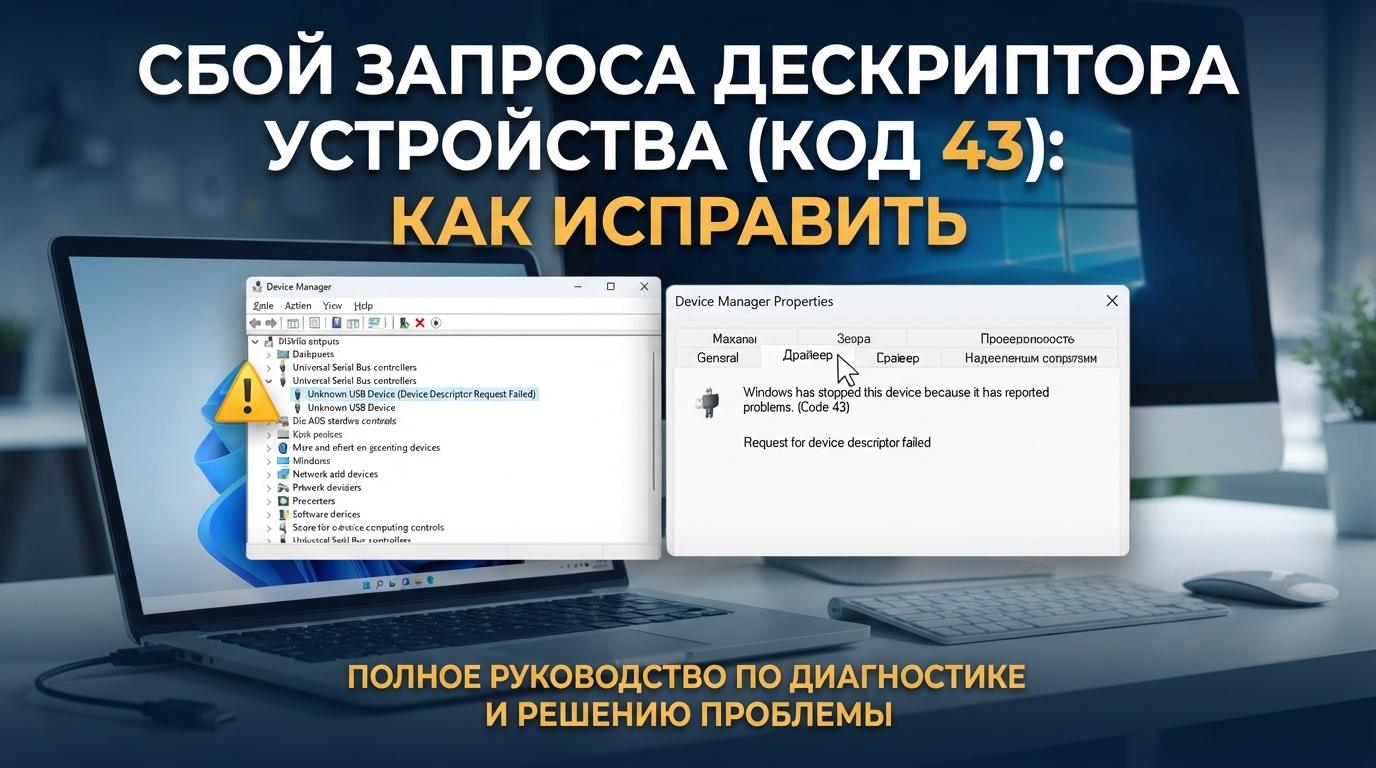
«Windows остановила это устройство, так как оно сообщило о неполадках (код 43)» с уточнением «Запрос дескриптора USB-устройства не выполнен» одна из самых частых и при этом самых расплывчатых ошибок диспетчера устройств. Официальное объяснение Microsoft прямо указывает: код 43 означает, что драйвер сообщил операционной системе об отказе устройства причина может быть как в самом устройстве, так и в драйвере, USB-порте или даже кабеле. Разберём диагностику по порядку, от самого простого к самому редкому.
Способ 1: переподключить устройство и перезагрузить компьютер
Звучит банально, но эта ошибка нередко возникает из-за временного сбоя связи, а не реальной неисправности:
- Отключите проблемное устройство от USB-порта.
- Перезагрузите компьютер.
- Подключите устройство заново, желательно в другой физический порт USB.
Способ 2: переустановить устройство через диспетчер устройств
- Откройте Диспетчер устройств (Win + X → «Диспетчер устройств»).
- Найдите проблемное устройство (обычно отмечено жёлтым восклицательным знаком).
- Кликните правой кнопкой → «Удалить устройство».
- В верхнем меню нажмите «Действие» → «Обновить конфигурацию оборудования» Windows заново обнаружит и переустановит устройство.
Способ 3: обновить или переустановить драйвер USB-контроллера
Иногда причина не в самом устройстве, а в драйвере USB-контроллера материнской платы:
- В диспетчере устройств раскройте раздел «Контроллеры USB».
- По очереди кликните правой кнопкой по каждому контроллеру → «Обновить драйвер» → «Автоматический поиск драйверов».
- Если обновление не помогло, попробуйте удалить и переустановить контроллеры так же, как в способе 2.
Способ 4: проверить настройки управления электропитанием USB
Windows по умолчанию может отключать питание USB-портов для экономии энергии иногда это приводит именно к такой ошибке при пробуждении устройства:
- В диспетчере устройств откройте свойства контроллера USB (корневой USB-концентратор).
- Вкладка «Управление электропитанием».
- Снимите галочку «Разрешить отключение этого устройства для экономии энергии».
- Повторите для всех USB-концентраторов в списке.
Особый случай: проблема воспроизводится на всех портах и с разными устройствами
Если ошибка код 43 появляется с разными устройствами и на всех портах компьютера это уже не проблема конкретного устройства, а признак более глубокой неисправности: повреждённые системные файлы, конфликт драйверов после недавнего обновления, или (реже) аппаратная проблема самой материнской платы. В этом случае стоит:
- Проверить целостность системных файлов:
sfc /scannowв командной строке от администратора. - Проверить, не появилась ли проблема сразу после конкретного обновления Windows если да, попробовать откатить это обновление.
- Если ничего не помогло проверить работу устройств на другом компьютере, чтобы исключить их собственную неисправность.
Часто задаваемые вопросы
Может ли обычный USB-кабель быть причиной ошибки код 43?
Да, повреждённый или некачественный кабель частая и легко устранимая причина, особенно для кабелей с тонкими проводами передачи данных (не только зарядка). Попробуйте заведомо исправный кабель, если он используется.
Ошибка появилась сразу после обновления Windows это совпадение?
Не обязательно совпадение обновления иногда меняют драйверы USB-контроллеров или политики управления питанием. Если проблема началась именно после конкретного обновления, попробуйте откатить его через Параметры → Центр обновления Windows → Журнал обновлений → Удалить обновления.
Устройство работает на другом компьютере, но не на моём значит, дело в компьютере?
Да, это подтверждает, что устройство исправно, и проблема локализована именно в вашей системе сосредоточьтесь на способах 3 и 4 (драйверы контроллера и управление питанием).
Переустановка драйвера не сохраняется ошибка появляется снова после каждой перезагрузки?
Проверьте, не установлен ли в системе сторонний антивирус или программа мониторинга USB-устройств, которая может конфликтовать с переустановленным драйвером временно отключите такое ПО для диагностики.
Заключение
Начните диагностику с простого переподключения устройства и перезагрузки это решает значительную часть случаев. Если не помогло, переустановите устройство через диспетчер устройств, а затем проверьте драйверы USB-контроллера и настройки управления электропитанием портов. Если проблема воспроизводится сразу с несколькими устройствами на всех портах вероятная причина глубже, в системных файлах или недавнем обновлении, а не в конкретном устройстве.












