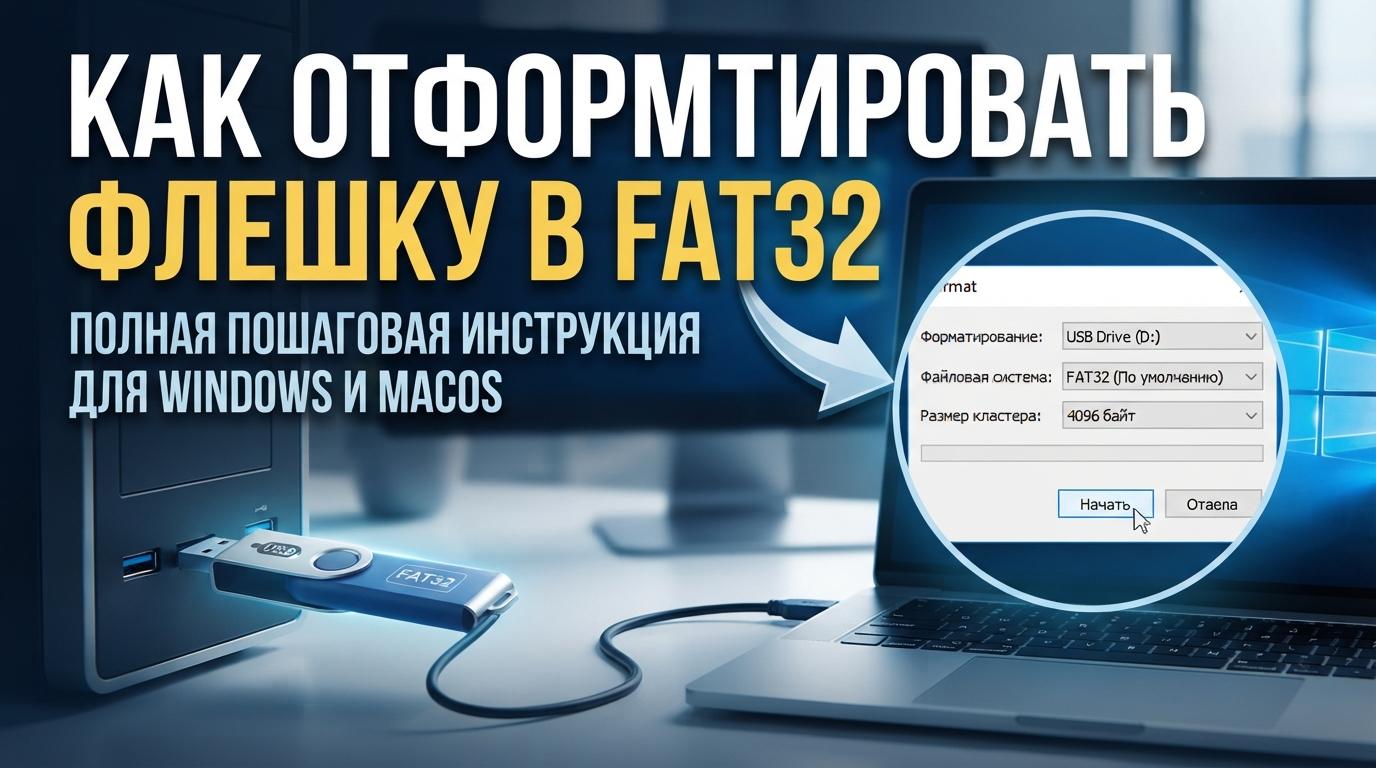
Введение
FAT32 устаревшая, но по-прежнему нужная файловая система: её требуют многие загрузочные утилиты BIOS/UEFI, автомагнитолы, телевизоры и другая бытовая техника, не понимающая более новые NTFS или exFAT. Разберём, как отформатировать флешку в FAT32, и что делать, если стандартный проводник Windows отказывается это делать для больших накопителей.
Способ 1: через проводник (для флешек до 32 ГБ)
- Откройте «Этот компьютер», найдите нужную флешку.
- Кликните правой кнопкой → «Форматировать».
- В поле «Файловая система» выберите FAT32.
- Нажмите «Начать».
Проблема: FAT32 не предлагается для флешек больше 32 ГБ
Стандартный инструмент форматирования Windows через проводник намеренно ограничивает создание FAT32-разделов объёмом до 32 ГБ не техническое ограничение самой файловой системы (она поддерживает разделы вплоть до 2 ТБ), а сознательное решение Microsoft ещё со времён Windows XP. Для флешек большего объёма нужен способ 2 или 3.
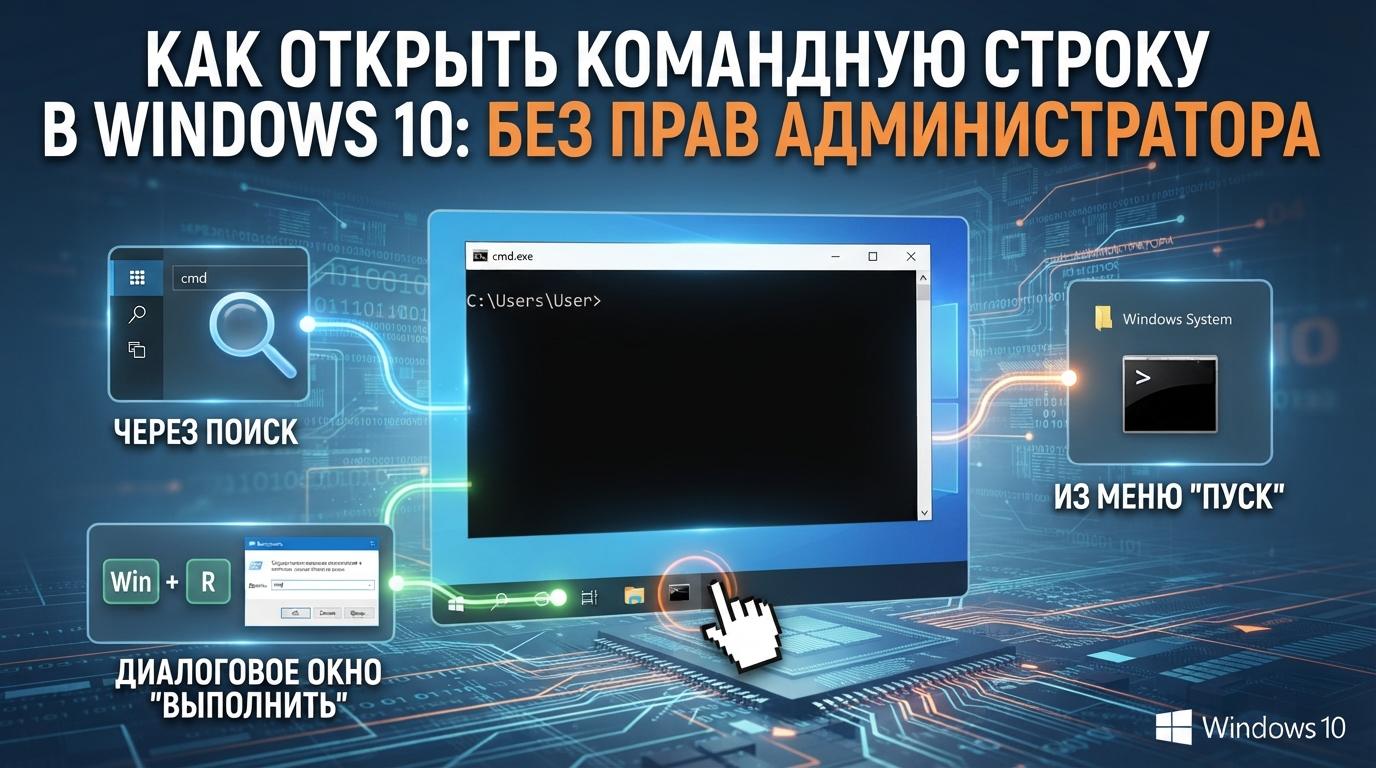
Способ 2: через diskpart (командная строка)
diskpart
list disk
select disk 1
clean
create partition primary
format fs=fat32 quick
assign
Замените disk 1 на реальный номер вашей флешки из списка list disk будьте внимательны на этом шаге, команда clean полностью удаляет все данные на выбранном диске без возможности восстановления. Подробнее о работе с diskpart в отдельном руководстве на блоге.
Способ 3: сторонние утилиты для форматирования больших флешек в FAT32
Если diskpart кажется неудобным, есть специализированные бесплатные утилиты, обходящие ограничение в 32 ГБ через графический интерфейс например, FAT32 Format (Ridgecrop) или функция форматирования в Rufus. Официальный сайт Rufus: rufus.ie.
Особый случай: не FAT32, а exFAT возможно, вам нужна другая система
Если техника, для которой нужна флешка, поддерживает и exFAT (проверьте документацию устройства) стоит рассмотреть именно exFAT вместо FAT32:
| Параметр | FAT32 | exFAT |
|---|---|---|
| Максимальный размер файла | 4 ГБ | практически не ограничен |
| Совместимость со старой техникой | выше | ниже |
| Поддержка в современных ОС | универсальная | почти универсальная |
FAT32 сохраняет актуальность в первую очередь из-за максимальной совместимости со старыми устройствами (автомагнитолы, старые телевизоры, некоторые BIOS) если ваша техника поддерживает exFAT, он избавляет от главного ограничения FAT32 файла максимум 4 ГБ.
Часто задаваемые вопросы
Почему не получается скопировать файл больше 4 ГБ на флешку в FAT32?
Это встроенное ограничение файловой системы FAT32 максимальный размер одного файла составляет 4 ГБ минус 1 байт. Решение либо разбить файл на части, либо использовать exFAT или NTFS, если устройство, для которого предназначена флешка, их поддерживает.
Форматирование через diskpart выдаёт ошибку «Том слишком велик для FAT32»?
На некоторых сборках Windows команда format fs=fat32 в diskpart тоже имеет ограничения по размеру для определённых объёмов. В этом случае используйте способ 3 со сторонней утилитой, специально предназначенной для обхода этого ограничения.
Можно ли отформатировать в FAT32 внешний жёсткий диск, а не только флешку?
Да, процесс идентичен ограничения и способы обхода те же самые, независимо от типа физического накопителя.
Сколько времени занимает форматирование в FAT32?
Быстрое форматирование (опция «quick» в diskpart, или снятая галочка «Быстрое форматирование» отключена по умолчанию она включена в проводнике) занимает секунды-минуты. Полное форматирование с проверкой поверхности накопителя может занимать значительно дольше, особенно для больших объёмов.
Заключение
Для флешек до 32 ГБ форматирование в FAT32 делается прямо через проводник Windows в пару кликов. Для большего объёма нужен обход через diskpart или сторонние утилиты вроде Rufus само ограничение искусственное, а не техническое. Если позволяет совместимость с целевым устройством, рассмотрите exFAT вместо FAT32 это избавляет от главного неудобства FAT32: ограничения на размер отдельного файла в 4 ГБ.