Развертывание Windows
Ручная установка Windows на десятки и сотни компьютеров отнимает у системных администраторов дни и даже недели. Каждый раз приходится загружаться с флешки, проходить все шаги мастера установки, устанавливать драйверы, настраивать языковые параметры, присоединять компьютер к домену и доустанавливать приложения. Если в парке несколько моделей оборудования, проблема усугубляется лавинообразно для каждой нужны свои драйверы и конфигурации. Использование эталонных образов (WIM-файлов), созданных вручную, помогает частично, но такие образы быстро устаревают и требуют постоянной пересборки. Автоматизированное развертывание Windows с помощью MDT решает эту проблему кардинально: администратор один раз описывает последовательность задач, указывает эталонный ISO, импортирует драйверы и приложения, а дальше любой компьютер в сети может быть переустановлен полностью автоматически, вплоть до входа в домен и установки всего необходимого ПО.
Решение
Microsoft Deployment Toolkit (MDT) бесплатный инструмент от Microsoft, который в связке с Windows Assessment and Deployment Kit (ADK) предоставляет среду для полностью автоматизированного развертывания Windows. MDT работает на базе сервера (или даже Windows 10/11), создаёт сетевую папку (Deployment Share), в которую импортируются операционные системы, драйверы, пакеты обновлений и приложения. Ядро системы Task Sequence (последовательность задач), которая определяет каждый шаг установки: разметка диска, применение образа, инъекция драйверов, присоединение к домену, установка приложений и применение обновлений. MDT также может генерировать загрузочные ISO и LiteTouch-образы для USB или сетевой загрузки. Официальная документация доступна на Microsoft Learn, руководство по установке ADK на Windows ADK download, а подробное пошаговое руководство по созданию Task Sequence в разделе Create a Task Sequence.
Пошаговая инструкция
Шаг 1. Подготовка сервера и установка необходимых компонентов
MDT не требует выделенного сервера достаточно Windows Server или даже Windows 10/11 Pro. На компьютере, где будет развёрнут MDT, выполните:
- Установите Windows ADK (Windows Assessment and Deployment Kit). Скачайте с официального сайта. При установке выберите компоненты:
- Deployment Tools
- Windows Preinstallation Environment (WinPE)
- User State Migration Tool (USMT) (если планируется миграция пользовательских данных)
- Установите Microsoft Deployment Toolkit. Скачайте с Microsoft Download Center. Запустите установщик, выберите стандартные параметры.
- После установки откройте Deployment Workbench из меню «Пуск».
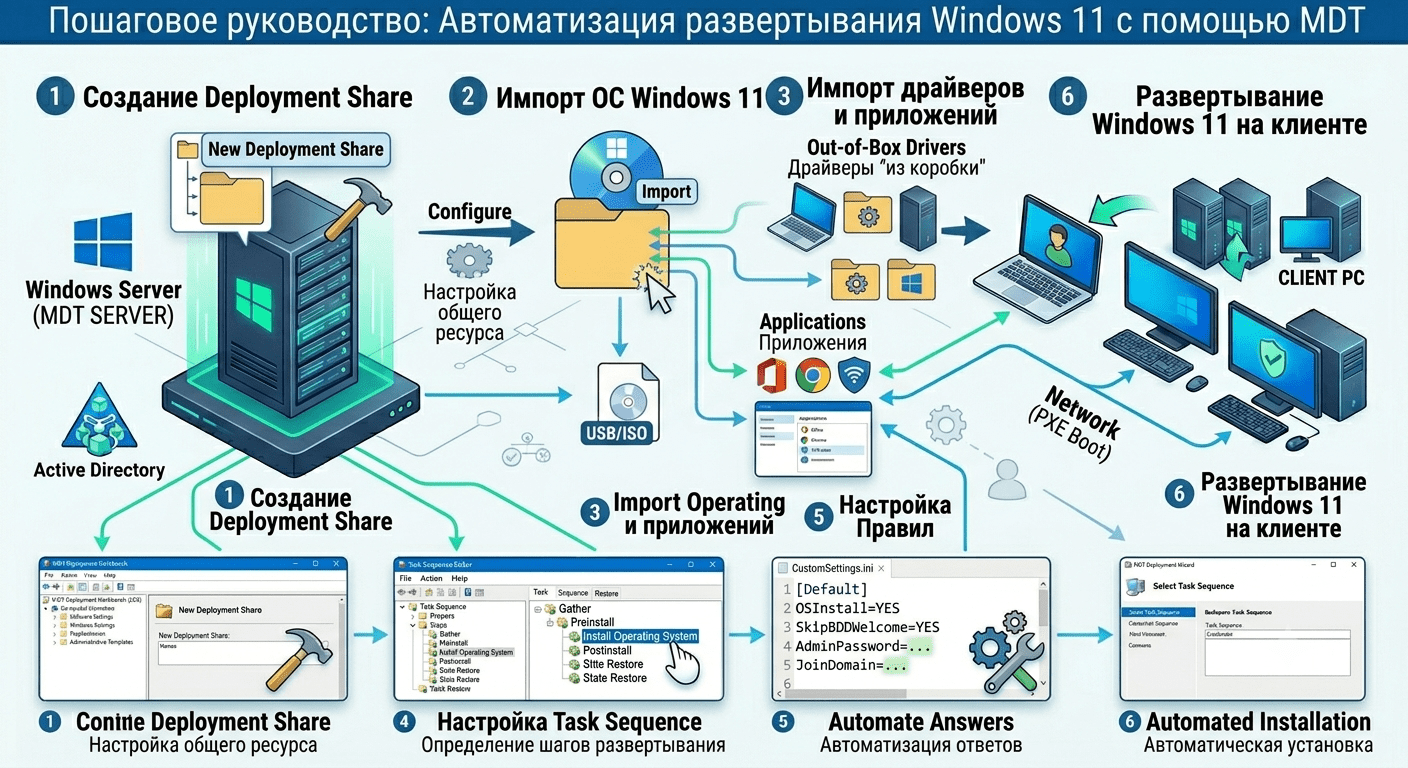
Шаг 2. Создание Deployment Share
Deployment Share это сетевая папка, в которой MDT хранит все ресурсы для развертывания Windows и которая будет доступна клиентам по сети.
- В Deployment Workbench щёлкните правой кнопкой по Deployment Shares и выберите New Deployment Share.
- Укажите путь например,
C:\DeploymentShare. Оставьте имя по умолчанию. - На странице Options оставьте всё без изменений (будут запрошены стандартные сетевые разрешения).
- Завершите мастер. Папка будет создана и автоматически расшарена как
\\server\DeploymentShare$(скрытый ресурс).
Шаг 3. Импорт операционной системы
MDT поддерживает импорт Windows из ISO-образа, WIM-файла или с установочного DVD.
- Скачайте ISO-образ Windows 11 с официального сайта Microsoft. Смонтируйте его в проводнике.
- В Deployment Workbench разверните Deployment Shares → MDT Deployment Share → щёлкните правой кнопкой по Operating Systems → Import Operating System.
- Выберите Full set of source files и укажите букву смонтированного ISO или папку с извлечёнными файлами.
- Задайте имя (например, «Windows 11 Pro 23H2») и завершите импорт.
Шаг 4. Импорт драйверов
MDT может автоматически подставлять драйверы для конкретных моделей компьютеров, используя PnP-идентификаторы.
- Скачайте пакеты драйверов для каждой модели оборудования с сайта производителя. Обычно это
.infи связанные файлы. - В Deployment Workbench щёлкните правой кнопкой по Out-of-Box Drivers → Import Drivers.
- Укажите папку с драйверами. MDT рекурсивно найдёт все
.inf-файлы и добавит их в базу. - После импорта рекомендуется создать группы драйверов и привязать их к конкретным моделям через Selection Profiles (вкладка Advanced Configuration → Selection Profiles).
Шаг 5. Импорт приложений
Приложения, которые нужно установить автоматически, также импортируются в MDT.
- В Deployment Workbench щёлкните правой кнопкой по Applications → New Application.
- Выберите Application with source files, укажите путь к папке с дистрибутивом.
- Задайте имя приложения (например, «7-Zip») и командную строку тихой установки (например,
7z2301-x64.exe /S). Для многих популярных программ параметры тихой установки можно найти на Silent Install HQ. - Завершите мастер. Приложение готово к включению в Task Sequence.
Шаг 6. Создание Task Sequence
Task Sequence это последовательность шагов, которые MDT выполняет при развертывании Windows.
- В Deployment Workbench щёлкните правой кнопкой по Task Sequences → New Task Sequence.
- Укажите ID (например,
WIN11_PRO) и имя. - Выберите шаблон Standard Client Task Sequence (для Windows 10/11).
- На странице Select OS выберите импортированную ранее операционную систему.
- На странице Specify Product Key укажите ключ продукта или оставьте пустым, если лицензия вшита в BIOS.
- На странице OS Settings задайте стандартное имя компьютера (можно использовать переменные, например,
%SerialNumber%), имя организации и локального администратора. - На странице Capture Settings оставьте без изменений (мы не захватываем образ).
- Завершите мастер. Базовая Task Sequence создана.
Теперь можно отредактировать Task Sequence (двойной щелчок) и добавить дополнительные шаги: Install Application, Join Domain, Windows Update (Post-Application Installation), Set Time Zone, Inject Drivers и т.д. Полный список шагов описан в MDT Task Sequence steps.
Шаг 7. Настройка правил (Rules)
Файл CustomSettings.ini управляет поведением MDT без необходимости редактировать Task Sequence вручную для каждой сборки.
- Щёлкните правой кнопкой по MDT Deployment Share → Properties → вкладка Rules.
- Добавьте или измените правила, например:
ini
[Settings]
Priority=Default
Properties=MyCustomProperty

[Default]
OSInstall=Y
SkipCapture=YES
SkipAdminPassword=YES
SkipProductKey=YES
SkipComputerBackup=YES
SkipBitLocker=YES
SkipTimeZone=YES
SkipDomainMembership=NO
JoinDomain=company.local
DomainAdmin=administrator
DomainAdminDomain=company.local
TimeZoneName=Russian Standard Time
AdminPassword=Passw0rd!
KeyboardLocale=ru-RU
UserLocale=ru-RU
UILanguage=ru-RU- Нажмите Edit Bootstrap.ini для настройки параметров загрузки WinPE и укажите учётные данные для доступа к Deployment Share:
ini
[Settings]
Priority=Default

[Default]
DeployRoot=\\server\DeploymentShare$
UserID=administrator
UserPassword=Passw0rd!
SkipBDDWelcome=YES- Сохраните изменения и нажмите ОК.
Шаг 8. Обновление Deployment Share и создание загрузочного носителя
После всех изменений необходимо обновить Deployment Share, чтобы MDT пересобрал WinPE-образы.
- Щёлкните правой кнопкой по MDT Deployment Share → Update Deployment Share.
- Выберите Completely regenerate the boot images (полная пересборка). Процесс может занять 10–15 минут.
- После завершения в папке
C:\DeploymentShare\Bootпоявятся файлыLiteTouchPE_x64.isoиLiteTouchPE_x64.wim. - Запишите ISO на флешку (например, через Rufus) или импортируйте WIM-файл в WDS (Windows Deployment Services) для сетевой PXE-загрузки.
Шаг 9. Развертывание Windows на клиентском компьютере
- На клиентском компьютере загрузитесь с созданной флешки (или через PXE, если настроен WDS).
- Загрузится среда WinPE с интерфейсом MDT (Lite Touch).
- Выберите нужную Task Sequence из списка.
- Если не все параметры заданы в
CustomSettings.ini, мастер запросит имя компьютера, пароль локального администратора и доменные учётные данные. - После подтверждения начнётся полностью автоматическое развертывание Windows: разметка диска, применение образа, установка драйверов, приложений, обновлений и ввод в домен.
Устранение распространённых проблем
| Симптом | Вероятная причина | Решение |
|---|---|---|
| WinPE не видит сетевой диск Deployment Share | Отсутствует драйвер сетевой карты в образе WinPE | Добавьте драйвер сетевой карты в Out-of-Box Drivers и обновите Deployment Share. Драйверы для WinPE должны быть того же разряда (x64/x86), что и сам образ WinPE. |
| Ошибка «Unable to connect to Deployment Share» | Неправильные учётные данные в Bootstrap.ini или проблемы с DNS | Проверьте правильность имени сервера, учётных данных и доступность порта SMB 445. Временно отключите брандмауэр для диагностики. |
| Task Sequence завершается ошибкой на этапе применения драйверов | Конфликт драйверов или повреждённый .inf-файл | Включите подробное логирование (F8 в WinPE → просмотр логов в X:\MININT\SMSOSD\OSDLOGS). Проверьте проблемный драйвер и при необходимости исключите его из Selection Profile. |
| После развертывания Windows компьютер не введён в домен | Неверные учётные данные или недоступен контроллер домена | Проверьте значения JoinDomain, DomainAdmin и DomainAdminDomain в CustomSettings.ini. Убедитесь, что клиент может разрешить имя домена. |
| Ошибка при установке приложений | Неверные параметры тихой установки или повреждённый дистрибутив | Проверьте командную строку установки вручную на тестовом ПК. Включите логирование установки приложения в Task Sequence. |
Автоматизированное развертывание Windows с помощью MDT превращает ручную рутину в отлаженный процесс, который экономит десятки часов при каждом цикле обновления парка машин. Благодаря модульной архитектуре MDT один раз настроенный Task Sequence может обслуживать любые модели компьютеров, самостоятельно подбирая нужные драйверы и конфигурации. Интеграция с WDS позволяет организовать полностью бесконтактную установку по сети (Zero Touch в связке с SCCM), но даже базовый Lite Touch-сценарий сокращает время развертывания Windows до 15–20 минут без участия администратора. Освоив MDT, вы перейдёте от кустарного клонирования дисков к профессиональному управлению жизненным циклом операционных систем в корпоративной среде.