


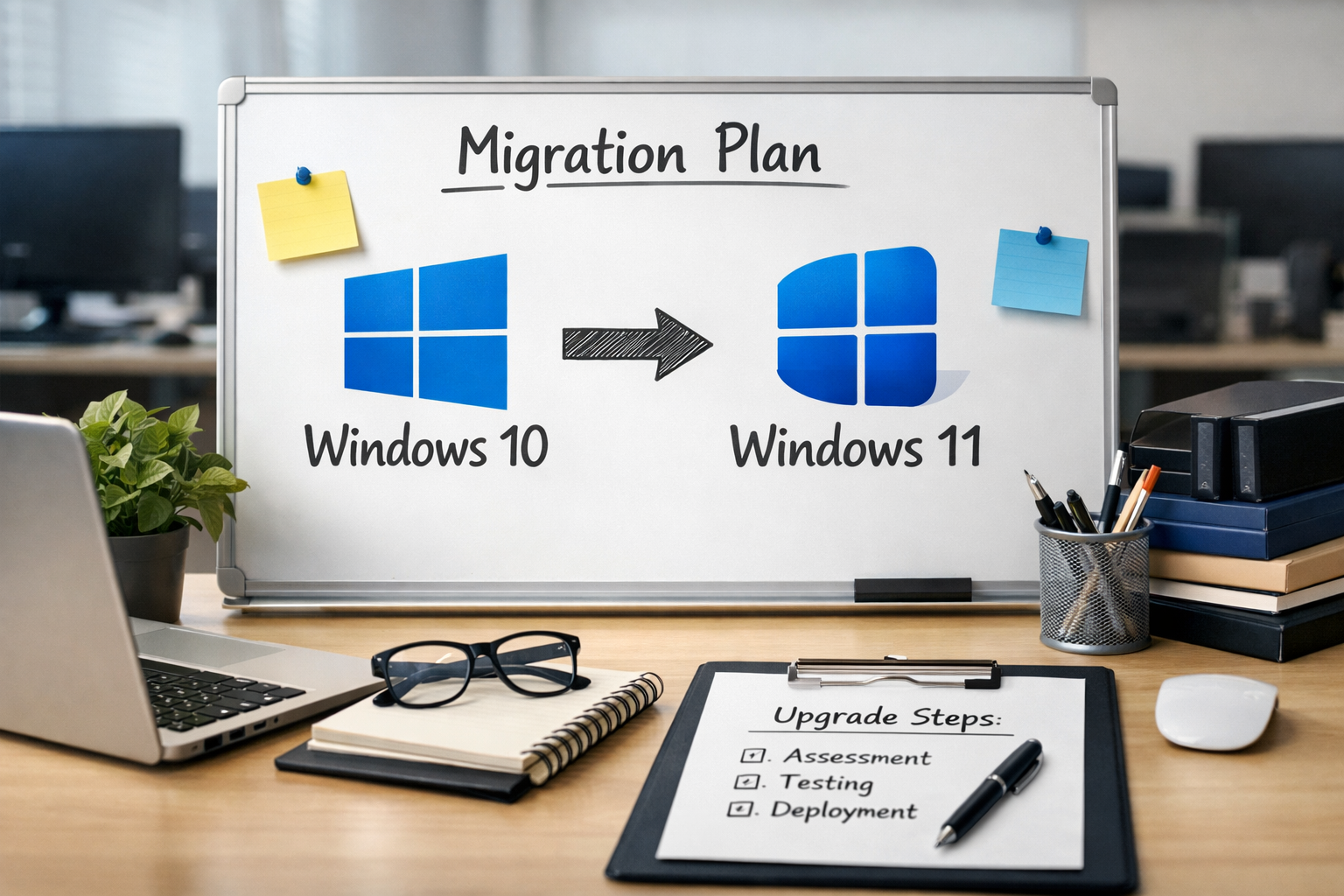
Проблема
14 октября 2025 года поддержка Windows 10 официально прекращена. После этой даты система больше не получает обновления безопасности, исправления ошибок и техническую поддержку Microsoft. Использование неподдерживаемой ОС в корпоративной среде это прямой путь к росту уязвимостей, проблемам с совместимостью ПО и потенциальным нарушениям комплаенса. Однако миграция всего офиса это не просто «нажать кнопку обновления». Неподготовленный переход может привести к выходу из строя критически важного ПО, потере пользовательских данных и многодневным простоям.
Решение
Успешная миграция требует системного подхода, а не хаотичных действий. Наш план включает несколько ключевых этапов, от первоначальной оценки до финального внедрения.
1. Оценка и аудит
Начните с аудита всей IT-инфраструктуры. Проведите инвентаризацию всех устройств, работающих под управлением Windows 10. Оцените их готовность к переходу. Используйте официальное приложение Microsoft «Проверка работоспособности ПК» (PC Health Check), чтобы точно определить, соответствуют ли устройства системным требованиям.
Категоризация устройств по результатам проверки:
- Готовы к обновлению: устройства, которые полностью соответствуют всем требованиям. Они могут быть обновлены в первую очередь.
- Требуют доработки: устройства, не соответствующие требованиям, но их можно модернизировать (например, установить SSD, увеличить ОЗУ, обновить прошивку BIOS/UEFI для включения TPM 2.0).
- Требуют замены: устаревшее оборудование, которое невозможно модернизировать до соответствия требованиям Windows 11. Для таких устройств нужно планировать поэтапную замену.
Требования к оборудованию для Windows 11:
- Процессор: 1 ГГц или быстрее, 2 или более ядер, 64-разрядный. Совместимые процессоры включают Intel 8-го поколения и новее, AMD Ryzen 2000 и новее.
- ОЗУ: минимум 4 ГБ.
- Хранилище: не менее 64 ГБ.
- Системная прошивка: UEFI с поддержкой Secure Boot.
- TPM: версии 2.0 (должен быть включен в BIOS/UEFI).
- Графический процессор: DirectX 12 или более поздней версии с драйвером WDDM 2.0.
2. Анализ совместимости приложений
Этот этап является самым критичным и трудоемким. Большинство бизнес-процессов завязано на конкретные приложения, и их отказ после миграции неприемлем.
- Инвентаризация ПО: составьте полный список всего установленного программного обеспечения на всех устройствах.
- Тестирование в пилотной группе: выделите группу тестовых компьютеров, установите на них Windows 11 и проверьте работоспособность всех критичных приложений. Выполните их в обычном режиме, чтобы выявить возможные проблемы в реальной работе.
- Оценка совместимости: используйте инструменты Microsoft, такие как Compatibility Appraiser, для выявления приложений, которые могут потребовать обновления. Также проверьте совместимость сторонних интеграций: антивирусного ПО, VPN-клиентов, ПО для резервного копирования и т.д..
- План действий для проблемного ПО:
3. Резервное копирование и защита данных
Перед началом любых операций с системой необходимо обеспечить сохранность пользовательских и системных данных.
Создайте полные резервные копии всех критически важных данных с устройств, участвующих в миграции. Убедитесь, что резервные копии можно успешно восстановить.
4. Разработка и согласование плана
Переход на новую ОС это проект, у которого должны быть бюджет, сроки и ответственные.
- Бюджетирование: определите затраты на приобретение новых лицензий (если потребуется), обновление или замену оборудования и привлечение внешних подрядчиков.
- График миграции: разработайте поэтапный план, разбив процесс на управляемые волны. Начните с некритичных устройств или отдела, постепенно увеличивая охват.
- Связь с пользователями: заранее уведомите сотрудников о предстоящих изменениях, графике обновления их устройств и возможных кратковременных перерывах в работе.
5. Пилотное развертывание и тестирование
Прежде чем разворачивать Windows 11 в масштабах всего офиса, необходимо провести пилотный проект.
- Выбор пилотной группы: отберите небольшую группу технически подкованных сотрудников из разных отделов.
-
Выбор методов развертывания: протестируйте различные методы установки.
- In-place upgrade: прямое обновление с сохранением файлов, приложений и настроек. Подходит для большинства пользователей.
- Чистая установка: удаляет все данные и устанавливает ОС с нуля. Дает более чистую и производительную систему, но требует переноса пользовательских данных и переустановки приложений.
- Сбор обратной связи: активно собирайте отзывы пилотной группы о производительности, совместимости и новых функциях. Фиксируйте все возникающие проблемы и ошибки.
6. Обучение пользователей
Windows 11 имеет обновленный интерфейс, который может сбить с толку непривычных сотрудников.
Проведите краткие инструктажи или создайте руководства по основным изменениям: новое меню «Пуск», центр уведомлений, панель задач, встроенные приложения.
7. Массовое развертывание
После успешного завершения пилотного проекта можно приступать к массовому развертыванию. Существует несколько подходов к автоматизации этого процесса.
Варианты развертывания:
- Сквозное управление обновлениями через политики (Windows Update for Business): самый простой способ для малого и среднего бизнеса. Через групповые политики (GPO) или Intune можно настроить политики Windows Update for Business, чтобы одобрить функциональное обновление до Windows 11 для определенной группы устройств. Вы также можете настроить периоды отсрочки, чтобы сначала протестировать обновление на небольшой группе перед массовым развертыванием.
- Централизованное развертывание через SCCM/MDT: для крупных организаций, имеющих инфраструктуру System Center Configuration Manager (SCCM) или Microsoft Deployment Toolkit (MDT). Эти инструменты позволяют создавать подробные последовательности задач (Task Sequences), автоматизирующие все этапы миграции. Важно отметить, что Microsoft больше не развивает MDT и WDS, поэтому стоит рассматривать альтернативные инструменты для долгосрочной перспективы.
- Облачное развертывание через Intune и Autopilot: современный подход, идеально подходящий для гибридных и облачных сред. Intune управляет политиками и обновлениями, а Windows Autopilot автоматизирует процесс первоначальной настройки и регистрации новых устройств в Azure AD.
- Современные альтернативы MDT/WDS: обратите внимание на PowerShell-фреймворк OSDCloud. Это модульная система для автоматизированного развертывания Windows через интернет, которая позволяет загружать образы ОС напрямую от Microsoft или из вашего хранилища. Она не требует локальной инфраструктуры, такой как MDT или WDS, что делает её особенно удобной для динамичных и географически распределенных сетей.
- Автоматизация с помощью PowerShell: для гибких и настраиваемых сценариев можно использовать PowerShell. Например, с помощью PowerShell App Deployment Toolkit (PSADT) можно создать пакет обновления и развернуть его через имеющуюся инфраструктуру управления (SCCM, Intune).
8. Post-миграция и поддержка
После завершения миграции работа не заканчивается.
- Мониторинг: отслеживайте работоспособность систем, собирайте логи и следите за производительностью.
- Центр поддержки: будьте готовы к увеличению числа обращений в службу поддержки. Создайте базу знаний по типовым вопросам, связанным с Windows 11.
- Сбор обратной связи: продолжайте собирать отзывы для улучшения процесса при последующих волнах миграции.
Устранение распространённых проблем
Итог
Грамотное планирование миграции офиса с Windows 10 на Windows 11 это не просто техническая задача, а комплексный проект, затрагивающий бюджет, сроки, безопасность и даже психологический комфорт сотрудников. Миграция windows 10 на 11 будет успешной, если строго следовать этапам: провести аудит оборудования и ПО, тщательно протестировать приложения в пилотной группе, разработать детальный график и выбрать подходящий метод развертывания (от простого обновления через Центр обновлений до сложной автоматизации через PowerShell или OSDCloud). Такой структурированный подход минимизирует риски и обеспечит плавный переход на современную, безопасную и производительную платформу.












