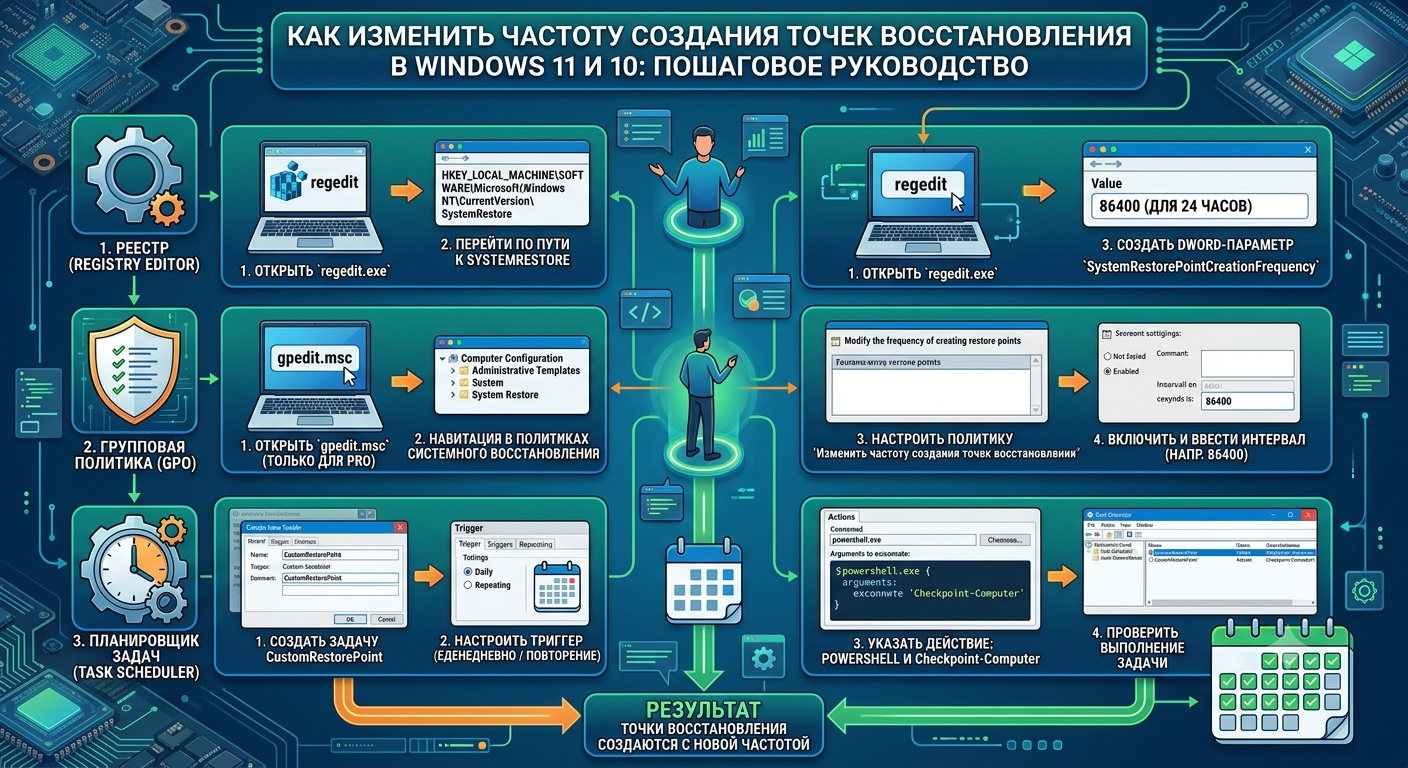
Точки восстановления в Windows 11 и 10
Точки восстановления удобный встроенный механизм Windows, позволяющий откатить системные файлы, реестр и драйверы к предыдущему состоянию без потери личных данных. Однако стандартная частота создания точек не всегда устраивает. По умолчанию Windows создаёт точку восстановления раз в 7 дней при условии, что за это время не было создано других точек (например, перед установкой обновлений или драйверов). В некоторых случаях это слишком редко: неделя активной работы может вместить десятки изменений, и при сбое велик риск потерять важные настройки. Напротив, на серверах или виртуальных машинах, где изменения минимальны, ежедневные точки лишь расходуют дисковое пространство, и частоту хочется уменьшить. Изменить частоту создания точек восстановления Windows можно через реестр или локальные групповые политики, и в этой статье мы разберём оба способа.
Решение
Интервал между автоматическими точками восстановления задаётся параметром SystemRestorePointCreationFrequency в реестре. По умолчанию он отсутствует, что эквивалентно 1440 минутам (24 часа). Если установить его в определённое значение, Windows будет ждать указанное количество минут перед созданием новой точки. Также можно настроить автоматическое создание точек через планировщик задач. Метод с реестром подходит для любых редакций Windows 10 и 11, а групповая политика для редакций Pro, Enterprise и Education. Официальная документация по точкам восстановления доступна на Microsoft Support: System Restore, а параметры политики описаны в Microsoft Learn: System Restore policy.
Пошаговая инструкция
Шаг 1. Убедитесь, что защита системы включена
Прежде чем настраивать частоту, проверьте, что на системном диске создание точек восстановления вообще разрешено.
- Откройте меню Пуск, начните вводить Создание точки восстановления и выберите найденный пункт.
- В открывшемся окне на вкладке Защита системы в списке доступных дисков найдите системный диск (обычно
C:). В столбце Защита должно быть указано Вкл. - Если защита отключена, выберите диск и нажмите Настроить.
- Установите переключатель в положение Включить защиту системы, задайте максимальный объём дискового пространства, выделяемый под точки восстановления (рекомендуется 5–10% от диска), и нажмите ОК.
Шаг 2. Изменение интервала через реестр
Этот метод универсален и работает во всех редакциях Windows.
- Откройте редактор реестра:
Win + R→regedit→ Enter. - Перейдите в раздел:
HKEY_LOCAL_MACHINE\SOFTWARE\Microsoft\Windows NT\CurrentVersion\SystemRestore- Если в правой панели нет параметра с именем
SystemRestorePointCreationFrequency, создайте его: щёлкните правой кнопкой мыши на пустом месте → Создать → Параметр DWORD (32 бита). - Задайте имя
SystemRestorePointCreationFrequencyи укажите значение в минутах. Например:-
0— снимает ограничение, точки могут создаваться без задержки (не рекомендуется, может привести к множеству точек в день); -
720(12 часов) — точки будут создаваться не чаще чем раз в 12 часов; -
1440(24 часа, значение по умолчанию, если параметр отсутствует); -
10080(7 дней) — интервал в одну неделю.
-
- Закройте редактор реестра. Изменения вступят в силу после перезагрузки компьютера.
Дополнительные сведения о параметрах реестра для System Restore можно найти в Microsoft Docs: SystemRestore registry keys.
Шаг 3. Настройка через локальную групповую политику (для Pro/Enterprise)
В редакциях Windows Pro, Enterprise и Education можно использовать редактор локальной групповой политики.
- Откройте
gpedit.msc(Win + R→gpedit.msc). - Перейдите в раздел:
Конфигурация компьютера → Административные шаблоны → Компоненты Windows → Восстановление системы
- Найдите политику «Частота создания точек восстановления системы» (System Restore point creation frequency).
- Дважды щёлкните по ней, выберите Включено и задайте значение в минутах, например
1440(24 часа) или720(12 часов). - Нажмите ОК. Политика применится при следующем обновлении групповых политик или после перезагрузки.
Если раздел Восстановление системы отсутствует, можно добавить шаблоны System Restore через файлы systemrestore.admx и systemrestore.adml, которые доступны в составе Windows Administrative Templates.
Шаг 4. Альтернативный метод: планировщик задач
Если вам нужен более гибкий контроль над временем создания точек (например, каждый день в определённый час), воспользуйтесь планировщиком задач.
- Откройте Планировщик задач (
taskschd.msc). - Нажмите Создать задачу в правой панели.
- На вкладке Общие задайте имя (например, «Автоматическая точка восстановления»), поставьте галочку Выполнить с наивысшими правами.
- На вкладке Триггеры создайте новый триггер: Ежедневно, укажите время (например, 3:00 ночи).
- На вкладке Действия создайте новое действие: Запуск программы, в поле Программа или сценарий введите:
wmic.exeВ поле Добавить аргументы:
/Namespace:\\root\default Path SystemRestore Call CreateRestorePoint "Автоматическая точка", 100, 7- На вкладке Условия при необходимости снимите галочки с ограничений по питанию (для ноутбуков осторожно).
- Нажмите ОК. При необходимости задайте пароль администратора.
Этот способ создаёт точку восстановления точно по расписанию, независимо от частоты, заданной в реестре.
Шаг 5. Проверка созданных точек
После настройки частоты или создания задачи через планировщик выполните следующие проверки:
- Снова откройте Создание точки восстановления (через поиск в меню Пуск).
- Нажмите кнопку Восстановление системы.
- В открывшемся окне выберите Выбрать другую точку восстановления и нажмите Далее.
- В списке отобразятся доступные точки с датами и описанием. Убедитесь, что точки создаются с ожидаемой периодичностью.
Устранение распространённых проблем
| Симптом | Вероятная причина | Решение |
|---|---|---|
| После изменения реестра точки всё равно создаются слишком часто или редко | Параметр не был прочитан, либо значение задано неправильно | Убедитесь, что параметр SystemRestorePointCreationFrequency типа DWORD и задан в минутах. Перезагрузите компьютер. |
Политика не отображается в gpedit.msc | Отсутствуют административные шаблоны System Restore | Скачайте и установите шаблоны с Microsoft Download Center. |
| В планировщике задача выполняется с ошибкой «Отказано в доступе» | Недостаточно прав на создание точки восстановления | В свойствах задачи на вкладке Общие отметьте Выполнить с наивысшими правами. |
| Точки восстановления не создаются совсем | Защита системы отключена или недостаточно места на диске | Проверьте, что защита включена (шаг 1) и что выделено достаточно места (минимум 300 МБ, рекомендуется 5–10% от диска). |
| Старые точки пропадают быстрее, чем ожидалось | Объём хранилища для точек исчерпан, Windows удаляет самые старые | Увеличьте максимальный объём дискового пространства для точек восстановления (шаг 1). |
Стандартная частота создания точек восстановления Windows это не жёсткое ограничение, а параметр, который администратор может гибко настроить. Через реестр или групповую политику можно задать любой интервал, а планировщик задач позволяет привязать создание точек к точному времени. Изменить частоту создания точек восстановления Windows стоит на всех критичных машинах: на серверах для экономии места, на рабочих станциях активных пользователей для более частого резервирования. Главное после изменения не забыть проверить, что точки действительно создаются, и убедиться, что места на диске достаточно для хранения нескольких полных снимков.