


Введение
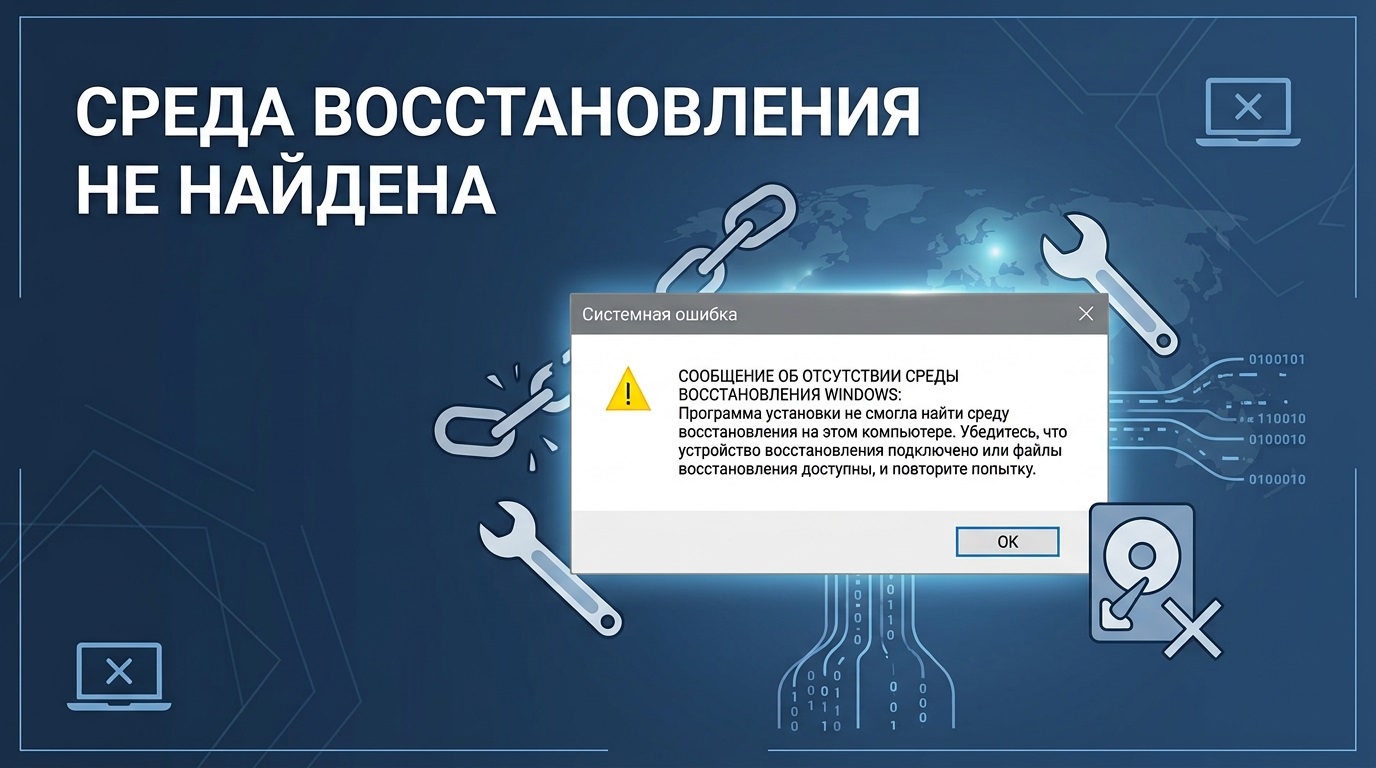
Эта ошибка появляется при попытке зайти в среду восстановления Windows (WinRE) например, через Параметры → Восстановление → «Перезагрузить сейчас», и означает, что раздел восстановления повреждён, отключён, или его вообще нет на диске. Разберём, как это исправить.
Способ 1: проверить статус среды восстановления через командную строку
- Откройте командную строку от имени администратора.
- Выполните:
reagentc /info- Проверьте строку «Состояние Windows RE» если указано «Отключено» (Disabled), переходите к способу 2. Если раздел вообще не найден (Not found) способу 3.
Способ 2: включить среду восстановления, если она отключена
reagentc /enableВыполняется от имени администратора если раздел восстановления физически присутствует на диске, но был отключён, эта команда включает его обратно.
Способ 3: восстановить среду через установочную флешку (если раздел отсутствует)
Если reagentc /enable выдаёт ошибку о том, что раздел восстановления не найден:
- Загрузитесь с установочной флешки Windows.
- На экране установки нажмите Shift + F10 для командной строки.
- Определите букву диска с файлами Windows (обычно не C, а другая буква во время загрузки с флешки проверьте через
diskpart→list volume). - Скопируйте файл
winre.wimиз папкиWindows\System32\Recoveryвашей основной установки в раздел восстановления, либо создайте новый раздел восстановления вручную черезdiskpart(более продвинутый сценарий, требующий точного знания структуры дисков).
Для большинства пользователей на этом этапе проще перейти к способу 4.
Способ 4: если восстановить раздел сложно использовать установочную флешку как временную замену
Если точное восстановление раздела WinRE кажется слишком сложным, а нужна просто сама функциональность среды восстановления (доступ к командной строке, восстановлению системы, откату обновлений):
- Держите под рукой установочную/восстановительную флешку Windows.
- При необходимости зайти в среду восстановления загружайтесь с этой флешки и выбирайте «Восстановление системы» на экране установки вместо «Установить» это даёт доступ к тем же инструментам диагностики, что и встроенная среда восстановления.
Особый случай: раздел восстановления был случайно удалён вручную
Если ранее раздел восстановления был удалён намеренно (например, при попытке освободить место на диске через управление дисками, не до конца понимая его назначение) восстановить его на прежнее место без потери данных на соседних разделах не всегда возможно штатными средствами. В этом случае способ 4 (использование внешней установочной флешки как постоянной замены) самый практичный выход, не требующий рискованных манипуляций со структурой дисков.
Часто задаваемые вопросы
Критично ли отсутствие среды восстановления для обычной работы Windows?
Нет, повседневная работа системы никак не зависит от наличия раздела восстановления проблема проявляется только тогда, когда действительно требуется зайти в среду восстановления для диагностики или исправления серьёзной неполадки.
Занимает ли раздел восстановления много места на диске?
Обычно от нескольких сотен мегабайт до пары гигабайт относительно немного по меркам современных накопителей, поэтому целенаправленно удалять его ради экономии места обычно не имеет смысла.
Может ли повреждённая среда восстановления быть признаком более широкой проблемы с диском?
Не обязательно, но если это произошло без явной причины (не было ручных манипуляций с разделами) стоит на всякий случай проверить общее состояние диска через chkdsk и SMART-диагностику.
Восстанавливается ли среда восстановления автоматически после крупных обновлений Windows?
Иногда крупные обновления действительно переустанавливают или чинят компоненты WinRE попутно но полагаться на это как на гарантированное решение не стоит, лучше проверить и исправить целенаправленно способами выше.
Заключение
Начните с проверки статуса через reagentc /info если раздел просто отключён, reagentc /enable решает проблему сразу. Если раздел восстановления отсутствует физически, восстановление сложнее и может потребовать ручных манипуляций через установочную флешку для большинства пользователей проще держать под рукой такую флешку как постоянную альтернативу встроенной среде восстановления.










