Введение
Сброс Windows 10 до заводских настроек штатный инструмент для решения накопившихся системных проблем или подготовки компьютера к продаже, без ручной переустановки с флешки. Процесс почти идентичен тому, что доступно в Windows 11, но есть отличия в расположении пунктов меню. Разберём оба основных сценария: сброс из работающей системы и через среду восстановления, если Windows не загружается.
Важно: перед сбросом, даже с опцией сохранения файлов, сделайте резервную копию важных данных на внешний накопитель или в облако на случай нештатной ситуации во время процесса.
Способ 1: сброс через параметры
- Параметры (Win + I) → Обновление и безопасность → Восстановление.
- В разделе «Вернуть компьютер в исходное состояние» нажмите «Начать».
- Выберите вариант:
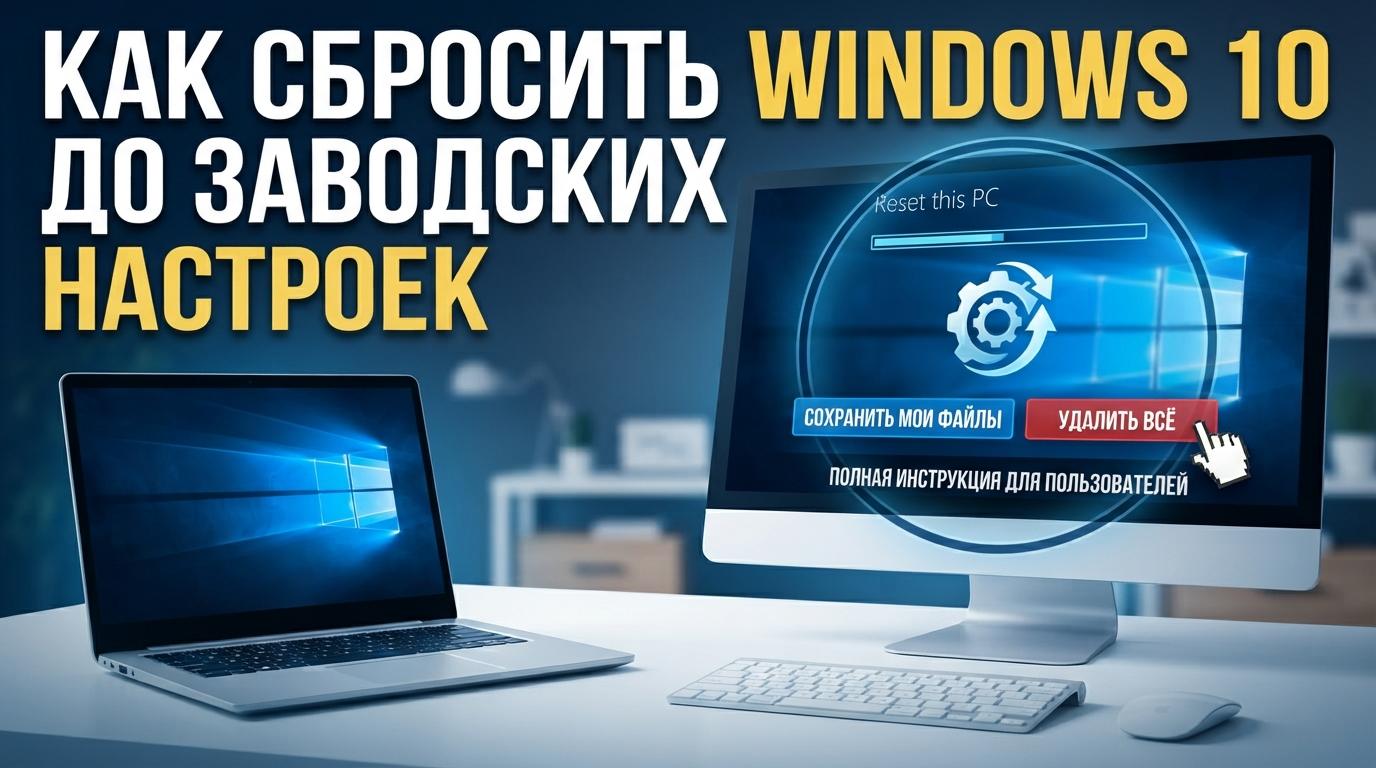
- «Сохранить мои файлы» удаляет приложения и настройки, оставляет личные файлы.
- «Удалить все» полная очистка, включая личные файлы.
- Выберите способ переустановки: «Облачная загрузка» (скачивает свежий образ с серверов Microsoft) или «Локальная переустановка» (использует уже имеющиеся файлы, быстрее, без интернета).
- Следуйте подсказкам мастера до завершения процесса.
Способ 2: через среду восстановления (если система не загружается)
- Три раза подряд прервите обычную загрузку (удерживайте кнопку питания в момент появления логотипа Windows), чтобы автоматически запустить среду восстановления.
- Выберите «Диагностика» → «Вернуть компьютер в исходное состояние».
- Далее мастер аналогичен способу 1.
Особый случай: что происходит с диском D и другими накопителями
Как и в Windows 11, сброс Windows 10 затрагивает только системный диск (обычно C) данные на диске D, отдельном физическом накопителе или внешнем диске сброс не удаляет ни при каком из вариантов, включая «Удалить все». Опция очистки данных применяется именно к системному разделу, а не ко всем накопителям компьютера целиком.
Часто задаваемые вопросы
Сколько времени занимает сброс Windows 10?
От 20–30 минут при локальной переустановке до нескольких часов при облачной загрузке зависит от скорости интернета и выбранного варианта очистки.
Восстановится ли активация Windows после сброса?
Да, если система была активирована ранее на этом же оборудовании через цифровую лицензию или учётную запись Microsoft активация восстанавливается автоматически при подключении к интернету.
Опция «Сохранить мои файлы» удаляет установленные программы?
Да, это ожидаемое поведение сохраняются личные файлы (документы, изображения и т.п.), но все установленные сторонние приложения удаляются, их придётся ставить заново.
Компьютер завис на определённом проценте во время сброса что делать?
Если процесс не продвигается больше часа на одном и том же проценте, а компьютер не перегревается и не издаёт признаков активной работы диска можно дождаться ещё некоторое время (иногда процесс действительно долгий на медленных HDD), но если зависание подтверждено потребуется принудительная перезагрузка с последующей попыткой через среду восстановления заново.
Стоит ли сбрасывать Windows 10, если поддержка уже закончилась?
Если цель решить конкретную системную проблему на компьютере, который по каким-то причинам останется на Windows 10, сброс всё ещё работает штатно. Но стоит также рассмотреть переход на Windows 11, если оборудование позволяет подробнее в отдельной статье о статусе поддержки Windows 10 в 2026 году.
Заключение
Для большинства случаев подходит сброс через Параметры → Обновление и безопасность → Восстановление с опцией «Сохранить мои файлы» она решает большинство накопившихся проблем без потери личных данных. Если система не загружается тот же функционал доступен через среду восстановления. Диск D и другие накопители сброс системного диска в любом случае не затрагивает.