Введение
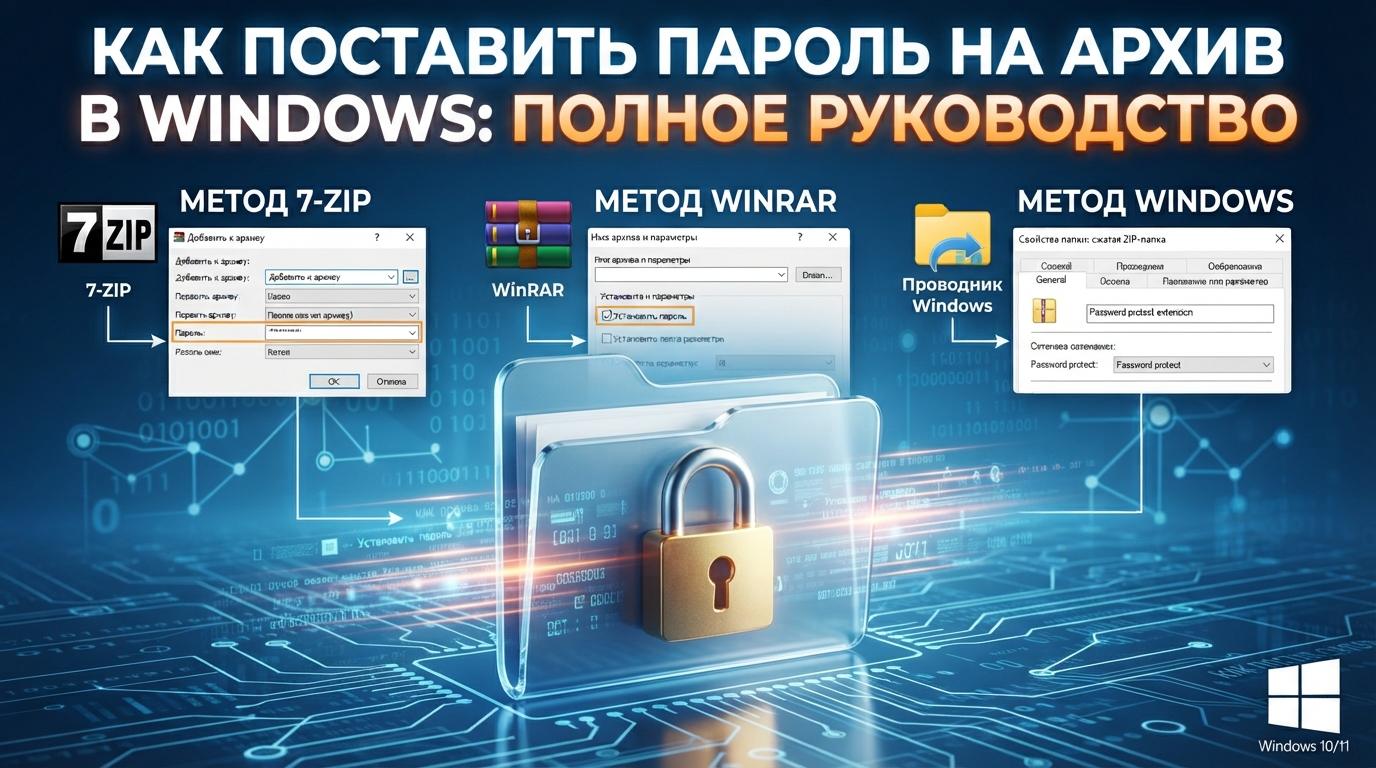
Встроенное в проводник Windows создание ZIP-архивов (правой кнопкой → «Отправить» → «Сжатая ZIP-папка») не поддерживает установку пароля эта функциональность в стандартный инструментарий Windows не входит. Понадобится сторонний архиватор разберём на примере двух самых популярных бесплатных вариантов.
Способ 1: через 7-Zip (бесплатно, поддерживает и ZIP, и 7z)
- Скачайте и установите 7-Zip с официального сайта 7-zip.org.
- Выделите файлы или папку для архивации, кликните правой кнопкой → «7-Zip» → «Добавить к архиву…».
- В открывшемся окне в поле «Формат архива» выберите zip или 7z (7z даёт более надёжное шифрование, но открывается не всеми архиваторами по умолчанию, включая встроенный в Windows).
- В разделе «Шифрование» введите пароль и повторите его для подтверждения.
- Для формата 7z дополнительно доступна опция «Шифровать имена файлов» без неё названия файлов внутри архива видны даже без пароля, хотя открыть сами файлы всё равно нельзя.
- Нажмите «ОК».
Способ 2: через WinRAR (условно-бесплатный, создаёт RAR или ZIP)
- Скачайте WinRAR с официального сайта win-rar.com (бесплатный пробный период, после которого программа продолжает работать с периодическими напоминаниями о покупке).
- Выделите файлы, кликните правой кнопкой → «Добавить в архив…».
- Перейдите на вкладку «Дополнительно» → «Установить пароль».
- Введите и подтвердите пароль, при необходимости включите «Шифровать имена файлов».
- Нажмите «ОК», затем «ОК» в основном окне для создания архива.
Особый случай: разница в надёжности защиты между ZIP и 7z/RAR
Классическое ZIP-шифрование (используемое по умолчанию для ZIP-формата) считается менее криптографически стойким, чем современное шифрование AES-256, доступное в форматах 7z и RAR. Если важна серьёзная защита содержимого предпочтительнее выбирать 7z или RAR с AES-256, а не ZIP, даже если ZIP более универсален для открытия на других устройствах без установки дополнительного софта.
Особый случай: получатель архива не может его открыть
Если архив создан в формате 7z, а у получателя установлен только стандартный архиватор Windows (не поддерживает 7z) архив не откроется вообще, независимо от правильности пароля. В таком случае используйте формат ZIP с паролем его поддерживает подавляющее большинство архиваторов, включая встроенные средства других операционных систем (хотя ZIP-архивы с паролем всё равно требуют стороннего архиватора именно для их создания в Windows).
Часто задаваемые вопросы
Можно ли поставить пароль на уже существующий архив без пароля?
Нет, штатно нельзя просто «добавить» пароль к готовому архиву потребуется распаковать содержимое и заново заархивировать с паролем.
Что делать, если забыли пароль от архива?
Официального способа восстановить забытый пароль не существует шифрование специально устроено так, чтобы это было невозможно без полного перебора вариантов, что для достаточно длинного пароля практически нереально по времени. Не забывайте пароли от важных архивов, либо храните их в надёжном менеджере паролей.
Защищает ли пароль на архив от изменения его содержимого без знания пароля?
Да, без пароля нельзя не только открыть, но и добавить или изменить файлы внутри защищённого архива.
Есть ли встроенный в Windows способ поставить пароль на архив без установки стороннего софта?
Нет, начиная с любой версии Windows встроенный инструмент архивации ZIP не поддерживает пароли единственный вариант без установки дополнительного софта использовать пароль на уровне отдельного файла в программе, которая его создала (например, пароль на PDF или документ Word), а не на архив целиком.
Заключение
Для установки пароля на архив в Windows нужен сторонний архиватор 7-Zip или WinRAR, оба бесплатны для базового использования. Если важна максимальная защита выбирайте формат 7z или RAR с шифрованием AES-256, а не классический ZIP. Если архив должен открываться на любом устройстве без установки дополнительного софта у получателя используйте ZIP, несмотря на менее стойкое шифрование.