Введение
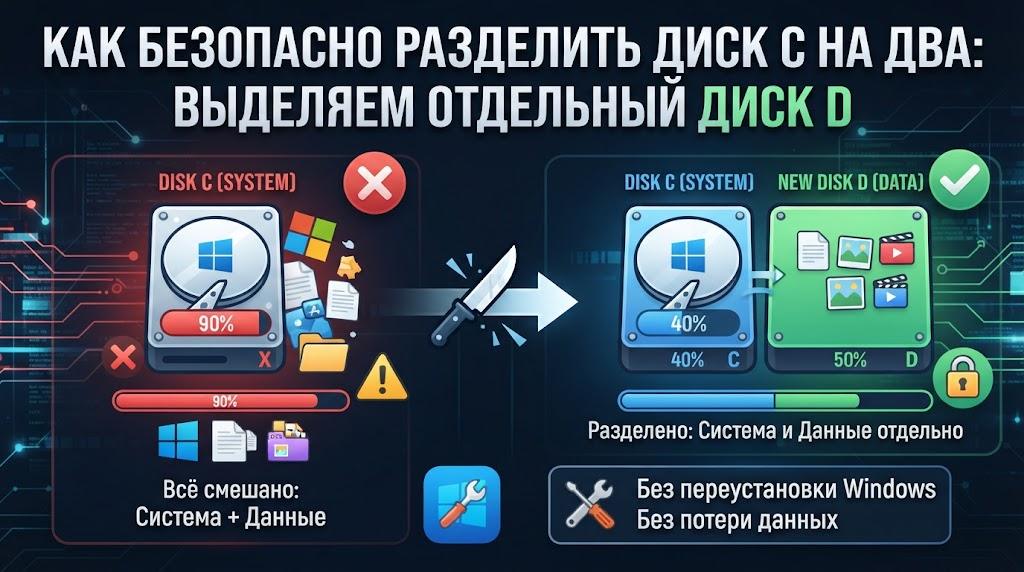
Многие ноутбуки и ПК продаются с одним-единственным диском C всё пространство накопителя отдано под систему целиком. Это неудобно: система и личные файлы смешаны в одном разделе, а при переустановке Windows легко случайно потерять документы. Разберём, как безопасно выделить отдельный диск D из уже занятого диска C без переустановки системы и без потери данных.
Важно: перед любыми операциями с разделами сделайте резервную копию важных файлов. Изменение таблицы разделов не самая рискованная операция, но человеческий фактор (перепутать диск, отменить не то действие) исключать нельзя.
Способ 1: через управление дисками (без сторонних программ)
Шаг 1: сжать диск C
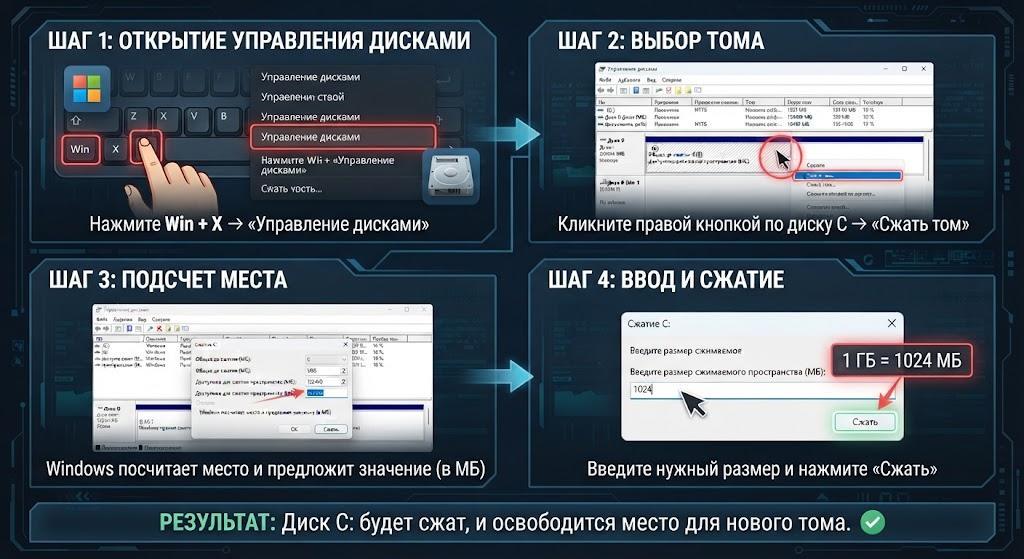
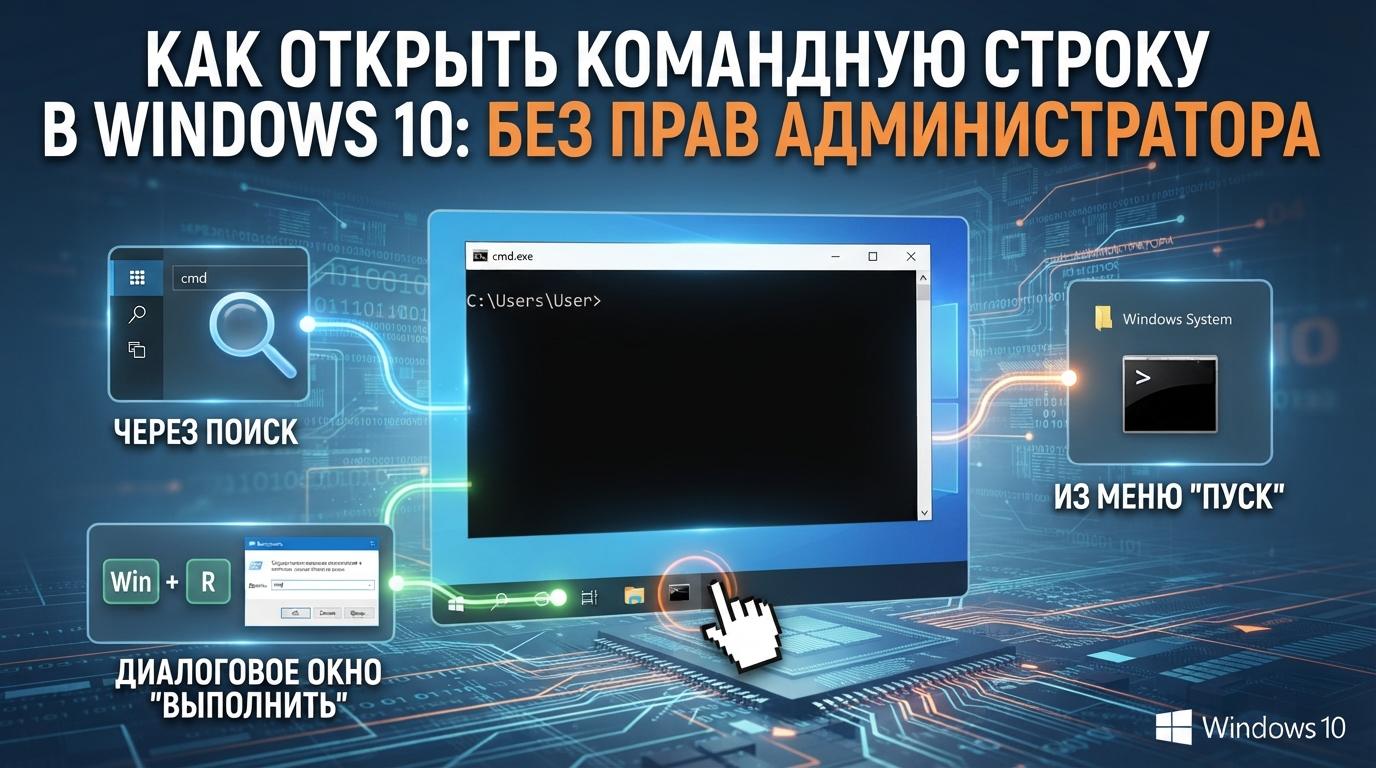
- Нажмите Win + X → «Управление дисками» (или
Win + R→diskmgmt.msc). - Кликните правой кнопкой по диску C → «Сжать том».
- Windows посчитает максимально доступное для сжатия место и предложит значение в мегабайтах введите нужный размер (1 ГБ = 1024 МБ) и нажмите «Сжать».
Совет: если Windows предлагает сжать заметно меньше, чем ожидалось, причина почти всегда в файле подкачки, файле гибернации или неперемещаемых системных файлах в конце раздела. Смотрите раздел «Особые случаи» ниже.
Шаг 2: создать новый том на освободившемся месте
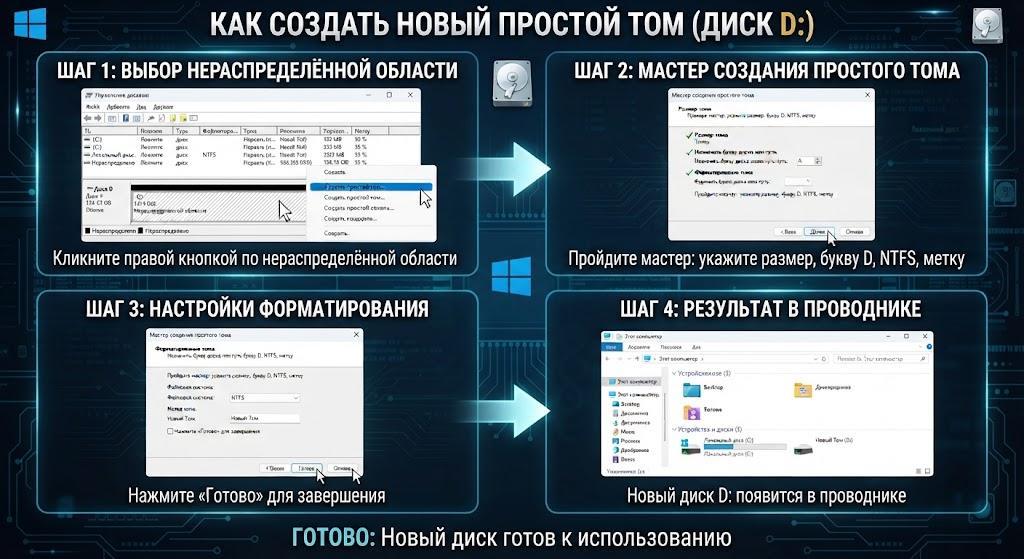
- После сжатия появится нераспределённая область кликните по ней правой кнопкой → «Создать простой том».
- Пройдите мастер: укажите размер тома (можно оставить всё доступное место), назначьте букву D, выберите файловую систему NTFS, задайте метку тома.
- Нажмите «Готово» новый диск D появится в проводнике.
Способ 2: через diskpart (командная строка)
Для тех, кто предпочитает командную строку или автоматизирует создание разделов скриптом:
diskpart
list disk
select disk 0
list volume
select volume 0
shrink desired=20000
create partition primary
format fs=ntfs quick
assign letter=D
Где shrink desired=20000 размер сжатия в мегабайтах (20000 МБ ≈ 19,5 ГБ), подставьте своё значение. Официальная справка по командам diskpart learn.microsoft.com Diskpart command-line options. Подробный разбор всех команд diskpart и типичных сценариев есть и у нас на блоге: «Diskpart Windows: полное руководство по управлению дисками в Windows 10 и 11».
Особые случаи: почему не сжимается до нужного размера
Это самая частая жалоба при создании диска D Windows соглашается сжать диск C лишь на небольшую часть от реально свободного места. Основные причины:
| Причина | Что делать |
|---|---|
| Файл подкачки (pagefile.sys) в конце раздела | Временно уменьшить или отключить файл подкачки: Параметры → Система → О программе → Дополнительные параметры системы → Быстродействие → Виртуальная память |
| Файл гибернации (hiberfil.sys) | Временно отключить гибернацию: powercfg /hibernate off в командной строке от администратора |
| Неперемещаемые системные файлы (точки восстановления, MFT-зоны) | Отключить защиту системы для диска на время операции, либо использовать дефрагментацию с последующей консолидацией свободного места |
| Диск физически фрагментирован | Выполнить дефрагментацию диска перед сжатием (для HDD; для SSD дефрагментация не требуется и не рекомендуется) |
После завершения операции файл подкачки и гибернацию, если отключали, можно включить обратно.
Часто задаваемые вопросы
Можно ли создать диск D без потери данных на диске C?
Да, сжатие тома операция без потери данных, но резервная копия важных файлов перед началом всё равно рекомендуется как страховка от нештатных ситуаций (сбой питания во время операции и т.п.).
Что делать, если после сжатия осталась нераспределённая область, но Windows не даёт создать на ней том?
Проверьте, не превышено ли ограничение на 4 основных раздела для дисков со схемой MBR на MBR-дисках можно создать не более 4 основных разделов (или 3 основных + расширенный с логическими дисками внутри). На GPT-дисках такого ограничения нет.
Стоит ли переносить папку «Документы» на диск D после его создания?
Да, это разумная практика так личные файлы переживут переустановку системы на диске C. Сделать это можно через свойства папки → вкладка «Расположение» → указать новый путь на диске D.
Диск D пропал после обновления Windows что случилось?
Такое иногда бывает при крупных обновлениях, если диск D не отдельный физический накопитель, а раздел, созданный сжатием. Проверьте через управление дисками, не изменилась ли буква диска иногда достаточно переназначить букву обратно.
Заключение
Создать диск D из диска C можно двумя штатными способами через графический интерфейс управления дисками или через diskpart, без установки сторонних программ. Если Windows сжимает диск меньше, чем хотелось бы, почти всегда причина в файле подкачки, гибернации или неперемещаемых системных файлах, и это решается за пару минут перед повторной попыткой.