Проблема
Точки восстановления системы полезный механизм, но их неконтролируемое накопление со временем превращается в проблему. Сотни мегабайт и даже гигабайты дискового пространства могут быть заняты теневыми копиями, созданными автоматически перед установкой драйверов, обновлений или по расписанию. На небольших SSD-дисках, где каждый гигабайт на счету, старые точки восстановления ощутимо уменьшают доступное место. Кроме того, при решении проблем с производительностью или заражением вредоносным ПО администратору часто требуется полностью очистить все точки восстановления, чтобы исключить возврат к нестабильному состоянию. Штатные графические инструменты Windows позволяют удалить все точки, кроме последней, но не всегда очевидно, где именно это делается и как выполнить полную очистку. Удалить точки восстановления Windows можно несколькими способами, от простого графического интерфейса до полной очистки через командную строку и PowerShell.
Решение
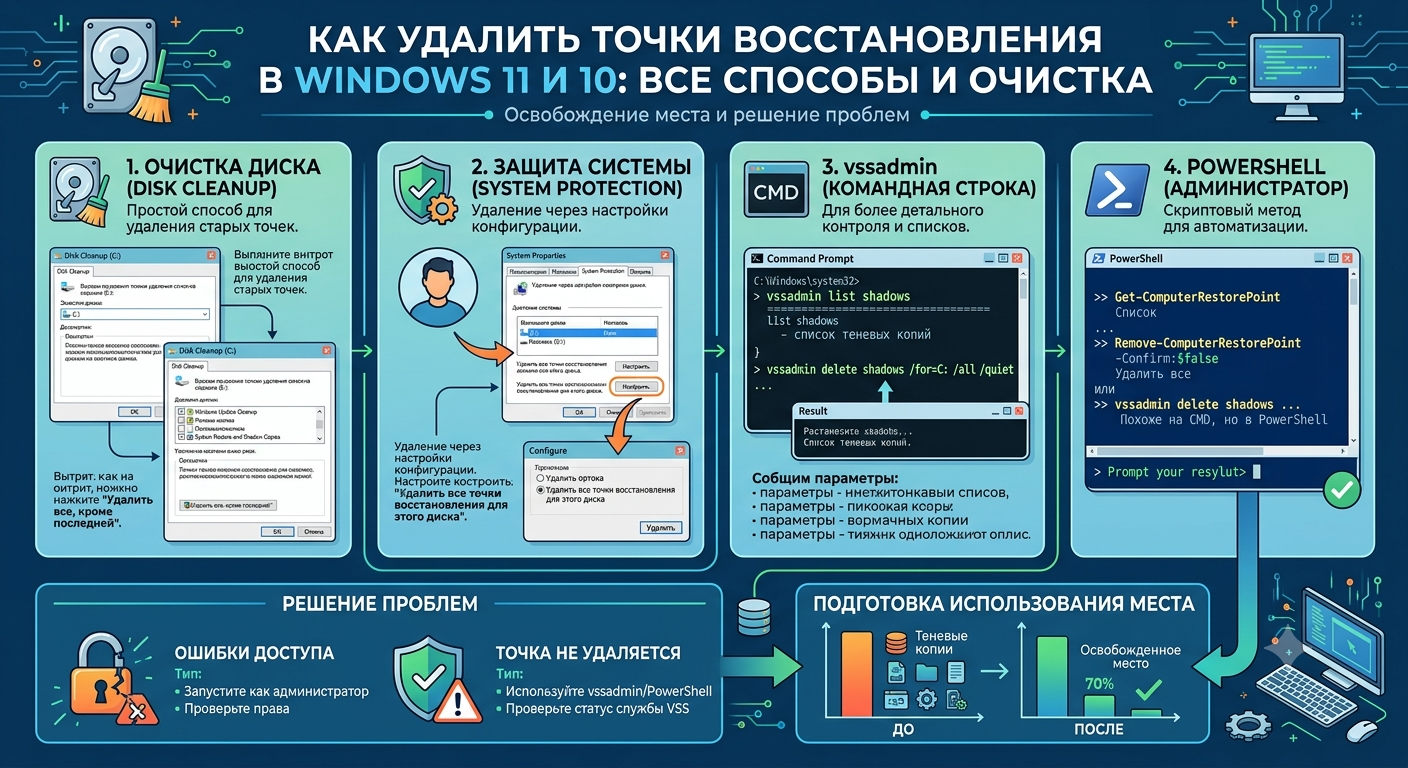
Windows предоставляет три основных метода управления теневыми копиями. Через окно «Защита системы» можно удалить все точки для конкретного диска одним нажатием. Встроенная утилита «Очистка диска» умеет удалять все точки, кроме самой свежей, освобождая максимум места с минимальными рисками. Для полной очистки, включая последнюю точку, используются команды vssadmin и PowerShell. Все эти способы описаны в официальной документации Microsoft: System Restore и Vssadmin. Дополнительные сведения о теневом копировании доступны в Volume Shadow Copy Service Overview.
Пошаговая инструкция
Способ 1. Удаление всех точек восстановления через «Защиту системы»
Самый простой способ, доступный любому пользователю. Удаляет абсолютно все точки восстановления для выбранного диска.
- Откройте меню Пуск, начните вводить Создание точки восстановления и откройте найденный системный инструмент.
- На вкладке Защита системы выберите системный диск (обычно
C:) и нажмите кнопку Настроить. - В открывшемся окне нажмите кнопку Удалить (внизу, рядом с надписью «Удаление всех точек восстановления для этого диска»).
- Подтвердите действие в появившемся запросе. Система предупредит, что восстановить удалённые точки будет невозможно.
- Нажмите Продолжить, затем закройте окна кнопкой ОК.
После этой операции будут удалены все точки восстановления для данного диска. Новая точка создастся автоматически по расписанию или при следующем значимом системном событии.
Способ 2. Удаление всех точек, кроме последней, через «Очистку диска»
Штатная программа «Очистка диска» умеет удалять старые теневые копии, оставляя самую свежую. Это оптимальный вариант, когда нужно освободить место, но сохранить возможность быстрого восстановления.
- Откройте Проводник, щёлкните правой кнопкой мыши по системному диску (
C:) и выберите Свойства. - Нажмите кнопку Очистка диска на вкладке Общие.
- Когда программа проанализирует диск, нажмите кнопку Очистить системные файлы.
- Снова выберите системный диск (
C:) и нажмите ОК. - После повторного анализа откроется окно со списком компонентов, доступных для очистки. Перейдите на вкладку Дополнительно.
- В разделе Восстановление системы и теневое копирование нажмите кнопку Очистить.
- Подтвердите удаление, нажав Удалить в диалоговом окне, затем закройте все окна.
Будет удалена самая старая точка восстановления, а также все промежуточные, оставляя последнюю созданную точку.
Способ 3. Полное удаление всех теневых копий через vssadmin
vssadmin утилита командной строки для управления теневым копированием. Позволяет удалить все теневые копии, включая последнюю, с выбранного диска.
- Откройте командную строку от имени администратора (
Win + R→cmd→Ctrl + Shift + Enter). - Просмотрите список существующих теневых копий:
cmd
vssadmin list shadowsВ выводе вы увидите идентификаторы теневых копий, их исходные тома и даты создания.
- Для удаления всех теневых копий на конкретном диске (например,
C:) выполните:
cmd
vssadmin delete shadows /For=C: /all- Подтвердите действие, нажав
Yи Enter.
Важно: эта команда удаляет все теневые копии, включая те, что используются службой восстановления системы и любыми другими программами (например, резервного копирования). После её выполнения откат к предыдущему состоянию будет невозможен до создания новых точек.
Документация по vssadmin: Vssadmin delete shadows.
Способ 4. Полное удаление через PowerShell
PowerShell позволяет более гибко управлять точками восстановления, в том числе удалять их выборочно.
- Откройте PowerShell от имени администратора.
- Проверьте состояние защиты системы для диска
C::
powershell
Get-ComputerRestorePoint | Format-Table SequenceNumber, CreationTime, Description- Для удаления всех точек восстановления, кроме последней (аналогично «Очистке диска»), используйте команду:
powershell
Checkpoint-Computer -Description "Manual Restore Point" -RestorePointType MODIFY_SETTINGSЭто создаст новую точку восстановления, после чего старые можно будет удалить через vssadmin или снова через PowerShell.
- Для полной очистки через WMI (требуется повышенная аккуратность) используйте следующий скрипт:
powershell
Get-ComputerRestorePoint | ForEach-Object {
    $_ | Remove-ComputerRestorePoint
}
После выполнения этой команды список точек восстановления станет пустым.
Более подробно об управлении точками восстановления через PowerShell можно прочитать в Microsoft Learn: Checkpoint-Computer.
Способ 5. Удаление отдельной точки восстановления (выборочно)
Если нужно удалить конкретную точку (например, созданную до подозрительного обновления), используйте PowerShell.
- Получите список точек:
powershell
Get-ComputerRestorePoint- Запомните номер
SequenceNumberненужной точки и удалите её:
powershell
Remove-ComputerRestorePoint -SequenceNumber 123Замените 123 на реальный номер.
Этот метод удаляет строго одну точку, не затрагивая остальные, и полезен, когда необходимо сохранить и старые, и новые снимки.
Устранение распространённых проблем
| Симптом | Вероятная причина | Решение |
|---|---|---|
| Кнопка Удалить в свойствах диска неактивна | Защита системы отключена для этого диска | Включите защиту системы (вкладка Защита системы → Настроить → Включить защиту системы). Если защита только что включена, сначала создайте хотя бы одну точку. |
Команда vssadmin delete shadows выдаёт «Error: The specified volume shadow copy was not found» | Неверно указан том или нет теневых копий | Уточните имя тома командой vssadmin list shadows. Если копий нет, удаление не требуется. |
| После очистки диска через «Очистку диска» точки всё ещё занимают много места | Удалены не все точки (осталась последняя), или место занято файлами восстановления, не связанными с точками | Используйте vssadmin delete shadows /all для полной очистки теневых копий. Проверьте размер папки System Volume Information — она может содержать не только точки, но и индексацию, дедупликацию и другие служебные данные. |
Команда Remove-ComputerRestorePoint не распознаётся | Модуль PowerShell для управления точками не загружен | Команда доступна в PowerShell 5.1 и выше без дополнительных модулей. Убедитесь, что вы используете PowerShell от имени администратора. |
| Точки восстановления автоматически создаются снова после удаления | Защита системы включена и создаёт точки по расписанию | Это штатное поведение. Если хотите полностью отключить создание точек, выключите защиту системы в окне «Защита системы». |
Итог
Удалить точки восстановления Windows можно несколькими способами, каждый из которых подходит для своего сценария. Через графический интерфейс «Защиты системы» проще всего стереть всё и начать с чистого листа. «Очистка диска» освобождает максимум места, сохраняя возможность немедленного отката. Для администраторов, управляющих десятками машин, незаменимы vssadmin и PowerShell, позволяющие выполнить выборочную или полную очистку без графического интерфейса. Помните, что после удаления всех точек восстановления система на какое-то время остаётся без страховки рекомендуется сразу создать новую точку вручную или дождаться автоматического создания по расписанию.