


Введение
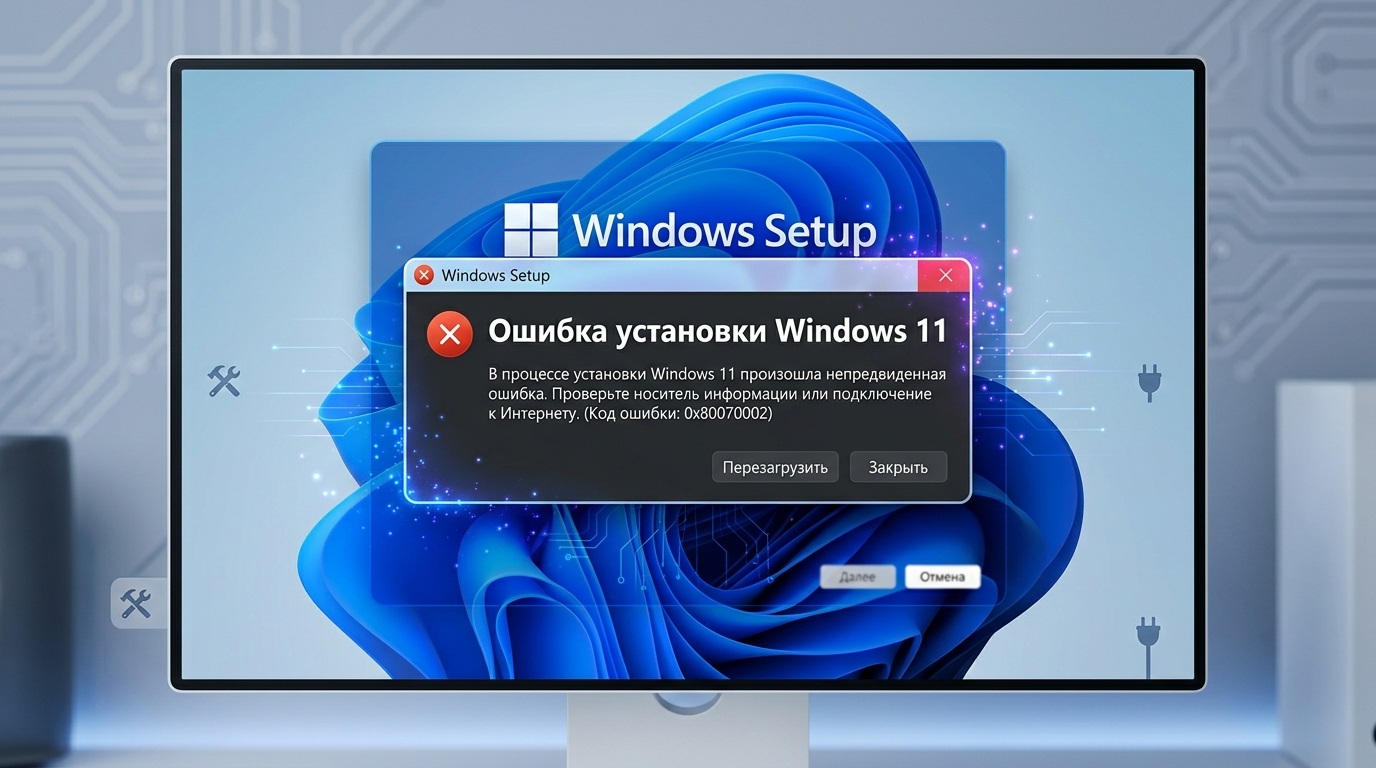
Установка Windows 11 может завершиться ошибкой на разных этапах от начальной проверки совместимости до финальной стадии переноса файлов. Разберём диагностику по типу проблемы, а не пытаясь угадать одну универсальную причину.
Способ 1: проверить совместимость оборудования заранее
Если ошибка появляется на самом раннем этапе (сразу после запуска установщика):
- Скачайте официальное приложение «Проверка работоспособности ПК» от Microsoft.
- Запустите проверку если оборудование не проходит по требованиям (TPM 2.0, Secure Boot, поддерживаемый процессор), именно это и есть причина ошибки.
- Для установки на несовместимое оборудование см. отдельную статью про официально задокументированный обход требований.
Способ 2: проверить свободное место на диске
Установка Windows 11 требует значительного временного пространства для распаковки образа и создания резервной копии предыдущей системы (при обновлении):
- Проверьте, что на целевом диске есть минимум 20-30 ГБ свободного места (рекомендуется больше для комфортного запаса).
- Если места критически мало освободите его (см. отдельную статью про очистку диска) перед повторной попыткой.
Способ 3: проверить целостность установочного образа или флешки
Если ошибка появляется на середине процесса, а не сразу:
- Если устанавливаете с флешки пересоздайте её заново через Rufus или Media Creation Tool, скачав образ заново (возможно, исходное скачивание было повреждено).
- Проверьте контрольную сумму скачанного ISO-файла, если инструмент скачивания её предоставляет это подтвердит, что файл не повреждён при загрузке.
Способ 4: отключить внешние накопители и второстепенные устройства
Иногда установщик даёт сбой из-за конфликта с подключённым дополнительным оборудованием:
- Отключите все внешние накопители, кроме той флешки, с которой идёт установка (или основного диска при обновлении).
- Отключите второстепенные периферийные устройства (принтеры, дополнительные мониторы, некритичные USB-устройства).
- Повторите попытку установки.
Способ 5: обновить BIOS/UEFI материнской платы
Если установщик специфично жалуется на проблемы с TPM или Secure Boot, даже когда оборудование формально их поддерживает:
- Проверьте, установлена ли актуальная версия BIOS/UEFI для вашей материнской платы.
- Обновите через официальный сайт производителя, если доступна более новая версия устаревшая прошивка иногда некорректно сообщает о поддержке этих функций, хотя физически они присутствуют.
Особый случай: ошибка при обновлении поверх существующей Windows 10
Если ошибка возникает именно при попытке обновления (Windows Update), а не при чистой установке с флешки:
- Попробуйте чистую установку с флешки вместо обновления через интернет так удаётся диагностировать, специфична ли проблема именно для механизма обновления.
- Проверьте журнал установки Windows Update в разделе «Просмотр событий» на предмет конкретного кода ошибки это сузит диагностику до конкретной известной проблемы, а не общей рекомендации.
Часто задаваемые вопросы
Может ли антивирус мешать установке Windows 11?
Да, в редких случаях сторонний антивирус может блокировать процессы установщика попробуйте временно отключить его перед повторной попыткой, особенно если устанавливаете через обновление поверх работающей системы.
Помогает ли отключение интернета при чистой установке с флешки?
Иногда да, если проблема связана именно с попыткой установщика подключиться к серверам Microsoft (например, для проверки совместимости или скачивания дополнительных компонентов) можно попробовать временно отключить сетевой кабель/Wi-Fi на этапе установки.
Стоит ли переходить на другую версию сборки Windows 11, если конкретная не устанавливается?
Да, если проблема специфична именно для актуальной версии на вашем железе можно попробовать скачать чуть более раннюю стабильную версию образа, хотя это временное решение, а не полноценный обход первопричины.
Что делать, если ни один способ не помог?
Зафиксируйте точный текст или код ошибки (обычно виден на экране установщика или в файле журнала setuperr.log в папке $WINDOWS.~BT\Sources\Panther, если она осталась после неудачной попытки) поиск именно по этому коду даст более точную диагностику, чем общие рекомендации.
Заключение
Диагностика ошибки установки Windows 11 зависит от того, на каком этапе она возникает: на старте проверьте совместимость оборудования, на середине процесса целостность образа и свободное место на диске, при обновлении поверх существующей системы попробуйте чистую установку как альтернативный путь. Точный код ошибки, если его удаётся зафиксировать, значительно сужает дальнейший поиск решения.










