


Введение
Secure Boot функция UEFI, проверяющая цифровую подпись загрузчика операционной системы перед стартом, чтобы предотвратить загрузку неавторизованного или вредоносного кода на этом раннем этапе. Обычно её нужно отключить для загрузки некоторых Linux-дистрибутивов без официальной поддержки Secure Boot, для установки старых операционных систем, или при использовании определённых загрузочных утилит.
Важно: отключение Secure Boot снижает один из уровней защиты компьютера от буткитов и другого вредоносного ПО, атакующего процесс загрузки. Отключайте осознанно и, по возможности, включайте обратно после завершения конкретной задачи.
Шаг 1: проверить текущий статус в Windows
Прежде чем лезть в BIOS, можно проверить, включён ли Secure Boot прямо в системе:
-
Win + R →
msinfo32→ Enter. - В основном разделе найдите строку «Состояние безопасной загрузки» покажет «Включено» или «Отключено».
Шаг 2: зайти в BIOS/UEFI
- Перезагрузите компьютер, войдите в настройки BIOS/UEFI (обычно Del, F2 или F10 при включении зависит от производителя). Подробный разбор способов входа, включая через саму Windows в отдельной статье на блоге.
Шаг 3: отключить Secure Boot
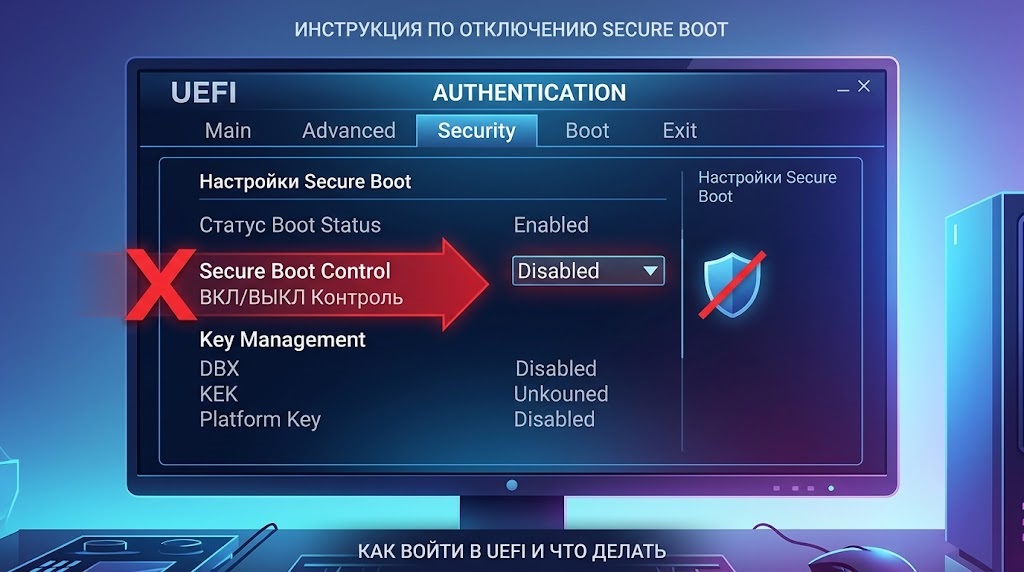
- Найдите раздел Security или Boot в настройках BIOS.
- Найдите пункт Secure Boot.
- Измените значение на Disabled.
Обратите внимание: на некоторых материнских платах для отключения Secure Boot сначала нужно перевести режим загрузки в «Other OS» (вместо «Windows UEFI mode») в том же разделе без этого переключателя пункт Secure Boot может быть заблокирован для изменения (недоступен для редактирования).
- Сохраните настройки (обычно клавиша F10) и перезагрузитесь.
Особый случай: Windows 11 требует Secure Boot для установки
Важно помнить: Secure Boot одно из официальных требований для установки Windows 11 (наравне с TPM 2.0). Если вы отключаете Secure Boot для установки другой системы или загрузочной утилиты, а затем планируете вернуться к Windows 11 не забудьте включить функцию обратно, иначе при следующей попытке чистой установки или крупного обновления Windows 11 может заблокировать процесс из-за несоответствия требованиям.
Особый случай: пункт Secure Boot неактивен (недоступен для изменения)
Если пункт виден, но не даёт изменить значение:
- Проверьте, не установлен ли в BIOS пароль администратора часть настроек безопасности блокируется без ввода отдельного административного пароля BIOS, отдельного от пароля учётной записи Windows.
- Проверьте настройку режима загрузки (см. шаг 3 выше про «Other OS») на некоторых платах именно она разблокирует доступ к изменению Secure Boot.
Часто задаваемые вопросы
Нужно ли отключать Secure Boot для обычной установки Windows 10 или 11 с официальной флешки?
Нет, официальные образы Windows полностью подписаны и совместимы с включённым Secure Boot отключение требуется только для нестандартных загрузочных носителей без официальной поддержки этой функции.
Безопасно ли постоянно держать Secure Boot отключённым?
Не рекомендуется как постоянная практика, если в этом нет конкретной необходимости включённый Secure Boot добавляет уровень защиты от определённого класса вредоносного ПО без каких-либо неудобств для обычного использования системы с официально подписанными компонентами.
Как включить Secure Boot обратно?
Тем же путём зайдите в BIOS, найдите пункт Secure Boot, установите значение Enabled, сохраните настройки.
Может ли отключение Secure Boot сломать уже установленную Windows?
Как правило нет Windows 10 и 11, уже установленные с включённым Secure Boot, продолжают загружаться и после его отключения. Проблема возникает в обратную сторону: включение Secure Boot после установки системы без него иногда требует дополнительных шагов для совместимости, в зависимости от конкретной конфигурации.
Заключение
Отключение Secure Boot делается через раздел Security или Boot в настройках BIOS/UEFI на некоторых платах предварительно требуется переключить режим загрузки в «Other OS». Помните, что для установки Windows 11 эта функция обязательна не забудьте включить её обратно после завершения задачи, ради которой отключали.










