Введение
В отличие от Windows 11, где защита системы часто выключена по умолчанию, в Windows 10 она обычно активна на системном диске изначально. Тем не менее стоит знать, как проверить статус и создать точку восстановления вручную перед рискованными изменениями системы.
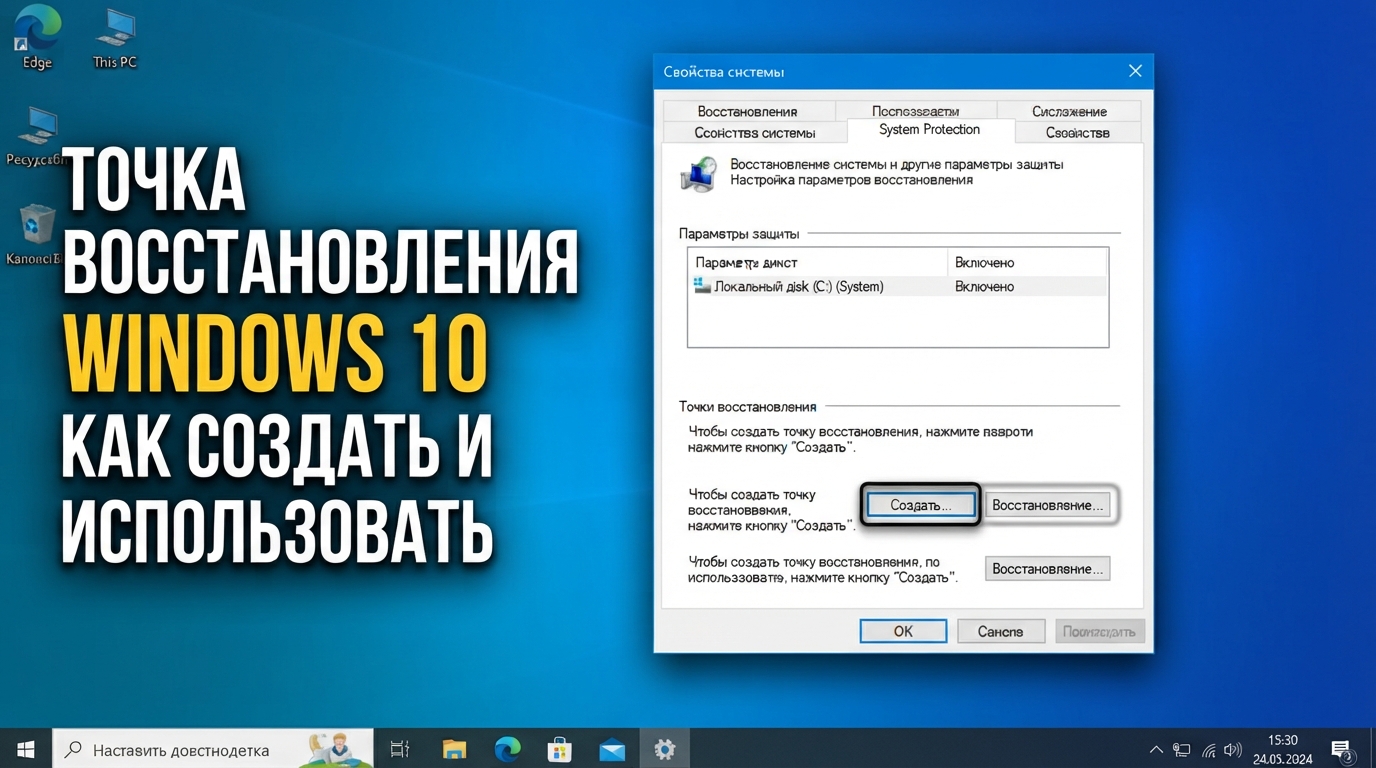
Шаг 1: проверить, включена ли защита системы
-
Win + R →
sysdm.cpl→ Enter. - Перейдите на вкладку «Защита системы».
- Проверьте столбец «Защита» напротив диска C если указано «Включено», точки восстановления создаются автоматически. Если «Выключено» включите её, выбрав диск и нажав «Настроить» → «Включить защиту системы».
Шаг 2: создать точку восстановления вручную
- На той же вкладке «Защита системы» нажмите «Создать».
- Введите описание (например, «Перед установкой нового драйвера»).
- Нажмите «Создать» процесс занимает от нескольких секунд до пары минут.
Как восстановить систему из точки
- На вкладке «Защита системы» нажмите «Восстановление системы».
- Нажмите «Далее», выберите нужную точку из списка (включите «Показать другие точки восстановления» для полного списка, если нужной не видно сразу).
- Нажмите «Далее» → «Готово» компьютер перезагрузится и выполнит откат.
Личные файлы не затрагиваются восстанавливаются только системные файлы, реестр и установленные программы/драйверы, появившиеся после выбранной точки.
Особый случай: точки восстановления не создаются автоматически, хотя защита включена
Если защита системы включена, но точки не появляются перед установкой программ или драйверов:
- Проверьте выделенный объём диска под точки восстановления (кнопка «Настроить» на той же вкладке) если он установлен на минимальное значение, старые точки могут удаляться почти сразу же после создания.
- Увеличьте выделенный объём, если позволяет свободное место на диске.
Особый случай: доступ к «Защите системы» ограничен на рабочем/учебном компьютере
Если компьютер входит в корпоративный или учебный домен, администратор мог намеренно ограничить настройки защиты системы через групповую политику. В этом случае изменение настроек локально может быть недоступно обратитесь к системному администратору, если нужна отдельная точка восстановления перед конкретным изменением.
Часто задаваемые вопросы
Отличается ли путь к настройкам защиты системы в Windows 10 и 11?
Сам инструмент (sysdm.cpl → «Защита системы») идентичен в обеих версиях команда sysdm.cpl работает одинаково независимо от версии Windows, разница проявляется только в том, как до неё добраться через современные «Параметры».
Сколько точек восстановления может храниться одновременно?
Зависит от выделенного объёма диска старые точки автоматически удаляются по мере необходимости места для новых.
Заменяет ли точка восстановления резервную копию личных файлов?
Нет, это разные механизмы точка восстановления откатывает только системные компоненты, для защиты личных файлов нужна отдельная резервная копия на внешний накопитель или в облако.
Можно ли создать точку восстановления через командную строку, а не графический интерфейс?
Да, через PowerShell от имени администратора:
Checkpoint-Computer -Description "Моя точка восстановления"Заключение
В Windows 10 защита системы обычно включена по умолчанию на системном диске, в отличие от Windows 11 но стоит периодически проверять её статус через sysdm.cpl и создавать точку восстановления вручную перед любыми рискованными изменениями системы (новые драйверы, экспериментальный софт).