Коротко о главном
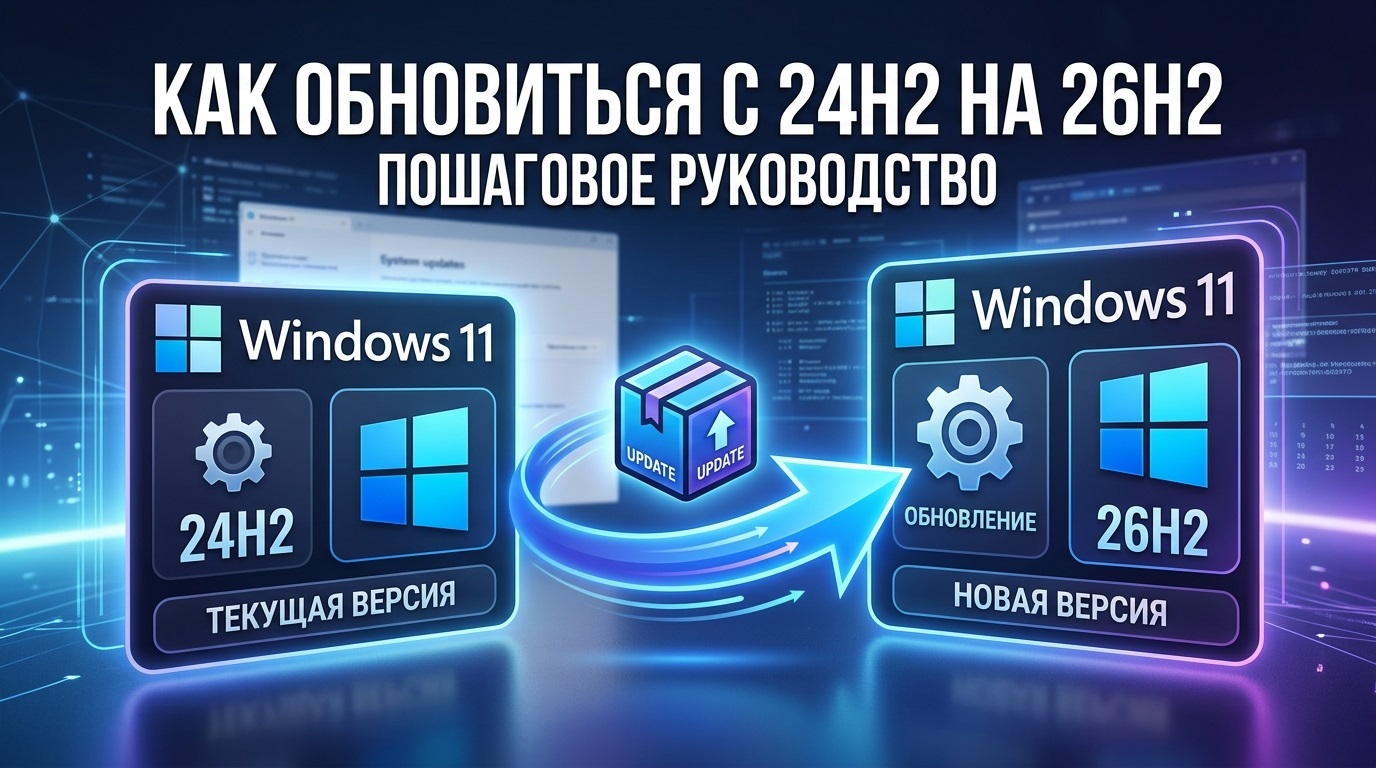
Вчера 13 октября 2026 года Windows 11 24H2 Home и Pro официально потеряли поддержку. ESU для них не предусмотрен, поэтому единственный путь обновиться до 25H2 или 26H2.
Хорошая новость: если вы уже на 24H2 с актуальными обновлениями, переход на 26H2 это не переустановка системы, а пакет включения (enablement package) размером около 174 КБ. Установка занимает несколько минут и требует одной перезагрузки .
В этой статье пошаговое руководство: как проверить совместимость, подготовиться, обновиться любым из четырёх способов и что делать, если что-то пошло не так.
Шаг 1. Проверьте текущую версию
Прежде чем что-либо делать, убедитесь, что вы действительно на 24H2.
Способ 1. Быстрый.
Нажмите Win + R, введите winver и нажмите Enter. В открывшемся окне будет указана версия («24H2», «25H2» или «26H2») и номер сборки.
Способ 2. Через параметры.
Откройте «Параметры» (Win + I) → «Система» → «О системе». В разделе «Характеристики Windows» найдите строку «Версия».
Если там 24H2 вам нужно обновление.
Если 25H2 можно обновиться до 26H2 или остаться на 25H2 (поддержка до октября 2027).
Если 26H2 вы уже на актуальной версии, ничего делать не нужно.
Шаг 2. Проверьте совместимость
Обновление через пакет включения работает только на совместимом оборудовании. Минимальные требования те же, что и у 24H2
- 64-разрядный процессор с частотой 1 ГГц и двумя ядрами или больше.
- 4 ГБ оперативной памяти.
- 64 ГБ свободного места на диске.
- UEFI с поддержкой Secure Boot.
- TPM 2.0.
Как проверить:
- Нажмите Win + R, введите
msinfo32и нажмите Enter. - В окне «Сведения о системе» проверьте:
- «Режим BIOS» должно быть UEFI.
- «Состояние безопасной загрузки» должно быть Вкл.
Если Secure Boot выключен, а режим BIOS Legacy, обновление через пакет включения не сработает. В этом случае потребуется либо включить Secure Boot и переключиться на UEFI, либо использовать ISO-образ (см. Шаг 4, способ 3).
Как включить Secure Boot и проверить GPT:
Системный диск должен быть в формате GPT, а не MBR. Проверить это можно в «Управлении дисками» (Win + X → «Управление дисками»). Нажмите правой кнопкой на системном диске → «Свойства» → вкладка «Тома» → строка «Стиль раздела» должна быть GPT.
Если там MBR, потребуется конвертация через утилиту mbr2gpt или полная переразметка диска.
Шаг 3. Подготовка
Перед обновлением выполните несколько простых, но важных действий.
Создайте точку восстановления
- Нажмите Win + R, введите
sysdm.cplи нажмите Enter. - Перейдите на вкладку «Защита системы».
- Нажмите «Создать», введите описание (например, «Перед обновлением на 26H2») и подтвердите.
Если что-то пойдёт не так, вы сможете откатиться.
Освободите место на диске
Для обновления через ISO потребуется не менее 20 ГБ свободного места на системном диске. Для пакета включения меньше, но запас не помешает.
Как освободить место:
- Очистите корзину.
- Удалите временные файлы: Параметры → Система → Память → Временные файлы.
- Перенесите большие файлы на внешний диск.
Сделайте резервную копию важных данных
Хотя обновление через пакет включения не затрагивает личные файлы, лучше перестраховаться. Скопируйте документы, фотографии и другие важные данные на внешний диск или в облако.
Временно отключите сторонний антивирус
Некоторые антивирусы (Kaspersky, ESET, Avast) могут блокировать установку обновлений. Временно отключите защиту на время обновления.
Шаг 4. Выберите способ обновления
Существует четыре способа перейти с 24H2 на 26H2. Начните с первого он самый простой и безопасный.
Способ 1. Через Центр обновления Windows (рекомендуемый)
Это официальный и самый надёжный путь. Microsoft доставляет 26H2 через Центр обновления Windows в виде пакета включения
Пошаговая инструкция:
- Откройте «Параметры» (Win + I) → «Центр обновления Windows».
- Включите переключатель «Получать последние обновления, как только они станут доступны».
- Нажмите «Проверить наличие обновлений».
- Если обновление доступно, появится баннер «Windows 11, версия 26H2 готова». Нажмите «Скачать и установить».
- Дождитесь завершения загрузки (около 174 КБ) и перезагрузите компьютер.
Важно: Microsoft раскатывает 26H2 поэтапно (controlled feature rollout). Если обновление не появилось сразу это нормально. Оно может прийти через дни или недели. Если вы не хотите ждать, используйте способ 2 .
Время установки: несколько минут + одна перезагрузка.
Что сохраняется: все файлы, программы и настройки.
Способ 2. Через пакет включения KB5121794 (если Центр обновления не предлагает)
Если Центр обновления не показывает 26H2, можно установить пакет включения KB5121794 вручную. Это тот же самый пакет, который Microsoft распространяет через Windows Update .
Предварительное условие: на компьютере должно быть установлено обновление KB5120998 (сборка 26100.9278 для 24H2) .
Как проверить наличие KB5120998:
- Откройте «Параметры» → «Центр обновления Windows» → «Журнал обновлений».
- Найдите в списке KB5120998. Если его нет сначала установите его через Центр обновления.
Пошаговая инструкция:
- Скачайте файл KB5121794 в формате
.msuс Microsoft Update Catalog. Выберите версию для вашей архитектуры (x64 для Intel/AMD, ARM64 для ARM) . - Откройте папку «Загрузки» и дважды кликните по скачанному файлу.
- Запустится Windows Update Standalone Installer. Следуйте инструкциям на экране.
- Дождитесь завершения установки и перезагрузите компьютер.
Проверка: после перезагрузки нажмите Win + R, введите winver. Версия должна быть 26H2, а номер сборки 26300.9457 или выше .
Важно: если KB5121794 не устанавливается, не форсируйте. Проверьте, что вы на 24H2 или 25H2, и что KB5120998 установлен. Microsoft также может применять safeguard holds (защитные задержки) при обнаружении проблем совместимости .
Способ 3. Через ISO-образ (если обновление не приходит)
Если ни Центр обновления, ни пакет включения не работают, используйте ISO-образ Windows 11 26H2. Этот способ выполняет полноценное обновление на месте (in-place upgrade), которое занимает больше времени, но сохраняет файлы и программы .
Когда использовать:
- Центр обновления не предлагает 26H2 в течение длительного времени.
- Пакет включения KB5121794 не устанавливается.
- Вы хотите получить 26H2 немедленно, не дожидаясь поэтапной раскатки.
Пошаговая инструкция:
- Скачайте ISO-образ Windows 11 26H2 с официального сайта Microsoft: https://www.microsoft.com/ru-ru/software-download/windows11.
- Дважды кликните по скачанному ISO-файлу он смонтируется как виртуальный DVD-диск.
- Откройте смонтированный диск и запустите
setup.exe. - На экране «Выбор действия» нажмите «Установить сейчас».
- Примите лицензионное соглашение.
- Выберите «Сохранить личные файлы и приложения» это сохранит все ваши данные и программы.
- Нажмите «Установить» и дождитесь завершения. Компьютер несколько раз перезагрузится.
- После завершения проверьте версию через
winver.
Время установки: 30–60 минут в зависимости от производительности компьютера.
Что сохраняется: файлы, программы и настройки (если выбрано «Сохранить личные файлы и приложения»).
Важно: для этого способа потребуется не менее 20 ГБ свободного места на системном диске .
Способ 4. Через установочный помощник (Installation Assistant)
Этот способ подходит, если вы хотите обновить несколько компьютеров или предпочитаете автоматизированный инструмент. Однако Microsoft рекомендует использовать его только для перехода с 23H2 или Windows 10 для 24H2 и 25H2 лучше использовать Центр обновления .
Когда использовать:
- Вы обновляете парк машин и хотите автоматизировать процесс.
- Центр обновления и пакет включения не работают, но вы не хотите возиться с ISO вручную.
Пошаговая инструкция:
- Скачайте Windows 11 Installation Assistant с официального сайта Microsoft .
- Запустите скачанный файл.
- Примите лицензионные условия.
- Утилита проверит совместимость и начнёт загрузку файлов 26H2.
- Дождитесь завершения и перезагрузите компьютер.
Время установки: 30–60 минут.
Шаг 5. Проверьте успешность обновления
После перезагрузки убедитесь, что обновление установилось корректно.
Способ 1. Через winver.
Нажмите Win + R, введите winver, нажмите Enter. В окне должно быть указано:
- Версия: 26H2.
- Сборка ОС: 26300.9457 или выше.
Способ 2. Через параметры.
Откройте «Параметры» → «Система» → «О системе». В разделе «Характеристики Windows» проверьте версию должно быть 26H2 .
Способ 3. Через PowerShell.
Откройте PowerShell и выполните команду: Get-ComputerInfo | Select-Object WindowsProductName, WindowsVersion, OsBuildNumber
Что делать после обновления
После успешного перехода на 26H2 выполните несколько действий:
- Установите все обновления. Откройте «Параметры» → «Центр обновления Windows» → «Проверить наличие обновлений». Установите всё, что найдётся, включая KB5127648 первое накопительное обновление для 26H2 .
- Проверьте работу драйверов. Откройте «Диспетчер устройств» и убедитесь, что нет устройств с жёлтым восклицательным знаком.
- Проверьте активацию. Откройте «Параметры» → «Система» → «Активация». Windows должна быть активирована автоматически.
- Включите обратно антивирус, если отключали его перед обновлением.
- Создайте новую точку восстановления после успешного обновления.
Типичные ошибки и их решения
Ошибка 0x800f0922
Причина: нехватка места на EFI-разделе или конфликт стороннего ПО .
Решение:
- Откройте командную строку от администратора.
- Выполните:
sfc /scannow - Дождитесь завершения.
- Выполните:
dism /online /cleanup-image /restorehealth - Перезагрузите компьютер и попробуйте обновление снова.
Альтернативное решение: измените параметр реестра для резервирования места на EFI-разделе:
reg add "HKLM\SYSTEM\CurrentControlSet\Control\Bfsvc" /v EspPaddingPercent /t REG_DWORD /d 0 /f- Перезагрузитесь и повторите обновление.
Обновление зависает или откатывается
Причина: конфликт с Windows Sandbox, сторонним антивирусом или повреждение компонентов.
Решение:
- Отключите Windows Sandbox: Параметры → Приложения → Дополнительные компоненты → найдите Windows Sandbox → отключите.
- Выполните
dism /online /cleanup-image /restorehealth. - Перезагрузитесь и попробуйте снова .
Ошибка 0x800706be
Причина: сбой при установке пакета включения.
Решение:
- Запустите средство устранения неполадок Центра обновления: Параметры → Система → Устранение неполадок → Другие средства устранения неполадок → Центр обновления Windows → Выполнить.
- Перезагрузитесь и попробуйте снова .
Обновление не появляется в Центре обновления
Причина: поэтапная раскатка (controlled feature rollout) или safeguard hold.
Решение:
- Подождите несколько дней обновление может прийти позже .
- Используйте способ 2 (KB5121794) или способ 3 (ISO).
Secure Boot недоступен
Причина: система работает в режиме Legacy, диск размечен в MBR, или CSM включён.
Решение:
- Проверьте разметку диска: Управление дисками → правой кнопкой на системном диске → «Свойства» → «Тома» → «Стиль раздела». Должно быть GPT.
- Если MBR конвертируйте через
mbr2gpt(см. раздел про обновление с 24H2 на 26H2). - Войдите в BIOS/UEFI, отключите CSM, включите Secure Boot .
Известные проблемы 26H2
Перед обновлением стоит знать о трёх подтверждённых проблемах, которые Microsoft ещё не полностью устранила :
- USB-аудио (класс 1.0) некоторые устройства могут не запускаться или выдавать код 10 в Диспетчере устройств.
- Доменные устройства компьютеры под управлением Credential Guard могут потерять доверительные отношения с доменом.
- Чёрный экран в виртуальных средах после входа в систему на Azure Virtual Desktop или FSLogix может появиться чёрный экран.
Если вы затронуты одной из этих проблем, Microsoft рекомендует воздержаться от обновления до 26H2 до выхода исправлений.
Часто задаваемые вопросы
Нужно ли переустанавливать программы после обновления?
Нет. Пакет включения сохраняет все программы, файлы и настройки.
Сколько времени занимает обновление?
Через Центр обновления несколько минут. Через ISO 30–60 минут.
Что делать, если обновление не приходит уже неделю?
Используйте пакет включения KB5121794 или ISO-образ.
Можно ли обновиться с 24H2 сразу на 26H2, минуя 25H2?
Да. Пакет включения работает напрямую с 24H2 на 26H2 .
Нужно ли вводить ключ продукта?
Нет. Активация произойдёт автоматически.
Совместимы ли драйверы после обновления?
Да, платформа та же (Germanium), драйверы не меняются.
Что делать, если после обновления что-то сломалось?
Удалите пакет включения через «Параметры» → «Центр обновления Windows» → «Журнал обновлений» → «Удалить обновления» или восстановите систему из точки восстановления.
Что в итоге
Обновление с 24H2 на 26H2 это быстрый и безопасный процесс, если ваше оборудование совместимо. Начните с Центра обновления Windows это самый простой путь. Если обновление не приходит, используйте пакет включения KB5121794 или ISO-образ. В любом случае, сделайте точку восстановления и резервную копию перед началом. После обновления установите KB5127648 и проверьте работу системы.