


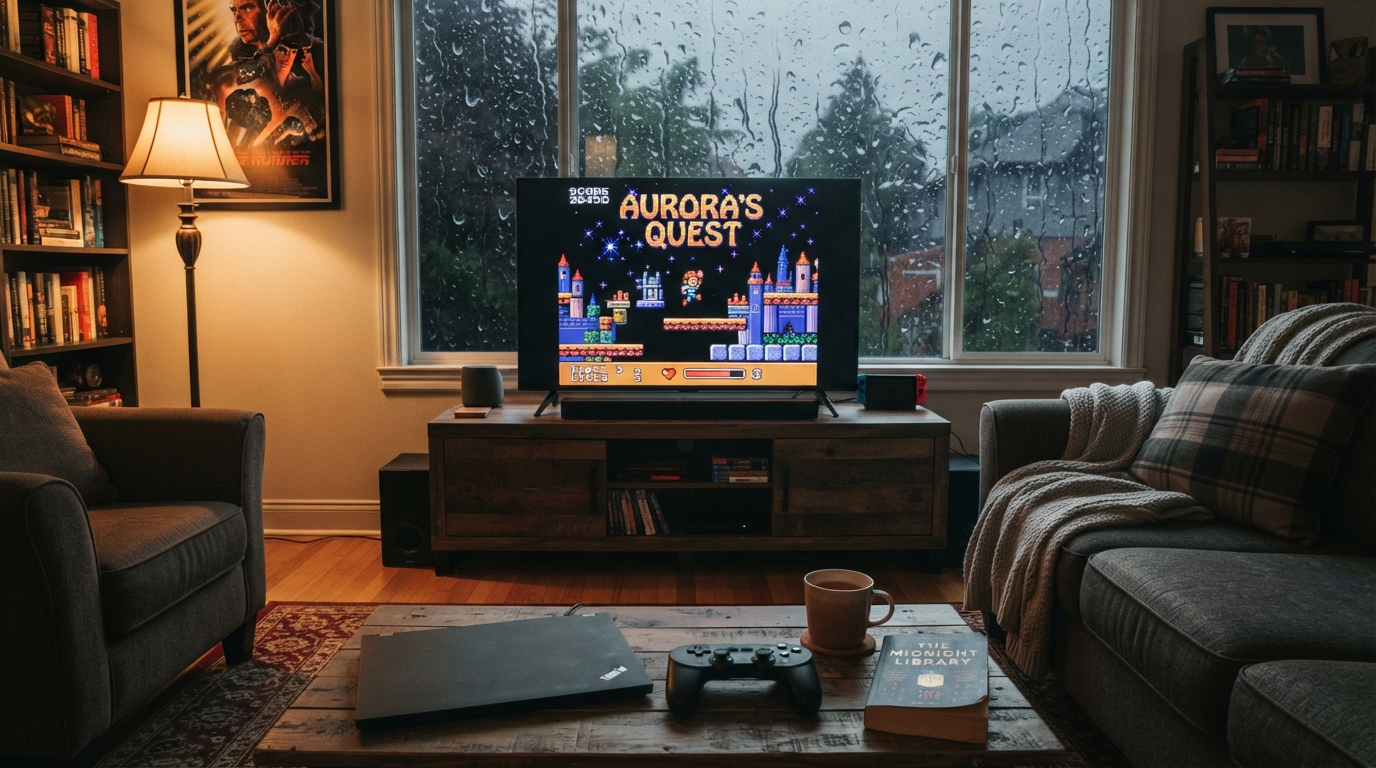
В субботу 22 ноября в Калининграде целый день лил дождь. За окном была серая хмарь, идти никуда не хотелось, а все домашние дела были переделаны еще с утра. Чтобы спасти выходной от скуки, я решил предаться ностальгии и погонять старые добрые игры из детства на большом экране.
Мой выбор пал на телевизор Blaupunkt с Android TV. План казался идеальным: просто установить RetroArch прямо на телевизор, скачать пару десятков ROM-файлов, подключить геймпад и наслаждаться.
Однако реальность быстро внесла свои коррективы. RetroArch установился без проблем, игры загрузились, но когда я проверил системную память, меня ждал неприятный сюрприз: свободного места осталось всего 30 мегабайт.
Конечно, можно было бы вынести библиотеку игр на внешний жесткий диск. Но у телевизора всего один USB-порт с характеристиками «5 В / 0,5 А». Этого питания едва хватит на флешку, а городить громоздкую конструкцию с USB-хабом с дополнительным питанием и кучей проводов совершенно не хотелось.
Тогда я посмотрел на свой верный ноутбук ThinkPad X280 с установленным Linux Mint и подумал: а почему бы просто не транслировать изображение с ноутбука на телевизор? Так родилась идея настроить стриминг игр. О том, как я это делал, какие грабли собрал на пути Flatpak и как всё-таки заставил RetroArch работать на телевизоре читайте ниже.
Выбор инструментов: Sunshine + Moonlight
Для стриминга игр с ПК на TV существует несколько решений (Steam Link, встроенные средства Chrome и т.д.), но если вам нужна минимальная задержка и максимальная стабильность, лучшим выбором считается связка Sunshine (сервер на ПК) и Moonlight (клиент на телевизоре).
Схема работы простая: Sunshine захватывает рабочий стол или окно конкретного приложения на Linux и передает видеопоток по сети на телевизор, где его принимает Moonlight.
Шаг 1. Установка клиента на телевизор
Здесь всё элементарно. Заходим в Google Play Store на нашем Android TV (Blaupunkt), находим приложение Moonlight и устанавливаем его.
Шаг 2. Установка сервера на Linux Mint
На ноутбук нужно установить Sunshine. Я устанавливал его через Flatpak. После установки запускаем программу. В системном трее появится значок, а веб-интерфейс для настройки будет доступен в браузере по адресу: https://localhost:47990. (Браузер может ругаться на сертификат безопасности просто соглашаемся и идем дальше).
Шаг 3. Сопряжение (Pairing)
- Открываем Moonlight на телевизоре. Он должен автоматически найти ваш компьютер в локальной сети (убедитесь, что ноутбук и TV подключены к одному роутеру).
- На экране телевизора появится 4-значный PIN-код.
- Переходим в веб-интерфейс Sunshine на ноутбуке (
https://localhost:47990), открываем вкладку PIN, вводим этот код и нажимаем Enter. - Готово! Телевизор и ноутбук «подружились». В Moonlight теперь можно запустить трансляцию всего рабочего стола.
Сложный путь: как подружить Sunshine и RetroArch из Flatpak
Транслировать весь рабочий стол это не совсем то, что хотелось бы. Гораздо удобнее, когда в интерфейсе Moonlight на телевизоре есть отдельная красивая плитка «RetroArch», по нажатию на которую игра запускается сразу, без лишних телодвижений.
Для этого в веб-интерфейсе Sunshine нужно перейти во вкладку Applications (Приложения), нажать Add New (Добавить новое), дать приложению имя (RetroArch) и указать Команду для его запуска.
И вот здесь началось самое интересное.
Проблема №1: Спецсимволы из ярлыка
Сначала я попытался скопировать команду из ярлыка RetroArch в Linux. Она выглядела так:/usr/bin/flatpak run --branch=stable --arch=x86_64 --command=retroarch --file-forwarding org.libretro.RetroArch @@ %F @@
Почему это не работает в Sunshine?
Символы @@ %F @@ это маркеры, которые файловый менеджер Linux подставляет вместо перетаскиваемых файлов. Sunshine их не понимает. Флаги --branch, --arch и другие тоже избыточны. Команду нужно было упростить до безобразия:/usr/bin/flatpak run org.libretro.RetroArch
Но и это не сработало, потому что…
Проблема №2: Песочница Flatpak
Sunshine у меня тоже установлен как Flatpak. Это значит, что он работает в изолированной «песочнице» и по умолчанию не имеет права запускать другие программы системы напрямую.
Чтобы Sunshine мог запустить RetroArch, команду нужно предварить специальной утилитой-мостиком flatpak-spawn --host:flatpak-spawn --host /usr/bin/flatpak run org.libretro.RetroArch
Проблема №3: Ошибка «Unable to find executable [flatpak-spawn]»
Вставляю команду, нажимаю Сохранить, запускаю с телевизора — и получаю ошибку. Запуск не удался.
Чтобы понять причину, я полез в логи Sunshine. В терминале Linux они находятся по пути ~/.config/sunshine/sunshine.log (читаются командой cat или tail). В логах была четкая ошибка: Error: Unable to find executable [flatpak-spawn].
Оказалось, что утилиты flatpak-spawn в моей системе Linux Mint просто-напросто нет! Она не входит в стандартный пакет Flatpak.
Решение:
Я открыл терминал и установил специальный пакет утилит:
bash
sudo apt install flatpak-xdg-utilsПосле установки утилита появилась по пути /usr/libexec/flatpak-xdg-utils/flatpak-spawn. Чтобы система и Sunshine могли ее найти, я создал на нее символическую ссылку в пользовательской папке бинарников:
bash
ln -s /usr/libexec/flatpak-xdg-utils/flatpak-spawn ~/.local/bin/flatpak-spawnПосле этого я перезапустил Sunshine, вернул в настройки приложения команду flatpak-spawn --host /usr/bin/flatpak run org.libretro.RetroArch, и… О чудо! Плитка RetroArch в Moonlight на телевизоре ожила.
Финальные штрихи и впечатления
Чтобы играть было комфортно, я зашел в настройки самого RetroArch на ноутбуке и включил режим полного экрана (Settings > Video > Start in Fullscreen Mode). Также Sunshine автоматически создал виртуальный геймпад, который RetroArch с удовольствием подхватил.
Что в итоге?
- Проблема с памятью телевизора решена. Все игры, ядра и сохранения хранятся на ноутбуке, жесткий диск которого не ограничен 30 мегабайтами.
- Никаких проводов и хабов. Мой ThinkPad X280 спокойно справляется с эмуляцией старых консолей.
- Качество картинки. Все выглядит отлично на большом экране.
Один важный совет напоследок: если вы хотите играть в динамичные игры (файтинги, платформеры), настоятельно рекомендую подключать ноутбук к роутеру по кабелю (LAN). По Wi-Fi задержка ввода (input lag) может быть слишком высокой для комфортной игры, хотя для пошаговых RPG или медленных квестов сойдет и беспроводное соединение.
Вот так дождливая суббота в Калининграде превратилась в отличный повод разобраться с Linux, покопаться в логах Flatpak и в итоге собрать идеальную ретро-консоль из того, что было под рукой. Играйте в удовольствие!











