


Введение
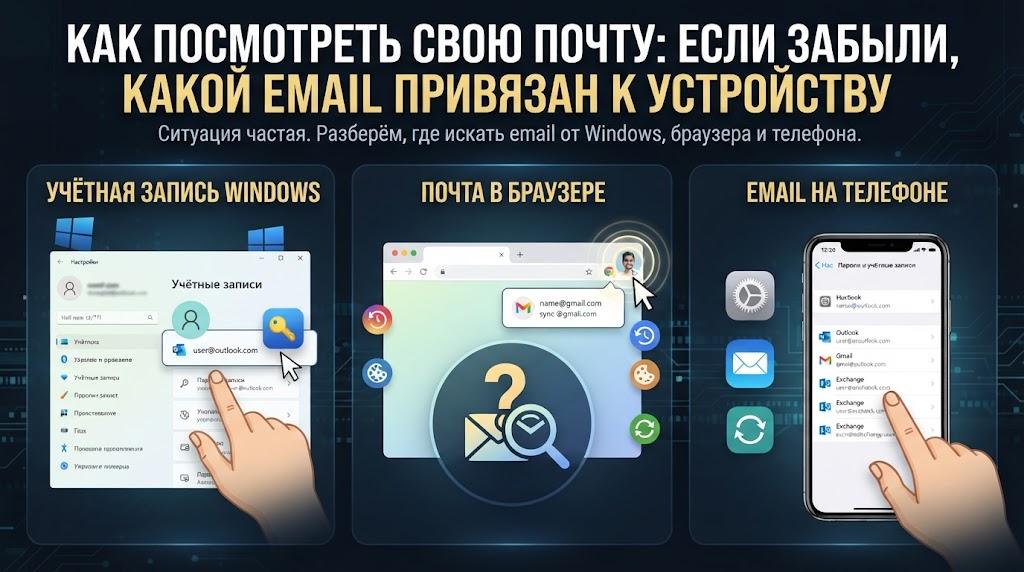
Ситуация встречается чаще, чем кажется: компьютер настроен давно, вход происходит автоматически, а какой именно адрес электронной почты привязан к учётной записи уже не вспомнить. Разберём, где посмотреть свою почту в зависимости от того, что именно вы ищете: адрес учётной записи Windows, почту в браузере, или email на телефоне.
Способ 1: почта учётной записи Windows
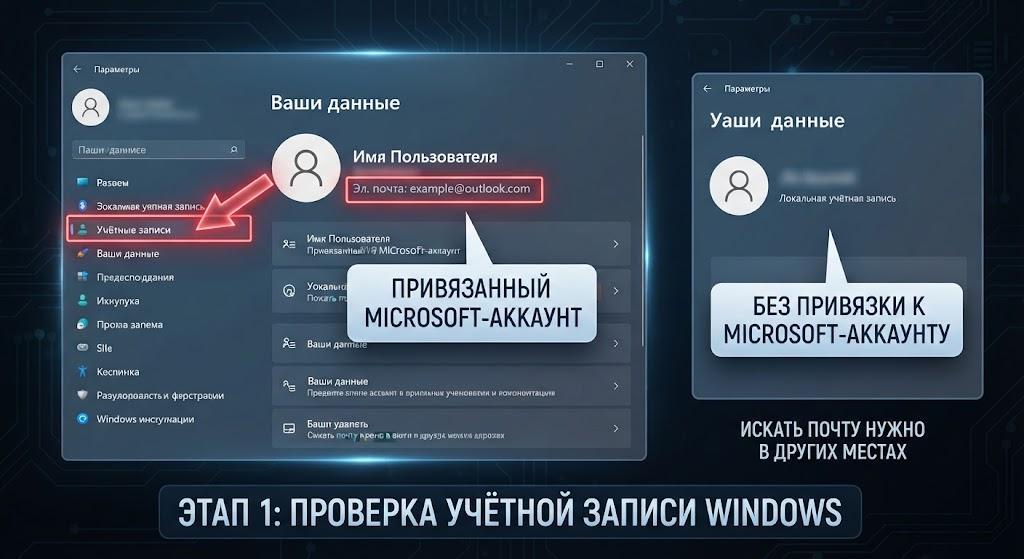
Если вы входите в Windows через учётную запись Microsoft (а не локальную), email отображается прямо в параметрах:
- Откройте Параметры (Win + I) → Учётные записи → Ваши данные.
- Под именем и фотографией профиля отображается адрес электронной почты, привязанный к учётной записи Microsoft.
Если вместо адреса написано «Локальная учётная запись» Windows у вас настроена без привязки к Microsoft-аккаунту, искать почту нужно в других местах ниже.
Способ 2: почта в приложении «Почта» (Mail) на Windows
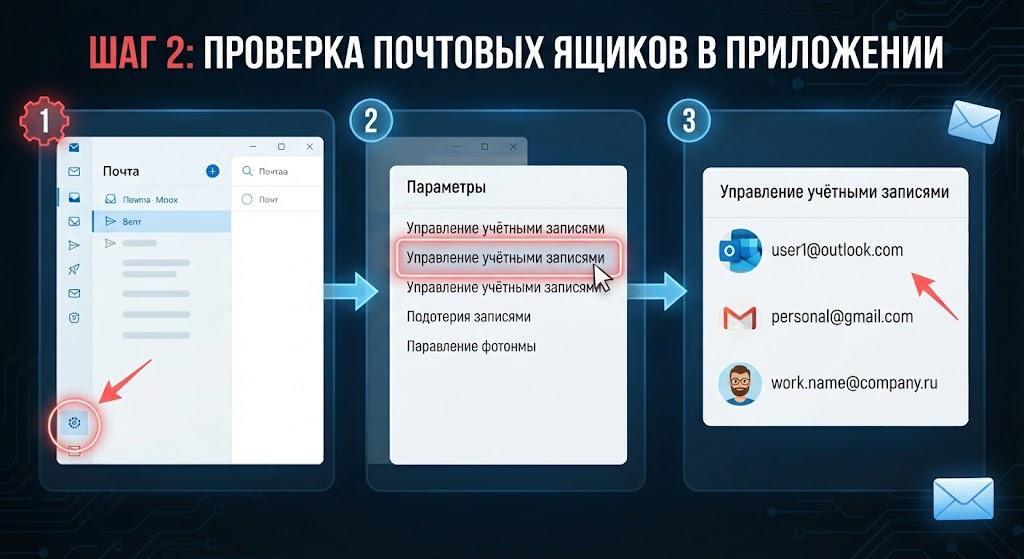
- Откройте приложение Почта.
- В левой панели кликните по значку шестерёнки (Параметры) → Управление учётными записями.
- В списке отобразятся все подключённые почтовые ящики с их полными адресами.
Способ 3: сохранённый email в браузере (автозаполнение)
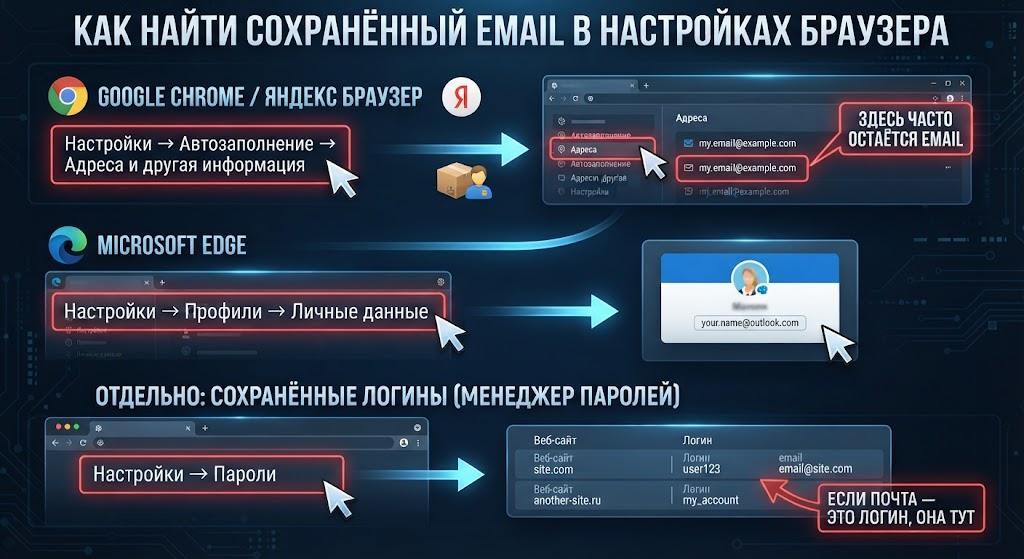
Если вы когда-либо вводили свою почту в форму на сайте и браузер предложил её запомнить, адрес можно найти в настройках автозаполнения:
Google Chrome / Яндекс Браузер:
Настройки → Автозаполнение → Адреса и другая информация там же, где сохранённые адреса доставки, часто остаётся и email.
Microsoft Edge:
Настройки → Профили → Личные данные.
Если почта сохранена ещё и как логин от сайта она также будет видна в разделе «Пароли» браузера, рядом с сайтом, для которого вводилась.
Способ 4: почта учётной записи Google на Android
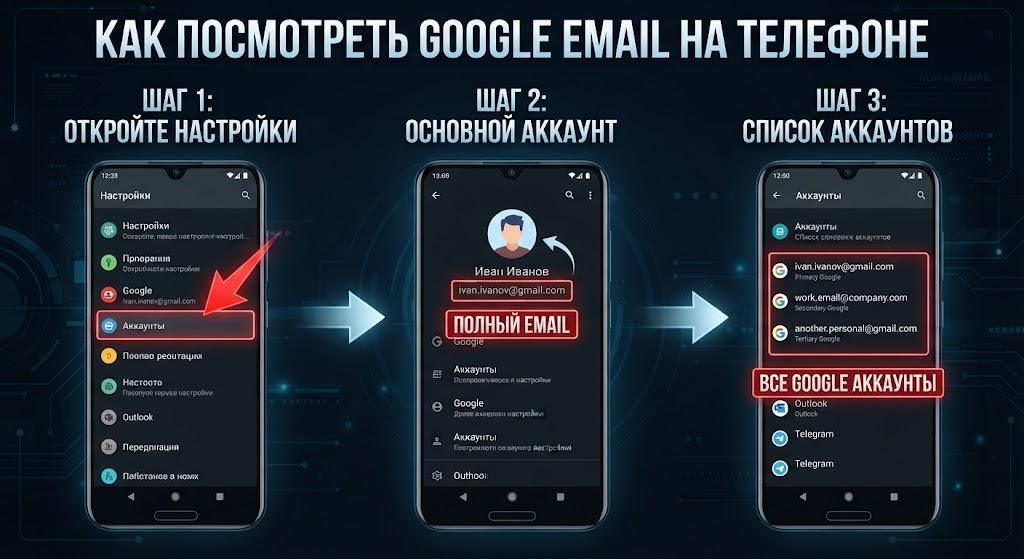
- Откройте Настройки телефона → Google (или «Аккаунты»).
- Вверху экрана отображается основной аккаунт Google под именем виден полный email.
- Если аккаунтов несколько все они перечислены в разделе «Аккаунты».
Особый случай: забыли пароль, а не только почту
Если вместе с адресом почты забыт и пароль от неё это уже сценарий восстановления доступа, а не просмотра. Для учётной записи Microsoft восстановление доступа начинается со страницы account.live.com/password/reset официальная форма Microsoft для сброса пароля.
Часто задаваемые вопросы
Можно ли посмотреть пароль от почты, а не только адрес?
Если пароль сохранён в браузере да, через раздел «Пароли» браузера (обычно требует подтверждения через пароль от Windows или биометрию для показа символов). Пароль от самой почтовой службы, если он нигде не сохранён, посмотреть нельзя только сбросить через форму восстановления.
Приложение «Почта» показывает не тот адрес, который я ожидал почему?
Возможно, к устройству подключено несколько почтовых ящиков, и отображается не основной, а последний использованный. Проверьте полный список через «Управление учётными записями» (способ 2).
Как посмотреть почту, если Windows вообще не входит в учётную запись Microsoft (локальный вход)?
Тогда единственные источники приложение «Почта», если в нём настроены ящики, и автозаполнение браузера. Сама Windows в таком случае с почтовым адресом не связана.
Безопасно ли искать сохранённую почту через настройки браузера на чужом компьютере?
Нет, не делайте этого на чужих или общих устройствах раздел с сохранёнными данными браузера открывает доступ и к другим личным данным. Ищите почту только на своём личном устройстве.
Заключение
Способ найти свою почту зависит от того, где именно вы её искали: адрес учётной записи Windows смотрится в параметрах системы, адрес почтового ящика в приложении «Почта», а сохранённый при вводе на сайтах email в настройках автозаполнения браузера. Если не помните ни пароль, ни то, где могла сохраниться почта, начните со страницы восстановления учётной записи Microsoft.












