Все способы активации и что означают статусы ?
Вы переустановили Windows 11, заменили материнскую плату или просто хотите убедиться, что система работает легально. Активация подтверждает подлинность копии и даёт доступ ко всем функциям, включая персонализацию и обновления безопасности. Однако далеко не все пользователи знают, где именно смотреть статус активации и как его интерпретировать. Надписи «Windows активирована с помощью цифровой лицензии» или «Активно» мало что говорят неподготовленному человеку о типе лицензии, возможности переноса на другой компьютер или необходимости ввода ключа. Проверка активации Windows 11 простой, но важный навык, позволяющий вовремя заметить проблемы с лицензией и избежать ограничений.
Решение
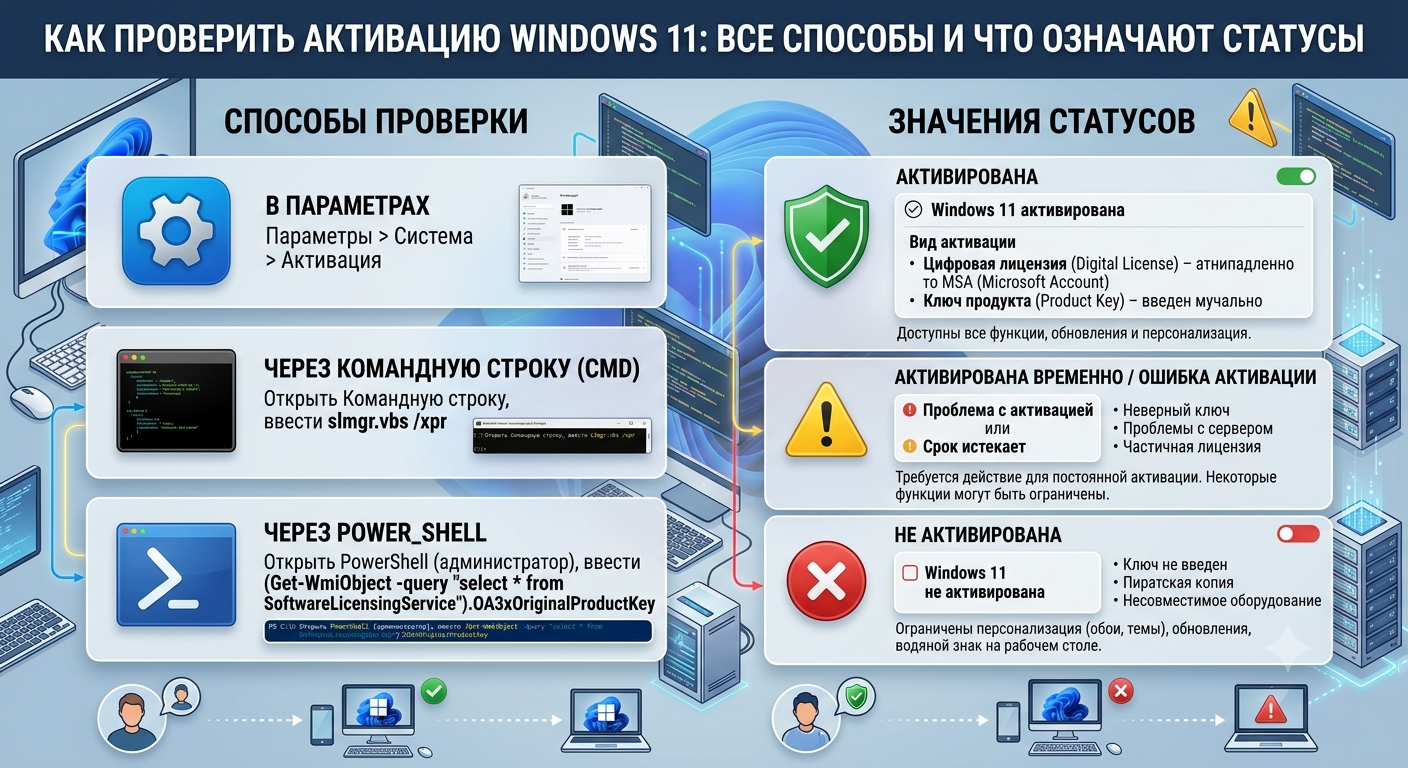
Windows 11 предоставляет сразу несколько способов узнать статус активации. Можно воспользоваться графическим интерфейсом Параметров, выполнить команду в классической командной строке, применить PowerShell или даже сторонние утилиты. Каждый метод даёт свой уровень детализации: от простого «Активно/Неактивно» до конкретного типа лицензии и ключа продукта. Официальные инструкции Microsoft по проверке активации описаны в разделе Activation in Windows, а документация по утилите slmgr.vbs доступна на Microsoft Learn. PowerShell-команды для получения сведений о лицензировании описаны в документации Microsoft.
Пошаговая инструкция
Шаг 1. Проверка через Параметры (самый простой способ)
Этот метод не требует специальных знаний и доступен любому пользователю.
- Нажмите
Win + I, чтобы открыть Параметры. - Перейдите в раздел Система, затем выберите Активация.
- В верхней части окна вы увидите строку Состояние активации. Возможные значения:
- Активно — система активирована.
- Неактивно — активация отсутствует или была сброшена.
- Windows не активирована — лицензия не найдена.
- Если нажать на надпись «Активно» (или стрелку справа), раскроются подробности. Там может быть указано:
- «Windows активирована с помощью цифровой лицензии, привязанной к вашей учётной записи Microsoft» — лицензия связана с аккаунтом.
- «Windows активирована с помощью цифровой лицензии» — лицензия привязана к оборудованию (обычно OEM).
- «Windows активирована с помощью ключа продукта» — вводился розничный ключ.
Если в разделе Персонализация вы видите сообщение «Для персонализации компьютера нужно активировать Windows», это также признак отсутствия активации.
Шаг 2. Использование команды slmgr (классический метод)
Утилита slmgr.vbs (Software License Manager) даёт быстрый доступ к информации о лицензировании.
- Нажмите
Win + R, введитеcmdи нажмите Enter, чтобы открыть командную строку. - Введите команду:
cmd
slmgr /xprЧерез несколько секунд появится всплывающее окно с текстом:
- «Постоянная активация прошла успешно» — система активирована бессрочно (розничная или OEM-лицензия).
- «Windows находится в режиме уведомления» — активация не выполнена.
Полезные дополнительные команды:
-
slmgr /dli— краткая информация: частичный ключ, статус, тип лицензии. -
slmgr /dlv— детальная информация: ID лицензии, дата установки, остаток срока для KMS-активации. -
slmgr /ato— принудительная онлайн-активация (если есть интернет).
Шаг 3. Проверка через PowerShell
PowerShell позволяет получить статус активации без всплывающих окон результат выводится прямо в консоль.
- Нажмите
Win + Xи выберите Windows PowerShell или Терминал. - Выполните команду:
powershell
Get-CimInstance SoftwareLicensingProduct | Where-Object { $_.PartialProductKey -and $_.Name -like "*Windows*" } | Select-Object Name, LicenseStatusЕсли LicenseStatus = 1, система активирована. Если 0 нет.
Для получения только статуса в более компактном виде можно выполнить:
powershell
(Get-WmiObject -Query 'SELECT * FROM SoftwareLicensingProduct').Name
Шаг 4. Расшифровка статусов и типов активации
При проверке вы можете столкнуться с разными сообщениями. Вот их значение:
| Сообщение | Что означает |
|---|---|
| «Постоянная активация прошла успешно» | Лицензия бессрочная (розничная или OEM) |
| «Windows не активирована. Возможно, ключ был удалён» | Лицензия сброшена после смены оборудования |
| «Обнаружена проблема с лицензией» | Часто после обновления с нелицензионной версии |
| «Нет подключения к серверам активации» | Проблемы с интернетом или блокировка серверов Microsoft |
| «Код ошибки 0xC004F074» | Ошибка KMS-активации |
| «Активация истекает через N дней» | KMS-активация с ограниченным сроком |
Если активация привязана к учётной записи Microsoft, это означает, что лицензию можно перенести на другой компьютер (для розничных версий) или восстановить после замены материнской платы.
Шаг 5. Использование сторонних утилит
Для просмотра установленного ключа продукта можно использовать бесплатные программы:
- ProduKey от NirSoft показывает ключи Windows и Office.
- ShowKeyPlus доступна в Microsoft Store, отображает OEM-ключ, установленный ключ и статус активации.
Эти утилиты не требуют установки и удобны, если стандартные методы по каким-то причинам недоступны.
Устранение распространённых проблем
| Симптом | Вероятная причина | Решение |
|---|---|---|
| После переустановки Windows 11 активация пропала | Не использована та же редакция (Home/Pro) или не выполнен вход в учётную запись Microsoft | Установите ту же редакцию, войдите в учётную запись Microsoft, к которой привязана цифровая лицензия. |
slmgr /xpr сообщает «Windows находится в режиме уведомления» | Система не активирована | Откройте Параметры → Активация, нажмите «Устранение неполадок» и следуйте инструкциям. |
| Ошибка 0xC004F074 при активации | Нет связи с KMS-сервером | Убедитесь, что компьютер подключён к корпоративной сети и KMS-сервер доступен. |
| Не удаётся изменить обои и темы | Отсутствует активация | Активируйте систему, используя имеющийся ключ или цифровую лицензию. |
Команда Get-CimInstance не возвращает данных | Недостаточно прав или повреждена служба лицензирования | Запустите PowerShell от имени администратора и проверьте службу Software Licensing. |
Итог
Проверка активации Windows 11 занимает не более минуты и позволяет вовремя заметить сбой активации после обновлений или смены оборудования. Используйте любой удобный метод: Параметры для быстрой проверки, slmgr для деталей, PowerShell для автоматизации или сторонние утилиты для извлечения ключа. Если активация нарушена, штатные средства устранения неполадок часто способны восстановить лицензию без обращения в поддержку.