


Если новый компьютер не по бюджету
Если вы до сих пор сидите на Windows 10 не из любви к классике, а потому что новый компьютер не входит в бюджет, у меня для вас плохие новости. Microsoft поставила жесткий заслон в виде модуля TPM 2.0, но мы знаем, как его обойти без покупки нового железа. И да, речь пойдет только о легальных и бесплатных методах.
Вот два рабочих способа «подружить» вашего старичка с Windows 11.
🛠 Способ 1. Колдуем с Rufus
Самый простой и быстрый вариант использовать бесплатную программу с открытым кодом Rufus, которая умеет создавать загрузочные флешки, попутно вырезая из установщика системные требования.
Что делаем:
- Подготовка. Скачиваем официальный образ Windows 11 (ISO-файл) Любым понравившимся вам способом. Можно попробовать с сайта приведенного в прошлой статье.
-
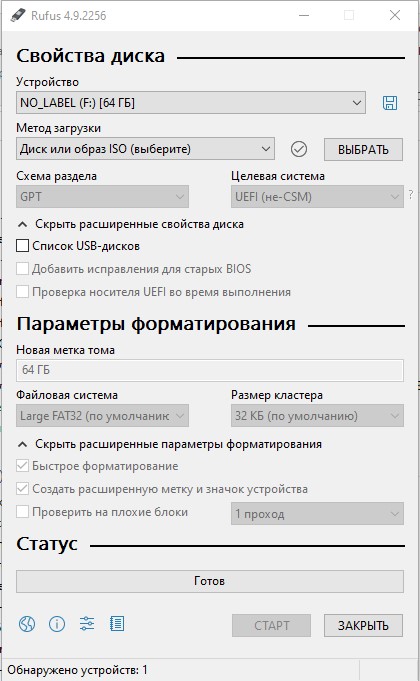
Запись. Вставляем флешку, запускаем Rufus. В окне программы выбираем:
- Устройство: ваша флешка.
- Метод загрузки: нажимаем «Выбрать» и указываем путь к скачанному ISO-образу.
-
Самый важный шаг. После нажатия кнопки «СТАРТ» Rufus предложит дополнительные настройки. Вот здесь мы и будем творить магию.Rufus предложит несколько опций. Нам нужны вот эти:
- ✅ Снять требования к TPM 2.0 и Secure Boot это наш главный козырь. Включаем обязательно.
- ✅ Пропустить требование наличия учетной записи Microsoft позволит не привязываться к онлайн-аккаунту.
- ✅ Создать локальную учетную запись логичное продолжение предыдущего пункта.
- ✅ Настроить параметры для текущего пользователя скопирует региональные настройки с вашей текущей системы.
- ✅ Отключить сбор данных выключит телеметрию на этапе установки.
- ✅ Отключить BitLocker если у вас стационарный ПК, шифрование диска вам ни к чему, смело отключаем.
- Последний пункт про «включить требования» лучше не трогать это полная противоположность нашей задачи.
- Установка. После записи флешки пробуем загрузиться с нее на «неподдерживаемом» ПК. Вы увидите менеджер загрузки от Rufus, а затем запустится стандартная установка Windows 11.
- Результат. После установки зайдите в «Сведения о системе» и убедитесь: система работает, хотя еще минуту назад считала ваш компьютер устаревшим.
💡 Важное предупреждение: этот метод обходит проверку железа, но не отменяет лицензию. Ключ активации вам все равно понадобится. как активировать с помощью скрипта MAS смотрим в предыдущей статье.
🤖 Способ 2. Установка на автопилоте (для гиков и системных администраторов)
Второй способ элегантнее, но требует чуть больше телодвижений. Мы создадим специальный XML-файл, который сделает всю черную работу за вас.
В чем суть: Просто записать образ на флешку через него недостаточно установка на старый ПК вылетит с ошибкой. Но есть лайфхак!

Нам поможет сайт Generate autounattend.xml files for Windows 10/11. Это онлайн-конструктор, который создает файл autounattend.xml. Этот файл нужно подбросить в корень установочной флешки, и установщик прочитает его как инструкцию.
Настройка под ключ:
На сайте вам зададут кучу вопросов. Звучит страшно, но на деле это займет минут пять. Вы сможете заранее прописать:
- Отключение проверки TPM 2.0 (самое главное!).
- Создание локальной учетной записи (или нескольких).
- Язык системы и раскладки клавиатуры.
- Параметры жесткого диска (разметка).
- Даже такие мелочи, как запрет на перезагрузку после установки обновлений невероятно полезная вещь для рабочих машин.
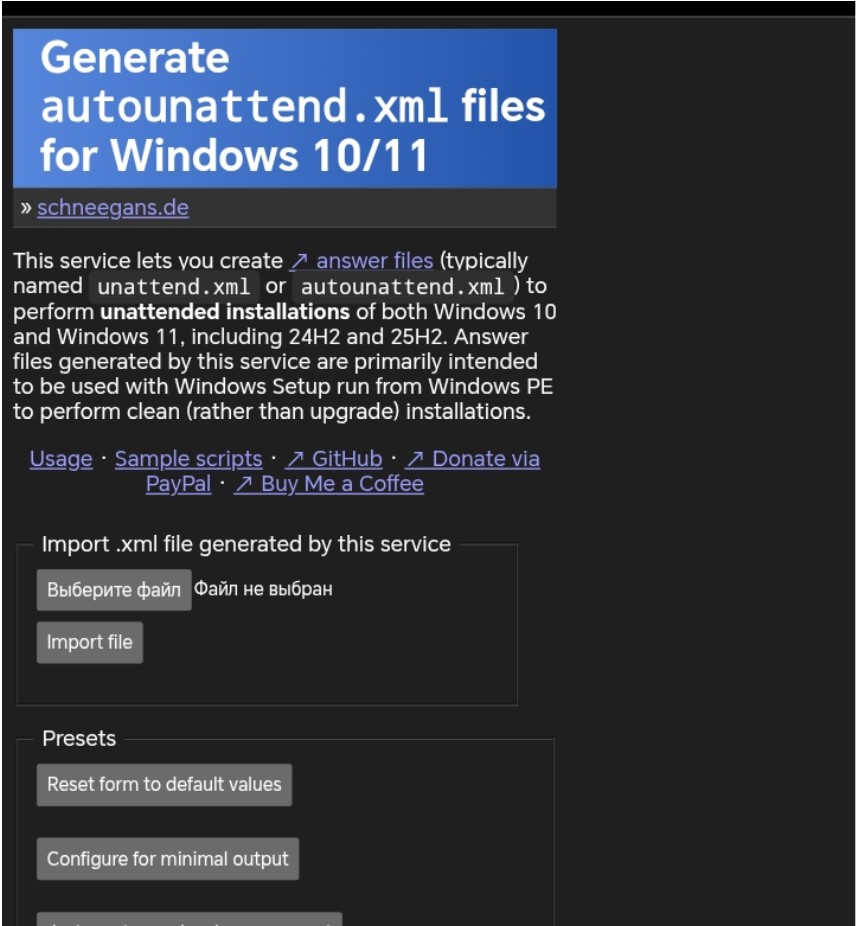

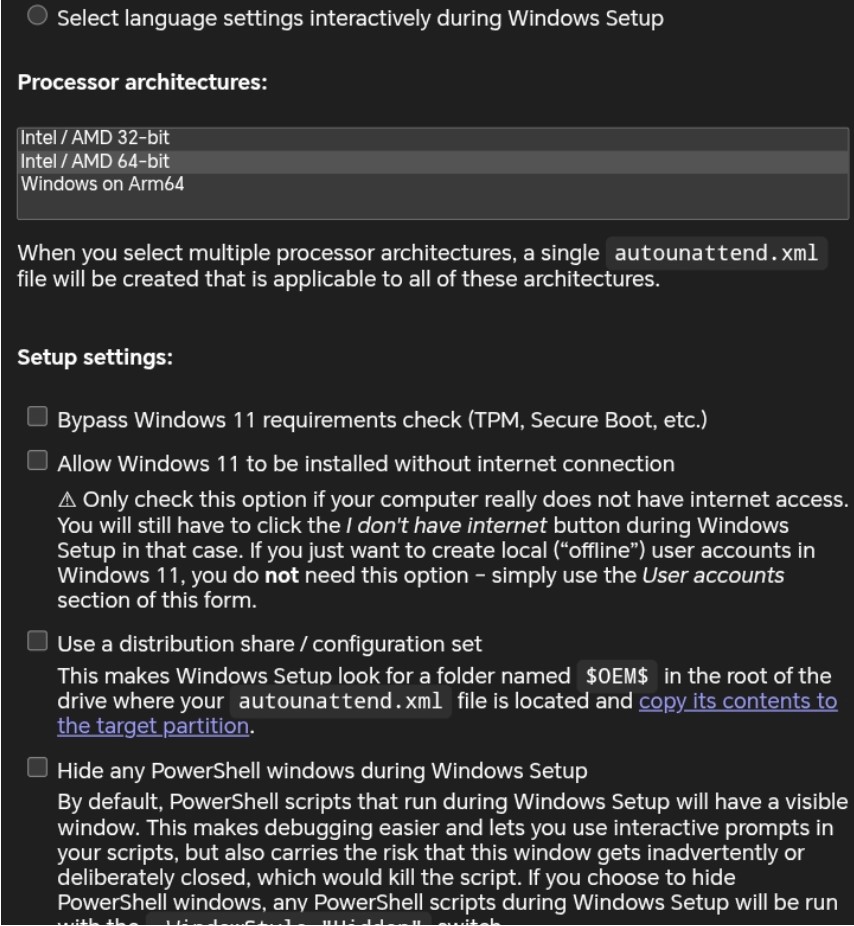
После того как ответите на все вопросы, жмете кнопку Download .xml file (она может быть плохо видна из-за цветовой схемы сайта, но она там есть).
Финал: Скачанный файл autounattend.xml просто копируете на свою загрузочную флешку с Windows 11. Всё. Теперь воткните флешку в компьютер, и установка пройдет точно по вашему сценарию, без лишних вопросов и с обойденными требованиями к железу.
🎯 Что в итоге?
Открыли дорогу «Одиннадцатой». У вас теперь есть два простых инструмента, чтобы поставить новую ОС на любой, даже самый «безнадежный» с точки зрения Microsoft, компьютер.
Windows 11 сейчас это актуальная версия, и она протянет как минимум до выхода Windows 12 (а та даже не анонсирована). Так что полученные знания это инвестиция в спокойную и стабильную работу вашего ПК на годы вперед.












