Коротко о главном
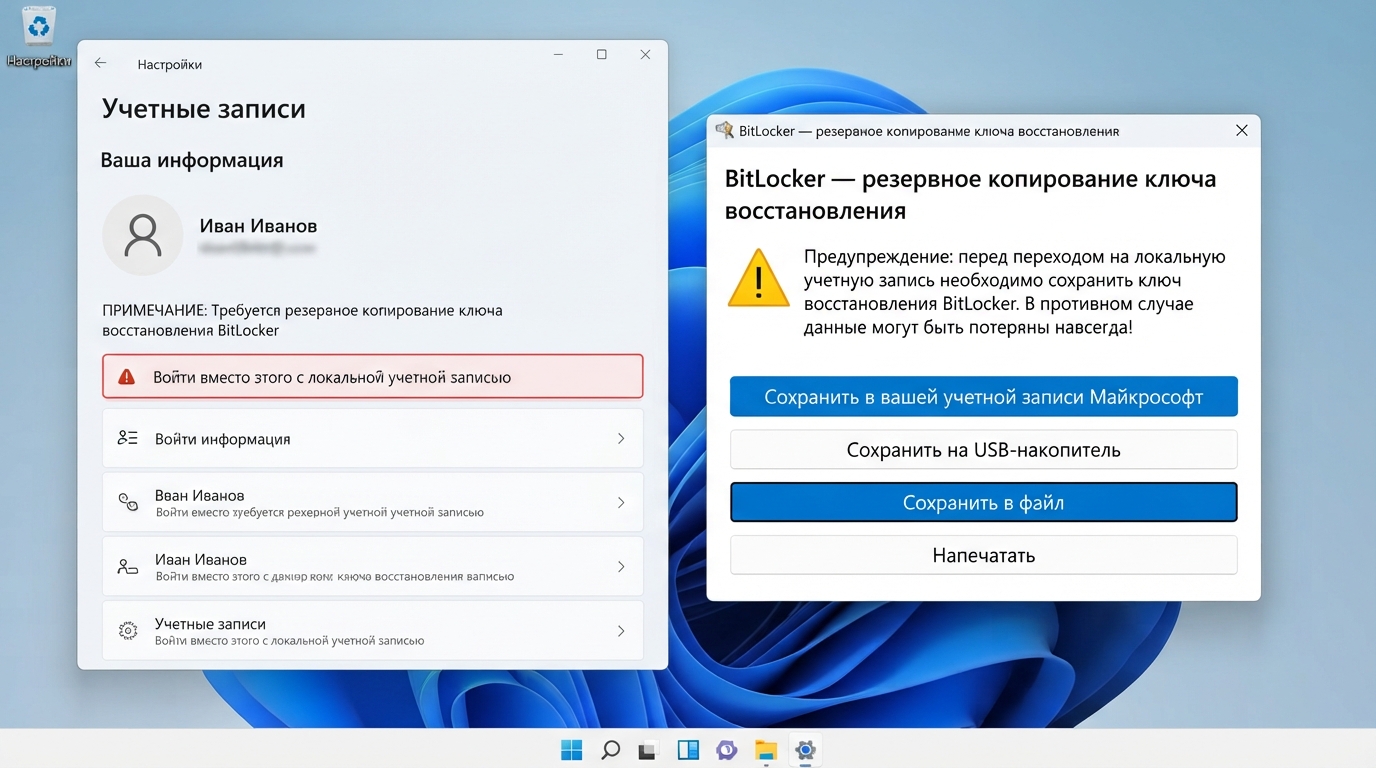
В предварительной сборке Windows 11 Build 26340.10013 корпорация Microsoft внедряет обязательное системное предупреждение с требованием создать резервную копию ключа восстановления BitLocker при переключении с учетной записи Microsoft на локальный профиль. Как сообщает портал Windows Latest в обзоре изменений сборки 26340.10013, само по себе отключение облачного аккаунта не блокирует доступ к дискам, но оставляет пользователя без автоматической облачной страховки на случай последующего обновления BIOS, сброса модуля TPM или замены материнской платы. Для администраторов рабочих станций и опытных пользователей это изменение закрывает один из самых частых сценариев безвозвратной потери корпоративных и личных данных на современных ноутбуках с включенным по умолчанию шифрованием устройства.
Почему отказ от учетной записи Microsoft создает скрытую угрозу для данных
В современных выпусках Windows 11 (начиная с версии 24H2) шифрование устройства (Device Encryption) или полноценный BitLocker активируются автоматически сразу после первоначальной настройки системы (OOBE), если оборудование соответствует требованиям Modern Standby и оснащено модулем TPM 2.0. При входе с использованием учетной записи Microsoft (MSA) или корпоративного аккаунта Entra ID система прозрачно загружает 48-значный ключ восстановления в облако.
Проблема возникает в тот момент, когда пользователь или инженер поддержки решает перевести компьютер на локальную учетную запись, не проверив статус шифрования дисков:
- Иллюзия полного доступа. Сразу после перехода на локальный аккаунт компьютер продолжает загружаться в штатном режиме, поскольку главный ключ тома (VMK) разблокируется аппаратным модулем TPM 2.0 без запроса пароля. Пользователь даже не подозревает, что его диск зашифрован.
- Триггеры блокировки BitLocker. Спустя несколько недель или месяцев на устройство прилетает плановое обновление прошивки UEFI/BIOS через Центр обновления Windows, либо происходит сбой питания, изменение порядка загрузки в BIOS или подключение внешней док-станции. Модуль TPM фиксирует изменение конфигурации (значений регистров PCR) и переводит систему в режим восстановления (BitLocker Recovery).
- Отсутствие ключа. Поскольку пользователь давно отвязал ПК от учетной записи Microsoft (или удалил старый аккаунт), облачной копии ключа больше нет, а локальную копию система при смене типа аккаунта не запрашивала. В результате расшифровать накопитель становится невозможно даже в сервисном центре.
Новое диалоговое окно в Windows 11 Build 26340.10013 перехватывает процесс отвязки учетной записи и принудительно напоминает сохранить 48-значный ключ на USB-накопитель, в текстовый файл (на внешний носитель) или распечатать его на бумаге.
Практикум: как проверить статус BitLocker и извлечь ключи восстановления
Администраторам рабочих станций, которые готовят эталонные образы или переводят парк автономных ПК на локальные учетные записи, не стоит дожидаться выхода новой сборки. Проверить состояние шифрования и сохранить ключи можно штатными средствами командной строки и PowerShell.
1. Проверка статуса шифрования всех томов
Откройте терминал (PowerShell или CMD) от имени администратора и выполните команду:
manage-bde -status
Обратите внимание на следующие поля в выводе для каждого логического диска:
* Состояние преобразования (Conversion Status): значение «Полностью зашифровано» (Fully Encrypted) означает, что защита активна.
* Состояние защиты (Protection Status): значение «Защита включена» (Protection On) подтверждает, что ключ привязан к TPM. Если указано «Защита приостановлена» (Protection Suspended), диск все еще зашифрован, но ключ хранится в открытом виде до следующей перезагрузки.
2. Получение 48-значного ключа восстановления через консоль
Чтобы немедленно вывести идентификатор ключа (Key ID) и сам 48-значный пароль восстановления для системного диска C:, выполните:
manage-bde -protectors -get C:
В блоке «Числовой пароль» (Numerical Password) скопируйте значение поля ИД и сам Пароль. Храните их в защищенном менеджере паролей или в корпоративном хранилище секретов (Vault), но ни в коем случае не на том же зашифрованном диске C:.
3. Массовый экспорт ключей через PowerShell для администраторов
Если вам необходимо автоматически собрать ключи восстановления с нескольких рабочих станций, переводимых на локальные профили, используйте командлеты модуля BitLocker:
$BitLockerVolumes = Get-BitLockerVolume | Where-Object { $_.ProtectionStatus -eq 'On' }
foreach ($Vol in $BitLockerVolumes) { $RecoveryKey = ($Vol.KeyProtector | Where-Object { $_.KeyProtectorType -eq 'RecoveryPassword' }).RecoveryPassword; Write-Output "Том: $($Vol.MountPoint) | Ключ: $RecoveryKey" }
4. Безопасное отключение шифрования перед сменой аккаунта
Если шифрование на автономном рабочем месте не требуется по политикам безопасности компании, перед переходом на локальный аккаунт его можно полностью деактивировать командой:
manage-bde -off C:
Процесс расшифровки выполняется в фоновом режиме без перезагрузки. Отслеживать прогресс можно повторным запуском manage-bde -status C:, пока процент зашифрованных данных не снизится до 0,0%.
Часто задаваемые вопросы
Удаляется ли ключ восстановления из учетной записи Microsoft сразу после перехода на локальный аккаунт?
Нет, ранее загруженный ключ обычно остается в разделе устройств вашей учетной записи Microsoft (по адресу account.microsoft.com/devices/recoverykey) до тех пор, пока вы вручную не удалите устройство из списка привязанных ПК или не закроете сам аккаунт. Однако при переустановке ОС или смене ключевых протекторов новый ключ в облако уже не отправится.
Почему на некоторых ПК при вводе команды manage-bde возникает ошибка доступа?
Утилита manage-bde.exe и командлеты Get-BitLockerVolume требуют запуска терминала строго с повышенными привилегиями (Запуск от имени администратора). В обычной пользовательской сессии доступ к протекторам ключей заблокирован системой безопасности.
Можно ли сохранить файл с ключом восстановления на рабочий стол или в папку «Документы»?
Мастер резервного копирования BitLocker намеренно блокирует сохранение .txt-файла с ключом на тот же локальный диск, который защищен шифрованием. При сбое загрузки и появлении синего экрана восстановления BitLocker вы физически не сможете открыть рабочий стол, чтобы прочитать этот файл. Сохраняйте копию только на внешний USB-накопитель, сетевую шару или бумажный носитель.
Как запретить Windows 11 автоматически включать BitLocker при установке?
Для корпоративных развертываний это настраивается в файле ответов unattend.xml через параметр PreventDeviceEncryption в компоненте Microsoft-Windows-SecureStartup-FilterDriver. Для локальных установок с флешки утилита Rufus предлагает встроенную опцию отключения автоматического шифрования BitLocker на этапе записи образа.
Что в итоге
Новое предупреждение в Windows 11 Build 26340.10013 решает давнюю проблему проектирования пользовательского интерфейса, из-за которой переход на локальную учетную запись незаметно лишал пользователей облачной копии ключа BitLocker. Независимо от того, используете ли вы предварительную или стабильную сборку Windows 11, возьмите за правило перед любыми манипуляциями с учетными записями или обновлением BIOS проверять статус шифрования командой manage-bde -status и фиксировать 48-значный ключ восстановления в надежном внешнем хранилище.