


Коротко о главном
Remote Lock это новая функция безопасности в Windows 11, позволяющая IT-администраторам удалённо блокировать утерянные, украденные или скомпрометированные устройства через Microsoft Intune.
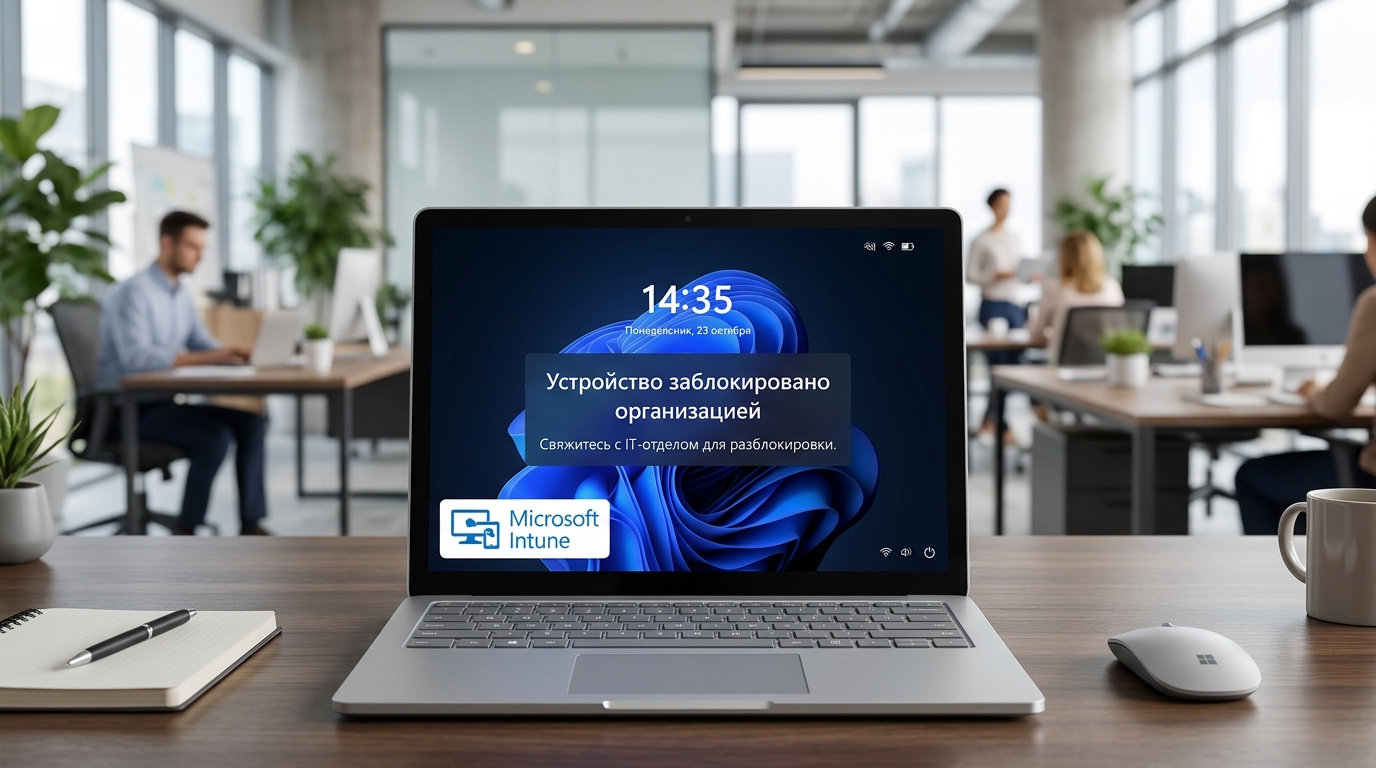
При блокировке все активные сеансы завершаются, параметры входа скрываются, а на экране отображается сообщение «Устройство заблокировано».
Данные не стираются: устройство остаётся в Intune, BitLocker продолжает работать, файлы пользователя остаются на месте. Локальная разблокировка невозможна. Ни пароль, ни PIN, ни учётная запись локального администратора не помогут. Разблокировать устройство может только администратор через Intune. Блокировка сохраняется после перезагрузки и не снимается при отключении от сети. Функция появилась в сборке Windows 11 Insider Preview Build 29708.1001 (канал Experimental, Future Platforms) и ориентирована на корпоративные устройства. Требования: устройство должно быть присоединено к Microsoft Entra ID (или гибридно), либо управляться через MDM. Поддерживаются редакции Pro, Enterprise и Education. Remote Lock не заменяет BitLocker. Safe Mode, WinRE и загрузка с USB по-прежнему работают. Без шифрования диска злоумышленник может снять диск или переустановить систему.
В чём проблема, которую решает Remote Lock
Когда корпоративный ноутбук теряется или его крадут, у IT-отдела исторически было два плохих варианта:
- Надеяться, что никто не подберёт пароль. Это рискованно: устройства без дополнительной защиты могут быть уязвимы.
- Удалённо стереть все данные (Wipe). Это безопасно, но если ноутбук найдётся на следующий день, пользователь потеряет все файлы, настройки и время на восстановление.
Remote Lock предлагает промежуточный вариант: устройство блокируется, доступ к данным и системе предотвращается, но ничего не удаляется. Если ноутбук найдётся, администратор снимает блокировку, и пользователь продолжает работу с того же места.
Как работает Remote Lock
Что происходит при блокировке
Когда администратор активирует Remote Lock через Intune, на устройстве выполняются следующие действия:
- Завершаются все активные сеансы пользователей.
- Скрываются все параметры входа (пароль, PIN, Windows Hello и т.д.).
- Отображается экран «Device Locked» с сообщением по умолчанию: «Your organization has locked this device».
Что сохраняется
Remote Lock не стирает данные и не выводит устройство из управления:
- Файлы пользователя остаются на диске.
- BitLocker остаётся включённым.
- Регистрация в Intune и управление устройством сохраняются.
Что не работает
- Локальный вход невозможен. Пароль, PIN, локальная учётная запись администратора ничто не поможет. Разблокировка возможна только удалённо через Intune.
- Перезагрузка не снимает блокировку.
- Отключение от сети не снимает блокировку. Блокировка сохраняется, даже если устройство находится офлайн.
Настройка сообщения на экране блокировки
Администратор может кастомизировать экран блокировки, чтобы сообщить пользователю причину блокировки и контактные данные поддержки. Для этого в профиле Intune предусмотрены два необязательных параметра:
-
LockReasonпричина блокировки (до 1024 символов). -
RecoveryHintконтакт службы поддержки (до 256 символов).
Как настроить Remote Lock в Intune
На текущем этапе (preview) Remote Lock настраивается через пользовательский профиль конфигурации (Custom Configuration Profile) в Intune с использованием OMA-URI.
Шаг 1: Создайте профиль блокировки
- В Центре администрирования Microsoft Intune перейдите в Devices → Windows → Configuration → Create → New policy.
- Выберите платформу Windows 10 and later и тип профиля Templates → Custom.
- Назовите профиль, например
Remote lock - ON. - Добавьте настройку OMA-URI:
| Параметр | OMA-URI | Тип данных | Значение |
|---|---|---|---|
| Lock state (обязательно) | ./Device/Vendor/MSFT/RemoteDeviceLock/LockState | Integer | 1 = заблокировать, 0 = разблокировать |
| Lock reason (опционально) | ./Device/Vendor/MSFT/RemoteDeviceLock/LockReason | String | Причина блокировки |
| Recovery hint (опционально) | ./Device/Vendor/MSFT/RemoteDeviceLock/RecoveryHint | String | Контакт поддержки |
- Назначьте профиль на группу устройств, зарезервированную для блокировки.
Шаг 2: Заблокируйте устройство
Чтобы заблокировать устройство, добавьте его в группу, на которую назначен профиль с LockState = 1. Блокировка применится при следующей синхронизации устройства с Intune.
Шаг 3: Разблокируйте устройство
Для разблокировки создайте второй профиль с LockState = 0 и назначьте его на группу разблокировки. Затем переместите устройство из группы блокировки в группу разблокировки.
Требования к устройствам
Для использования Remote Lock устройства должны соответствовать следующим требованиям:
- Быть присоединёнными к Microsoft Entra ID, гибридно присоединёнными или управляемыми через MDM.
- Работать под управлением Windows Pro, Enterprise или Education.
Ограничения и важные предупреждения
Remote Lock это инструмент ограничения доступа, а не полной изоляции. Важно понимать его границы.
Safe Mode, WinRE и загрузка с USB
Remote Lock не блокирует альтернативные пути загрузки. Пользователь (или злоумышленник) по-прежнему может:
- Войти в Windows Recovery Environment (WinRE).
- Загрузиться в Safe Mode.
- Загрузиться с USB-накопителя или другого внешнего носителя.
Это означает, что получивший физический доступ к устройству человек может попытаться снять диск или переустановить операционную систему.
BitLocker остаётся критически важным
Именно поэтому Microsoft подчёркивает: Remote Lock не заменяет BitLocker. Если диск не зашифрован, злоумышленник может извлечь его, подключить к другому компьютеру и получить доступ к данным. BitLocker гарантирует, что данные останутся зашифрованными даже при физическом извлечении диска или переустановке системы.
Учётная запись пользователя не затрагивается
Remote Lock блокирует устройство, а не учётную запись. Учётные данные пользователя остаются действительными, и он может войти в свои сервисы с другого устройства. Если скомпрометирована именно учётная запись, IT-отдел должен отдельно отключить её или отозвать сеансы в Microsoft Entra ID.
Устройство не изолируется от сети
Remote Lock не блокирует сетевой доступ. Устройство остаётся в сети, хотя вход в систему невозможен. Для сетевой изоляции следует использовать другие средства контроля Intune.
Часто задаваемые вопросы
Что такое Remote Lock в Windows 11?
Это функция, позволяющая IT-администраторам удалённо блокировать утерянное или украденное устройство через Microsoft Intune. Устройство блокируется, все сеансы завершаются, но данные не стираются.
Можно ли разблокировать устройство локально?
Нет. Ни пароль, ни PIN, ни учётная запись локального администратора не работают. Разблокировка возможна только удалённо через Intune.
Стираются ли данные при Remote Lock?
Нет. Файлы, BitLocker и регистрация в Intune сохраняются. Это ключевое отличие от удалённого стирания (Wipe).
Снимается ли блокировка при перезагрузке или отключении от сети?
Нет. Блокировка сохраняется после перезагрузки и не снимается при отключении от интернета.
Какие версии Windows поддерживают Remote Lock?
На данный момент функция доступна в сборке Windows 11 Insider Preview Build 29708.1001. Для использования требуются редакции Pro, Enterprise или Education.
Нужен ли BitLocker, если используется Remote Lock?
Да. Remote Lock не блокирует Safe Mode, WinRE и загрузку с USB. Без BitLocker злоумышленник может снять диск или переустановить систему и получить доступ к данным.
Что видит пользователь на заблокированном устройстве?
Отображается экран «Device Locked» с сообщением по умолчанию: «Your organization has locked this device» и просьбой связаться с IT-поддержкой. Администратор может добавить причину блокировки и контактные данные поддержки.
Затрагивает ли Remote Lock учётную запись пользователя?
Нет. Учётные данные остаются действительными, и пользователь может войти в свои сервисы с других устройств. Если скомпрометирована учётная запись, её нужно отключить или отозвать сеансы отдельно в Microsoft Entra ID.
Можно ли использовать Remote Lock для личных устройств?
Функция ориентирована на корпоративные устройства, управляемые через Intune. Для личных устройств она, как правило, недоступна.
Когда Remote Lock станет общедоступной?
Точных сроков нет. Функция находится в стадии preview в канале Experimental. Следите за обновлениями Windows Insider.
Что в итоге
- Remote Lock это компромисс между бездействием и полным стиранием данных. Устройство блокируется, данные сохраняются, но доступ предотвращается.
- Разблокировка возможна только через Intune. Локальные пароли и PIN не работают.
- Функция не заменяет BitLocker. Safe Mode, WinRE и загрузка с USB остаются доступными, поэтому шифрование диска обязательно.
- Настройка выполняется через OMA-URI профили в Intune. Требуются устройства на Windows Pro/Enterprise/Education, присоединённые к Entra ID или управляемые через MDM.
- Remote Lock появилась в сборке 29708.1001 (канал Experimental). Это preview-функция, и её поведение может измениться до общего релиза.











