


Введение
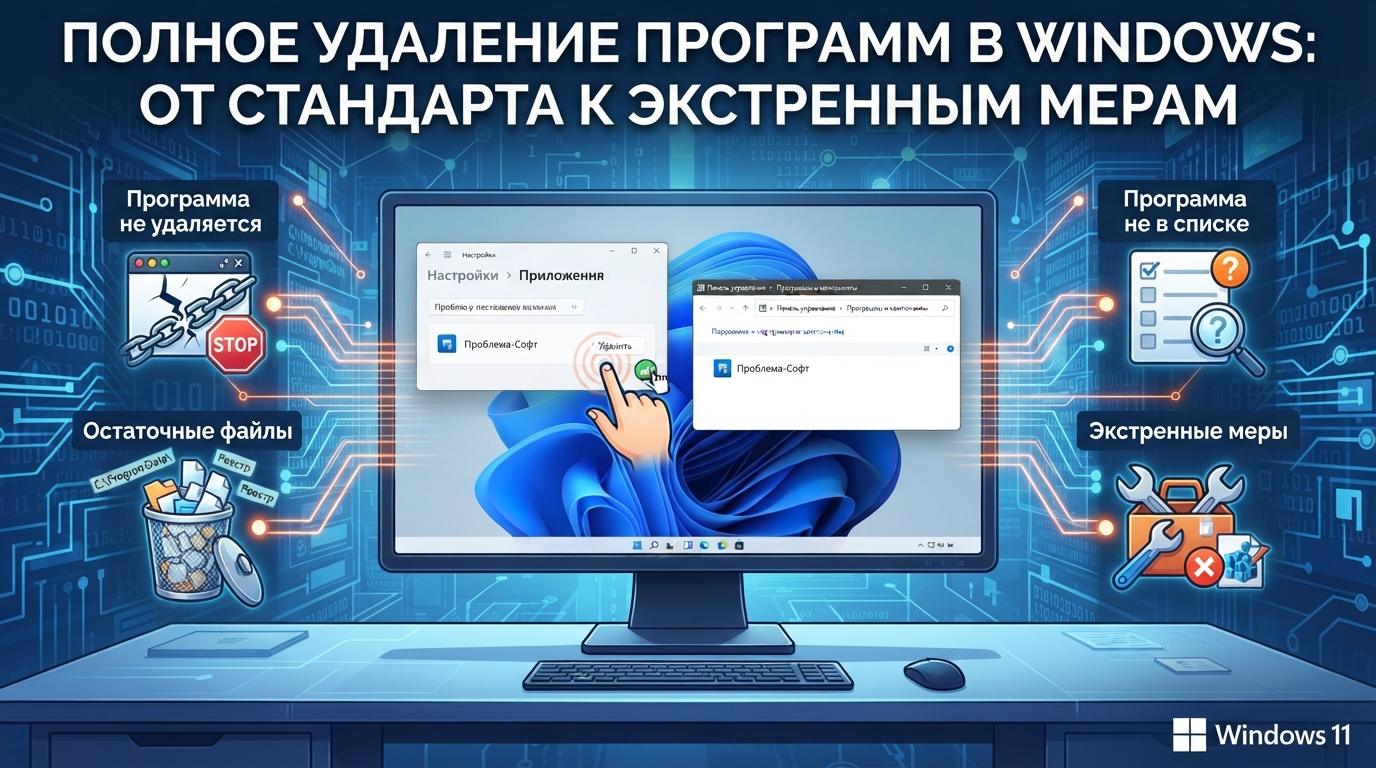
Удаление программы через стандартный интерфейс Windows обычно проходит без проблем, но иногда программа отказывается удаляться, оставляет следы на диске, или вообще не отображается в списке установленных приложений. Разберём стандартный способ и что делать в нестандартных случаях.
Способ 1: через параметры (стандартный способ)
- Параметры (Win + I) → Приложения → Установленные приложения.
- Найдите нужную программу через поиск или прокрутку списка.
- Нажмите на три точки рядом с приложением → «Удалить».
- Следуйте подсказкам деинсталлятора программы (у каждой программы свой собственный процесс удаления, запускаемый этим пунктом).
Способ 2: через классическую панель управления (для старых программ)
Некоторые старые программы не отображаются в новом списке «Установленные приложения», но видны в классическом апплете:
-
Win + R → введите
appwiz.cpl→ Enter. - Найдите программу в списке, кликните правой кнопкой → «Удалить».
Особый случай: программа не удаляется, зависает деинсталлятор
Если процесс удаления зависает или завершается с ошибкой:
- Попробуйте запустить деинсталлятор от имени администратора найдите
unins000.exe(или аналогичный файл) в папке установки программы, кликните правой кнопкой → «Запуск от имени администратора». - Если и это не помогает используйте встроенное средство устранения неполадок: Параметры → Система → Устранение неполадок → Другие средства устранения неполадок → Установка и удаление программ.
Особый случай: программа не отображается ни в одном из списков
Если программа явно установлена (папка с файлами существует, ярлыки работают), но не видна ни в новых, ни в старых списках удаления:
- Проверьте, не была ли программа установлена только для текущего пользователя, а не для всех попробуйте посмотреть список из-под другой учётной записи, если она есть.
- Как крайний случай удалите папку программы вручную и очистите оставшиеся ярлыки. Это не самый чистый способ (могут остаться записи в реестре), но рабочий, если официальный деинсталлятор недоступен.
Особый случай: остаточные файлы после удаления
После удаления через официальный деинсталлятор часто остаются папки с пользовательскими данными в AppData это сделано намеренно, на случай переустановки той же программы с сохранением настроек. Если нужна полная очистка:
- Проверьте
C:\Users\ИмяПользователя\AppData\Localи...\Roamingна предмет папки с именем программы. - Удалите вручную, если данные точно не нужны.
Часто задаваемые вопросы
Безопасно ли использовать сторонние деинсталляторы вроде Revo Uninstaller?
Такие программы действительно могут находить больше остаточных файлов и записей реестра, чем встроенные средства Windows, и в целом безопасны от известных разработчиков. Но для большинства пользователей штатных средств Windows достаточно сторонний деинсталлятор нужен в первую очередь при частой переустановке большого количества софта.
Можно ли удалить встроенные приложения Windows (например, Калькулятор)?
Да, большинство предустановленных приложений Microsoft Store можно удалить тем же способом через параметры. Некоторые системные компоненты (не отдельные приложения, а часть самой ОС) удалить штатно нельзя это сделано намеренно для стабильности системы.
Удаление программы освобождает всё занимаемое ею место сразу?
В большинстве случаев да, но если программа хранила крупные пользовательские данные (например, кеш, библиотеки, загруженный контент), эти файлы могут не удаляться автоматически проверьте папку установки на предмет оставшихся крупных файлов перед тем как считать процесс завершённым.
Что делать, если деинсталлятор просит вставить установочный диск, которого больше нет?
Это старое поведение MSI-инсталляторов Windows попробуйте использовать встроенное средство устранения неполадок (см. особый случай выше), оно специально предназначено для таких зависших/повреждённых записей об установке.
Заключение
Для большинства программ достаточно стандартного удаления через Параметры → Приложения. Если процесс зависает или программа не отображается на помощь приходят классическая панель управления, встроенное средство устранения неполадок, или, в крайнем случае, ручное удаление файлов программы с последующей чисткой остаточных данных в AppData.












