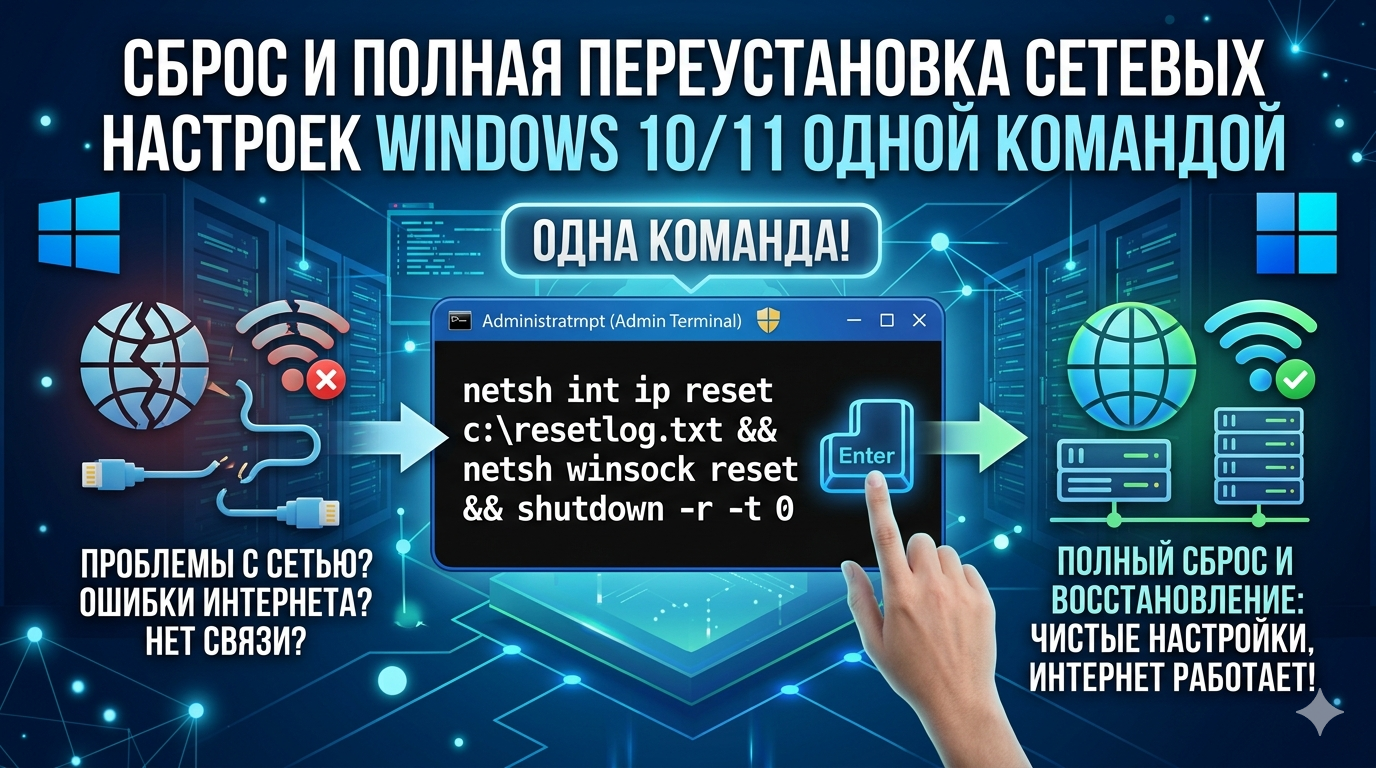
Проблема
Пользователи и администраторы регулярно сталкиваются с ситуацией, когда интернет «вроде бы есть», но отдельные сервисы недоступны, DNS-запросы зависают, VPN не поднимается, или сетевые приложения теряют соединение. В диспетчере устройств сетевые адаптеры отображаются без ошибок, IP-адрес получен по DHCP, но ping до шлюза идёт с потерями или вовсе не проходит. Причина такого поведения часто кроется в повреждении стека TCP/IP, сбое каталога Winsock или накоплении некорректных маршрутов и DNS-кеша после многочисленных переключений между сетями, установки/удаления VPN-клиентов, антивирусов с сетевым экраном или виртуальных машин. Вместо того чтобы вручную сбрасывать каждый компонент по отдельности, можно выполнить windows диагностика сети с помощью нескольких команд, которые полностью переустанавливают сетевую подсистему Windows до состояния «чистой установки». В этой статье разберём комплексный подход к сбросу сетевых настроек одной последовательностью команд, что сэкономит время и нервы.
Решение
Вместо точечного сброса Winsock (netsh winsock reset) или DNS-кеша (ipconfig /flushdns) будем использовать комбинацию команд netsh и ipconfig, которая:
- Сбрасывает каталог Winsock и LSP (Layered Service Providers), удаляя все хуки от сторонних сетевых драйверов.
- Переустанавливает стек TCP/IP для всех сетевых интерфейсов, восстанавливая оригинальные параметры из реестра.
- Очищает кеш DNS и таблицу ARP.
- Сбрасывает настройки брандмауэра Windows до стандартных.
- Освобождает и обновляет IP-адрес на всех адаптерах.
Этот набор действий описан в официальной документации Microsoft Reset TCP/IP or Internet Protocol in Windows и рекомендован как универсальное решение для сложных сетевых проблем. Важно: после выполнения сброса потребуется перезагрузка, и все пользовательские настройки сети (статические IP, DNS, сохранённые Wi-Fi пароли) будут удалены. Учитывайте это в сценариях, где используется сложная статическая маршрутизация.
Пошаговая инструкция
Шаг 1. Открытие командной строки или PowerShell с правами администратора
Все операции по сбросу требуют административных привилегий.
- Нажмите
Win + Xи выберите Windows PowerShell (Администратор) или Командная строка (Администратор). В Windows 11 это пункт Терминал (Администратор). - Подтвердите запрос контроля учётных записей (UAC).
Шаг 2. Просмотр текущих сетевых настроек (опционально)
Перед сбросом рекомендуется зафиксировать текущую конфигурацию, если у вас настроены статические IP-адреса или особые DNS-серверы.
cmd
ipconfig /all > C:\network_config_backup.txt
netsh interface ip show config >> C:\network_config_backup.txt
Файл network_config_backup.txt на диске C: будет содержать полную информацию о текущих сетевых параметрах. Восстановить их после сброса можно вручную.
Шаг 3. Выполнение полного сброса сетевой подсистемы
Скопируйте и вставьте следующий блок команд в командную строку по очереди или выполните единым скриптом. Рекомендуется выполнять команды именно в указанном порядке.
cmd
:: 1. Сброс каталога Winsock (удаляет все LSP-провайдеры от стороннего ПО)
netsh winsock reset

:: 2. Сброс стека TCP/IP для всех интерфейсов (пересоздаёт ключи реестра для TCP/IP)
netsh int ip reset

:: 3. Сброс настроек брандмауэра Windows до стандартных
netsh advfirewall reset

:: 4. Очистка кеша DNS
ipconfig /flushdns

:: 5. Очистка таблицы ARP (устаревшие соответствия IP-MAC)
arp -d *

:: 6. Освобождение текущего IP-адреса на всех адаптерах
ipconfig /release

:: 7. Обновление IP-адреса (получение нового по DHCP)
ipconfig /renew
Пояснения к командам:
-
netsh winsock resetисправляет проблемы, связанные с повреждёнными записями в каталоге Winsock. Это особенно актуально после удаления антивирусов, файерволов или VPN-клиентов, которые оставляют за собой «мусор» в сетевом стеке. -
netsh int ip resetперезаписывает ключи реестра, отвечающие за TCP/IP, значениями из эталонного файла%SystemRoot%\inf\nettcpip.inf. Эта команда автоматически создаёт лог-файлC:\netsh.log, который можно проанализировать в случае ошибок. -
netsh advfirewall resetвозвращает настройки встроенного брандмауэра Windows в состояние «из коробки». Это помогает, когда пользователь или вредоносное ПО случайно заблокировали критичные порты. -
ipconfig /flushdnsочищает локальный кеш DNS-записей, устраняя проблемы с устаревшими или некорректными записями о доменах. -
arp -d *удаляет ARP-кеш всех интерфейсов, что полезно при конфликтах IP-адресов или после смены оборудования в локальной сети. -
ipconfig /releaseи/renewпринудительно сбрасывают аренду IP-адреса у DHCP-сервера. Если DHCP-сервер недоступен, адаптер может получить адрес из диапазона APIPA (169.254.x.x).
Шаг 4. Перезагрузка компьютера
После выполнения всех команд обязательно перезагрузите компьютер. Некоторые изменения вступают в силу только после перезапуска системных служб и драйверов.
Шаг 5. Проверка результата и восстановление статических настроек (при необходимости)
После перезагрузки проверьте подключение к сети. Откройте командную строку и выполните:
cmd
ping 8.8.8.8
ping google.com
Если пинги проходят успешно, сеть восстановлена. Если ранее использовались статические IP-адреса или DNS, откройте Параметры сети и Интернет → Изменение параметров адаптера, выберите нужный адаптер и вручную задайте IP, маску, шлюз и DNS-серверы, используя информацию из резервного файла network_config_backup.txt.
Шаг 6. Альтернативный способ: сброс сети через графический интерфейс (Windows 10/11)
Начиная с Windows 10 версии 1607, существует встроенная функция Сброс сети, которая выполняет аналогичную последовательность команд, но с графическим интерфейсом.
- Откройте Параметры (
Win + I). - Перейдите в раздел Сеть и Интернет , Дополнительные сетевые параметры (в Windows 10 Состояние , Сброс сети).
- Нажмите Сброс сети , Сбросить сейчас.
- Подтвердите действие и дождитесь автоматической перезагрузки (она произойдёт через 5 минут или вручную).
Этот метод описан в справочной статье Microsoft Network reset in Windows 10. Он полностью идентичен ручному сбросу через командную строку и также удаляет все сохранённые Wi-Fi сети и VPN-подключения.
Устранение распространённых проблем
| Симптом | Вероятная причина | Решение |
|---|---|---|
| После сброса пропало сетевое подключение, адаптер не получает IP | DHCP-клиент не запущен или повреждён | Проверьте службу DHCP-клиент (Win + R → services.msc). Убедитесь, что она запущена и имеет тип запуска Автоматически. |
Команда netsh int ip reset завершается с ошибкой «Отказано в доступе» | Недостаточно прав или повреждён реестр | Убедитесь, что запустили командную строку от имени администратора. Если ошибка сохраняется, загрузитесь в безопасном режиме с поддержкой сети и повторите команду. |
| Сброс не помог, сеть по-прежнему не работает | Повреждён драйвер сетевого адаптера или физическая проблема | Переустановите драйвер сетевого адаптера из диспетчера устройств (удалить устройство с удалением драйвера, затем обновить конфигурацию). Проверьте кабель, подключение к роутеру. |
| После сброса не удаётся подключиться к Wi-Fi сети | Удалены сохранённые профили беспроводных сетей | Вручную подключитесь к сети, введя пароль заново. Все сохранённые Wi-Fi профили сбрасываются при выполнении netsh winsock reset и сбросе сети. |
| VPN-подключение перестало работать после сброса | Сброс Winsock удалил LSP-провайдера VPN-клиента | Переустановите VPN-клиент заново. Сброс Winsock удаляет все сторонние записи из каталога Winsock, включая необходимые для работы VPN-туннелей. |
Команда ipconfig /renew долго висит и завершается ошибкой «Не удалось связаться с DHCP-сервером» | DHCP-сервер недоступен (проблема на роутере или в сети) | Назначьте статический IP-адрес вручную (временное решение). Проверьте настройки роутера: перезагрузите его, убедитесь, что DHCP-сервер включён. |
Важное замечание для системных администраторов: сброс сетевых настроек удаляет статические маршруты, добавленные через route add. Если на сервере или рабочей станции использовалась сложная маршрутизация (например, для доступа к разным подсетям через разные шлюзы), после сброса их потребуется восстановить из резервной копии или задокументированного списка.
Выполнение всего блока команд занимает не более минуты и в 80% случаев восстанавливает нормальную работу интернета без необходимости переустановки системы или вызова специалиста. Главное помнить о том, что сбрасываются все пользовательские настройки, и иметь под рукой резервную копию статических конфигураций, если они используются. В корпоративной среде рекомендуется предварительно тестировать этот метод на изолированной машине, чтобы оценить влияние на специфичное ПО, работающее через сеть.