


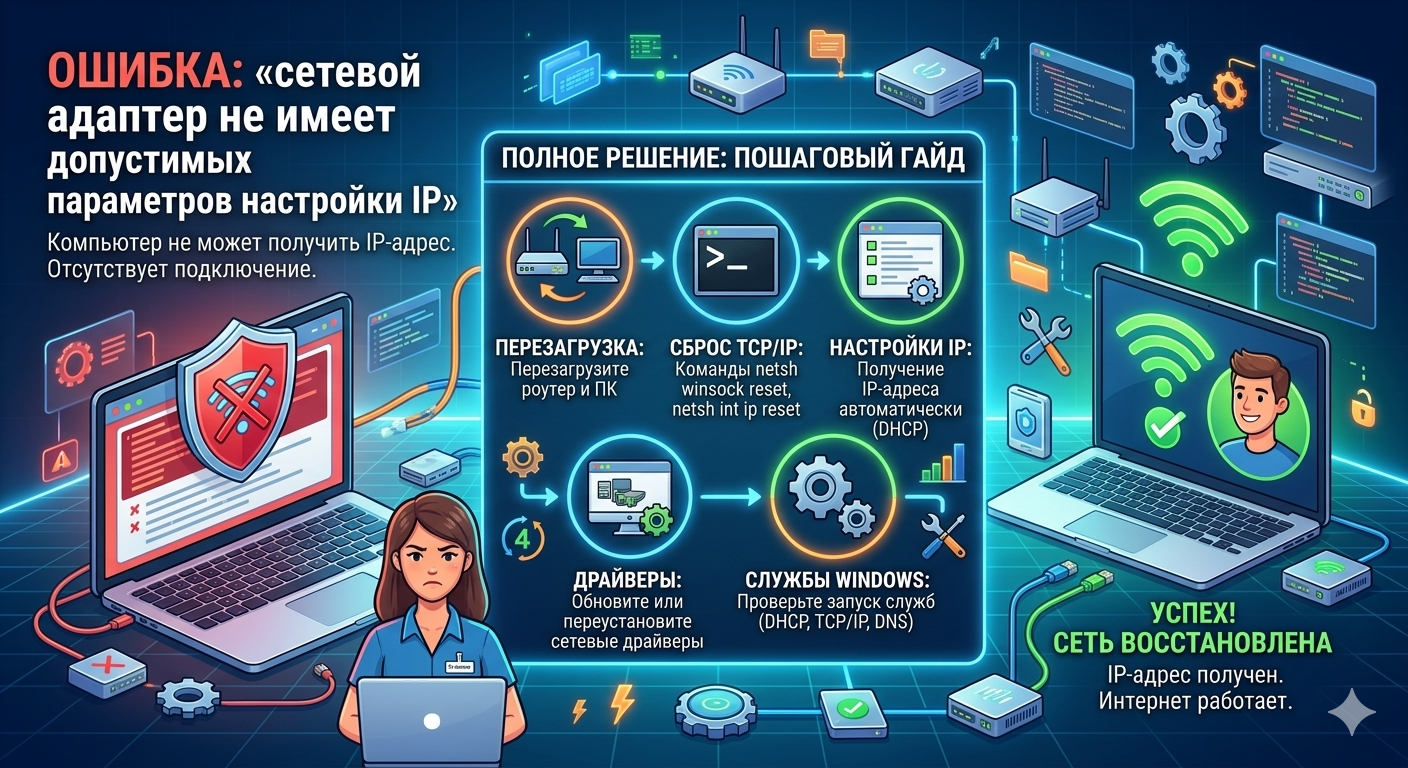
Проблема
Вы запускаете встроенную диагностику сетей Windows, а она завершается сообщением: «Сетевой адаптер не имеет допустимых параметров настройки IP». Подключение при этом может отображаться как «Неопознанная сеть», «Ограниченный доступ» или просто «Без доступа к Интернету». Компьютер не получает IP-адрес от роутера или DHCP-сервера, а попытки обновить адрес командой ipconfig /renew заканчиваются ошибкой «Не удалось связаться с DHCP-сервером». Ситуация усугубляется тем, что на другом устройстве, подключённом к той же сети, интернет работает, значит, проблема именно в настройках конкретной машины. Сетевой адаптер не имеет допустимых параметров настройки ip в windows 10 — это не аппаратная неисправность, а типичный симптом повреждения стека TCP/IP, сбоя служб или некорректных параметров протокола. В этой статье мы последовательно разберём все методы восстановления нормальной работы сети, от самых простых до глубокой переустановки драйверов.
Решение
Будем действовать от быстрых и безопасных способов к более серьёзным, опираясь на официальные руководства Microsoft: Fix network connection issues in Windows, Reset TCP/IP . Все операции выполняются встроенными средствами Windows 10/11 и не требуют установки стороннего софта. Главная цель это восстановить корректную работу DHCP-клиента и стека протоколов, а также исключить конфликты драйверов и служб.
Пошаговая инструкция
Шаг 1. Перезагрузка сетевого оборудования и компьютера
Прежде чем вносить изменения в систему, исключите временный сбой на стороне роутера или модема.
- Отключите питание роутера (и модема, если он отдельный) на 30-60 секунд и включите снова. Дождитесь полной загрузки устройства.
- Перезагрузите компьютер.
Если после этого ошибка сохраняется, переходите к следующему шагу.
Шаг 2. Сброс стека TCP/IP и Winsock через командную строку
Повреждённые записи Winsock или параметры TCP/IP — наиболее частая причина ошибки.
- Запустите командную строку от имени администратора:
Win + X→ Windows PowerShell (Администратор) или Командная строка (Администратор). - Выполните последовательно:
cmd
netsh winsock reset
netsh int ip reset
ipconfig /release
ipconfig /renew
ipconfig /flushdns
Пояснения:
-
netsh winsock reset— сбрасывает каталог Winsock, удаляя все сторонние LSP-фильтры от антивирусов и VPN. -
netsh int ip reset— переустанавливает стек TCP/IP, восстанавливая оригинальные параметры реестра. -
ipconfig /releaseи/renew— освобождают текущий IP-адрес и запрашивают новый у DHCP-сервера. -
ipconfig /flushdns— очищает кеш DNS-записей.
Перезагрузите компьютер. Если ошибка не исчезла, продолжайте.
Шаг 3. Проверка и перезапуск критичных сетевых служб
Службы DHCP-клиента и DNS-клиента должны работать и запускаться автоматически.
- Нажмите
Win + R, введитеservices.mscи нажмите Enter. - Найдите службу DHCP-клиент (DHCP Client). Убедитесь, что её состояние Выполняется, а тип запуска — Автоматически. Если это не так, измените и запустите службу.
- Аналогично проверьте службы DNS-клиент (DNS Client), Сетевые подключения (Network Connections), Служба автонастройки WLAN (если используется Wi‑Fi).
- Также перезапустите службу Служба настройки сети (Network Setup Service), если она присутствует.
После проверки перезагрузите компьютер.
Шаг 4. Отключение и включение сетевого адаптера
Иногда помогает полный перезапуск адаптера на уровне драйвера.
- Откройте Диспетчер устройств:
Win + X→ Диспетчер устройств. - Разверните раздел Сетевые адаптеры, найдите ваш адаптер (Ethernet или Wi‑Fi).
- Щёлкните по нему правой кнопкой мыши и выберите Отключить устройство. Подтвердите.
- Через 10 секунд снова щёлкните правой кнопкой и выберите Включить устройство.
Проверьте, получил ли адаптер IP-адрес. Если нет — переходите к удалению драйвера.
Шаг 5. Удаление и переустановка драйвера сетевого адаптера
- В Диспетчере устройств щёлкните правой кнопкой по проблемному адаптеру и выберите Удалить устройство.
- Установите флажок Удалить программы драйверов для этого устройства (если доступен) и нажмите Удалить.
- Перезагрузите компьютер. Windows автоматически обнаружит адаптер и установит стандартный драйвер.
Если адаптер не установился или ошибка осталась, скачайте актуальный драйвер с сайта производителя материнской платы (для ПК) или ноутбука на другом компьютере и установите вручную.
Шаг 6. Ручная настройка статического IP (временное решение для диагностики)
Чтобы проверить, не связана ли проблема исключительно с DHCP, задайте IP-адрес вручную.
- Нажмите
Win + R, введитеncpa.cplи нажмите Enter. - Щёлкните правой кнопкой по проблемному подключению → Свойства.
- Выберите IP версии 4 (TCP/IPv4) → Свойства.
- Установите переключатель в Использовать следующий IP-адрес и введите:
- IP-адрес:
192.168.1.100(замените на адрес из диапазона вашей подсети, например, если роутер 192.168.0.1, укажите 192.168.0.100). - Маска подсети:
255.255.255.0. - Основной шлюз: IP-адрес вашего роутера (обычно
192.168.1.1). - Предпочитаемый DNS-сервер:
8.8.8.8.
- IP-адрес:
- Нажмите ОК и проверьте подключение.
Если интернет заработал, проблема в DHCP-сервере (роутере) или его настройках. Восстановите автоматическое получение IP позже, когда устраните неисправность DHCP.
Шаг 7. Проверка и восстановление системных файлов
Повреждённые системные файлы могут вызывать некорректную работу сетевых компонентов.
- Откройте командную строку от имени администратора.
- Выполните:
cmd
sfc /scannow- После завершения (даже если SFC не нашёл ошибок) выполните:
cmd
DISM /Online /Cleanup-Image /RestoreHealthПерезагрузите компьютер.
Шаг 8. Сброс брандмауэра Windows
Некорректное правило брандмауэра может блокировать DHCP-трафик (порты 67/68 UDP).
cmd
netsh advfirewall resetПерезагрузите компьютер и проверьте подключение.
Шаг 9. Полный сброс сети (Network Reset)
В Windows 10/11 есть встроенная функция полного сброса сетевых параметров.
- Нажмите
Win + I→ Сеть и Интернет → Расширенные сетевые параметры → Сброс сети (в Windows 10: Состояние → Сброс сети). - Нажмите Сбросить сейчас и подтвердите.
- Компьютер перезагрузится через 5 минут.
Этот метод удалит все сетевые адаптеры, установит их заново и сбросит все сетевые компоненты. Сохранённые пароли Wi‑Fi и VPN-подключения будут удалены.
Устранение распространённых проблем
| Симптом | Вероятная причина | Решение |
|---|---|---|
После сброса стека ошибка сохраняется, ipconfig /renew возвращает тайм-аут | DHCP-сервер не отвечает или недоступен | Проверьте DHCP на роутере (должен быть включён). Перезагрузите роутер. Назначьте статический IP (шаг 6) для проверки. |
| Сетевой адаптер пропал из Диспетчера устройств | Драйвер удалён полностью, новое оборудование не обнаружено | Выберите в Диспетчере Действие → Обновить конфигурацию оборудования. Если не помогло, загрузите драйвер с сайта производителя. |
| Сброс сети завершился, но адаптер не получает IP | Windows не установила драйвер адаптера автоматически | Вручную установите драйвер (шаг 5). Проверьте, что в службах запущен DHCP-клиент (шаг 3). |
| Сообщение об ошибке появляется только на беспроводном подключении | Драйвер Wi‑Fi конфликтует с энергосбережением | В Диспетчере устройств откройте свойства адаптера Wi‑Fi, вкладка Управление электропитанием, снимите галку Разрешить отключение этого устройства для экономии энергии. |
| После всех шагов ошибка осталась, интернет не работает | Аппаратная неисправность сетевого адаптера или порта роутера | Подключите компьютер к другому порту роутера, используйте внешний USB-адаптер или проверьте кабель. |
Если после выполнения всех шагов проблема не решена, вероятна физическая поломка сетевой карты или порта роутера. В этом случае поможет замена оборудования или использование альтернативного способа подключения.
Ошибка «сетевой адаптер не имеет допустимых параметров настройки IP» почти всегда вызвана программным сбоем, а не «железом». Последовательный сброс Winsock, стека TCP/IP и переустановка драйверов устраняют её в 95% случаев. Главное не пропускать шаги и после каждого этапа проверять результат. Если в вашей сети часто возникают подобные проблемы, рекомендуется настроить статическую выдачу IP по MAC-адресам на DHCP-сервере, чтобы исключить зависимость от динамического распределения, и регулярно обновлять драйверы сетевых адаптеров.












