


Введение
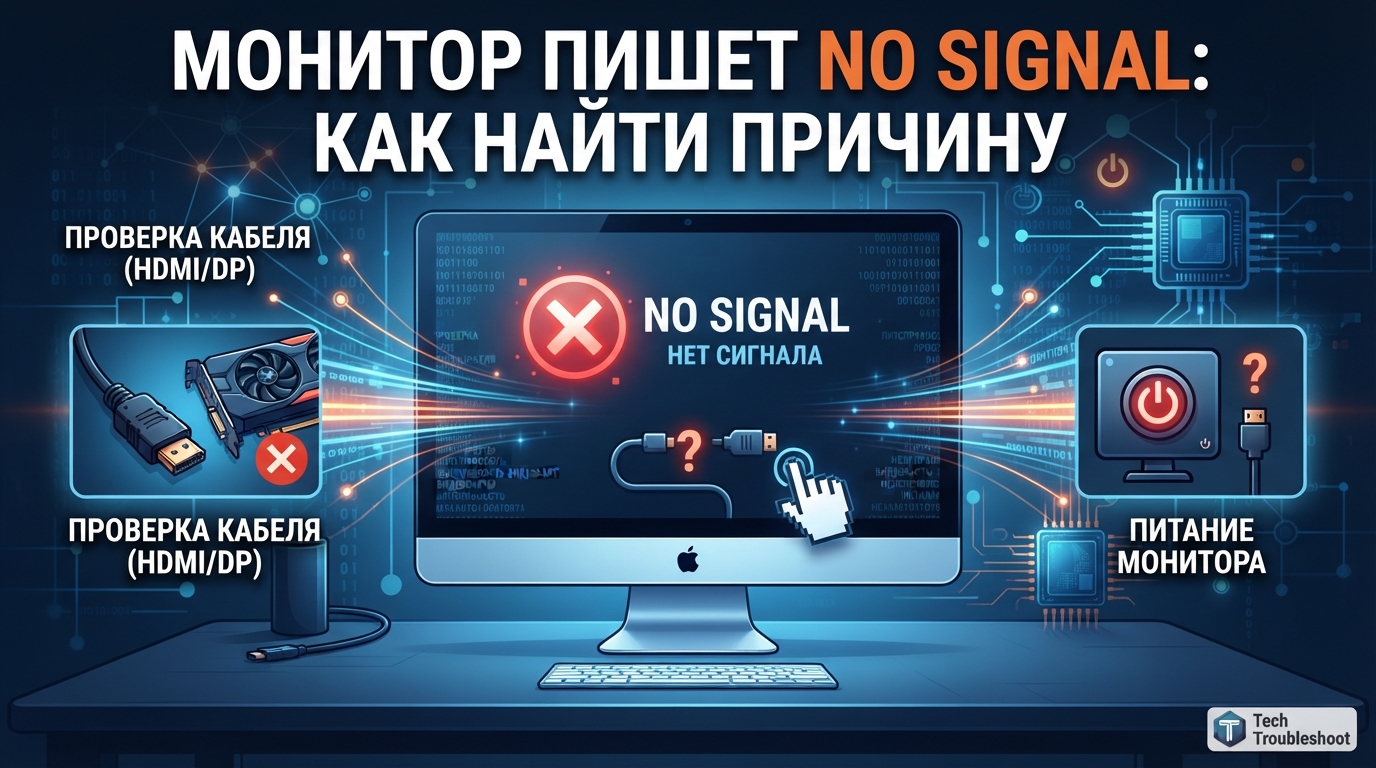
«No Signal» означает, что монитор в принципе исправен и включён, но не получает видеосигнал от компьютера. Важно отличать эту ситуацию от полностью не включающегося ноутбука здесь речь про настольный ПК (или подключённый внешний монитор), где сам системный блок явно работает (вентиляторы крутятся, индикаторы горят), а изображения нет.
Способ 1: проверить кабель и разъём
Самая частая причина:
- Убедитесь, что кабель (HDMI, DisplayPort, VGA, DVI) плотно подключён с обеих сторон и к монитору, и к видеокарте/компьютеру.
- Попробуйте другой кабель, если он есть кабели выходят из строя чаще, чем кажется.
- Проверьте, выбран ли на самом мониторе правильный источник сигнала (кнопка Input/Source на мониторе) если монитор ждёт сигнал с другого порта, чем тот, куда подключён кабель, будет именно эта ошибка.
Способ 2: подключить к другому видеовыходу
Если на видеокарте несколько портов (HDMI, DisplayPort и другие) или есть встроенная графика на материнской плате в дополнение к дискретной видеокарте:
- Попробуйте подключить кабель к другому порту той же видеокарты.
- Если у процессора есть встроенная графика, попробуйте подключить монитор напрямую к видеовыходу на материнской плате (не через видеокарту) если изображение появилось, это указывает на проблему именно с дискретной видеокартой.
Способ 3: проверить, что видеокарта плотно установлена в слот
Если ошибка появилась внезапно, особенно после перемещения или чистки компьютера:
- Отключите компьютер от питания.
- Откройте корпус, проверьте, что видеокарта плотно сидит в слоте PCIe (иногда со временем немного смещается).
- Проверьте дополнительные разъёмы питания видеокарты (если карта требует отдельного кабеля питания от блока питания) убедитесь, что они подключены плотно.
Способ 4: проверить оперативную память
Полностью отсутствующее изображение (не мигающее, не искажённое, а именно «No Signal» от начала загрузки) часто указывает на проблему с оперативной памятью, из-за которой компьютер не может пройти базовую инициализацию (POST):
- Отключите питание, откройте корпус.
- Извлеките модули оперативной памяти и вставьте их заново, убедившись в плотной посадке (характерный щелчок фиксаторов).
- Если модулей несколько попробуйте включить компьютер с одним модулем за раз, чтобы определить, не вышел ли из строя конкретный модуль или слот.
Особый случай: слышны звуковые сигналы (biip) при включении
Если при включении компьютер издаёт последовательность коротких/длинных звуковых сигналов через встроенный динамик материнской платы это код диагностики POST, указывающий на конкретную аппаратную проблему. Комбинация сигналов зависит от производителя BIOS (AMI, Award, Phoenix) найдите документацию именно вашей материнской платы или BIOS для расшифровки конкретной последовательности.
Часто задаваемые вопросы
Может ли проблема быть в самом мониторе, а не в компьютере?
Да, чтобы исключить это попробуйте подключить тот же монитор к другому устройству (ноутбуку, другому компьютеру). Если и там «No Signal» проблема в мониторе или кабеле, а не в исходном компьютере.
Помогает ли аппаратный сброс (hard reset) при No Signal на настольном ПК?
Да, аналогично ноутбукам: отключите питание, удерживайте кнопку включения 15-30 секунд для сброса остаточного заряда, затем попробуйте включить снова.
Может ли обновление драйвера видеокарты быть причиной внезапного «No Signal»?
В редких случаях да, особенно если обновление было прервано или повреждено если проблема появилась сразу после обновления драйвера, попробуйте загрузиться в безопасном режиме (если есть хоть какое-то изображение в другом сценарии) и откатить драйвер.
Есть ли разница в диагностике для встроенной и дискретной видеокарты?
Основной принцип диагностики одинаков, но для встроенной графики стоит в первую очередь проверить, не отключена ли она в настройках BIOS (иногда автоматически отключается при обнаружении дискретной видеокарты) это специфичная для встроенной графики причина, не актуальная для дискретных карт.
Заключение
Начните с самого простого проверки кабеля, разъёма и правильного источника сигнала на самом мониторе. Если это не помогло, проверьте плотность посадки видеокарты и оперативной памяти эти два компонента чаще всего становятся причиной полного отсутствия сигнала при в остальном работающем компьютере. Звуковые сигналы при включении, если они есть, важная диагностическая подсказка, которую не стоит игнорировать.










