


Введение
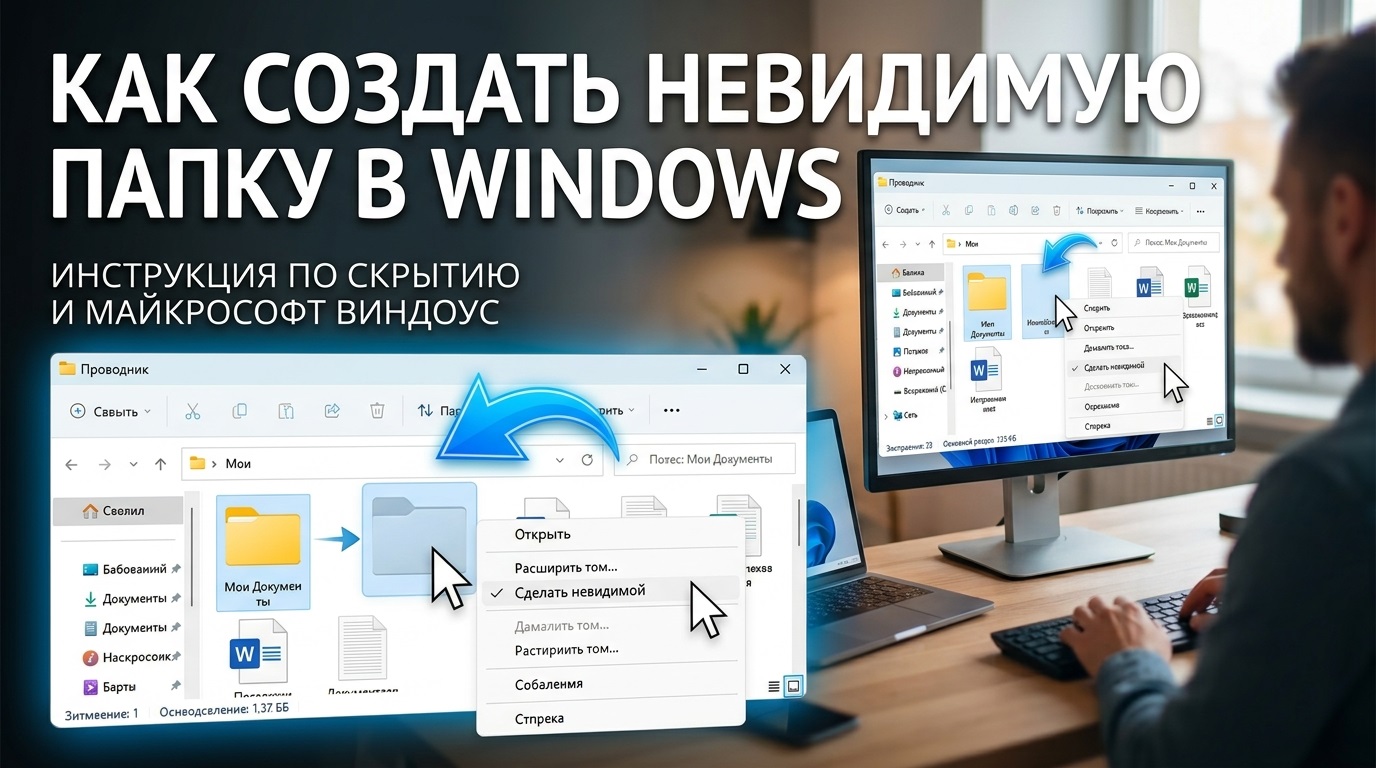
В отличие от обычного скрытия через атрибут «Скрытый» (что убирает папку из отображения только пока не включены «Скрытые элементы»), здесь речь о другом трюке сделать папку визуально пустой и без названия прямо на рабочем столе, оставаясь при этом обычным видимым файлом. Это не настоящая защита данных, а скорее визуальная маскировка от случайного взгляда.
Способ: убрать название и значок
Шаг 1: убрать текст названия
- Создайте обычную папку, кликните по ней правой кнопкой → «Переименовать».
- Удалите текущее название полностью.
- Зажмите клавишу Alt и наберите на цифровой клавиатуре (NumPad) код 0160 это специальный символ неразрывного пробела, который Windows принимает как «название», хотя визуально ничего не отображается.
- Нажмите Enter.
Шаг 2: убрать значок папки
- Кликните правой кнопкой по папке → «Свойства».
- Перейдите на вкладку «Настройка» → «Сменить значок».
- В открывшемся списке системных значков найдите полностью прозрачный/пустой значок (в стандартном наборе
%SystemRoot%\System32\shell32.dllобычно есть один пустой вариант, либо используйте отдельный прозрачный .ico файл). - Выберите его, нажмите «ОК» → «Применить».
После этих двух шагов папка станет визуально почти незаметной на фоне рабочего стола без текста и без узнаваемого значка.
Особый случай: это не настоящая защита данных
Важно понимать ограничения этого метода:
- Папка по-прежнему полностью видна при включённом отображении в виде списка (не значков), где отображаются все элементы построчно, даже без текста названия.
- Папка находится там же в файловой системе и легко находится через поиск Windows, если знать примерное расположение.
- Любой, кто откроет проводник и посмотрит внимательно (или использует представление «Таблица»), заметит пустое место, кликабельное как обычный элемент.
Если нужна настоящая защита конфиденциальных данных используйте пароль на архив (см. отдельную статью на блоге) или шифрование, а не визуальную маскировку.
Особый случай: значок остаётся видимым частично
Если после смены значка на выбранный «прозрачный» вариант всё равно заметен небольшой контур или тень:
- Попробуйте другой полностью прозрачный .ico файл не все системные «пустые» значки одинаково незаметны на разных фонах рабочего стола.
- Учитывайте цвет фона рабочего стола на некоторых фонах даже минимальный контур значка может быть более заметен, чем на других.
Часто задаваемые вопросы
Можно ли применить этот трюк к файлу, а не только к папке?
Да, тот же принцип (пустое название через Alt+0160, смена значка через свойства файла, если тип файла это поддерживает) работает и для отдельных файлов, хотя для файлов возможности смены значка более ограничены в зависимости от типа файла.
Действительно ли поиск Windows не найдёт такую папку?
Найдёт, если искать по содержимому папки или по местоположению «невидимость» касается только визуального отображения в проводнике, не индексации или поиска по содержимому.
Безопасно ли применять этот метод, не рискуя потерять доступ к папке?
Да, это полностью обратимо можно в любой момент переименовать папку обратно на обычное название и вернуть стандартный значок теми же способами в обратном порядке.
Есть ли более серьёзные способы скрыть папку от посторонних глаз?
Да, для реальной приватности стоит использовать пароль на архив, шифрование средствами Windows (EFS) или сторонние программы шифрования контейнеров визуальная маскировка значка и названия не защищает данные технически, только снижает случайную заметность.
Заключение
Создание визуально «невидимой» папки простой трюк с удалением текста названия (через специальный символ) и заменой значка на прозрачный. Это не настоящая защита данных, а способ снизить случайную заметность папки на рабочем столе для реальной приватности конфиденциальных данных используйте пароль на архив или шифрование.











