


Введение
Отдельная учётная запись для каждого человека, использующего компьютер, правильная практика: у каждого свои файлы, настройки, рабочий стол, и, при необходимости, ограничения прав доступа. Разберём создание как локальной учётной записи, так и через Microsoft.
Способ 1: создать локальную учётную запись (без Microsoft-аккаунта)
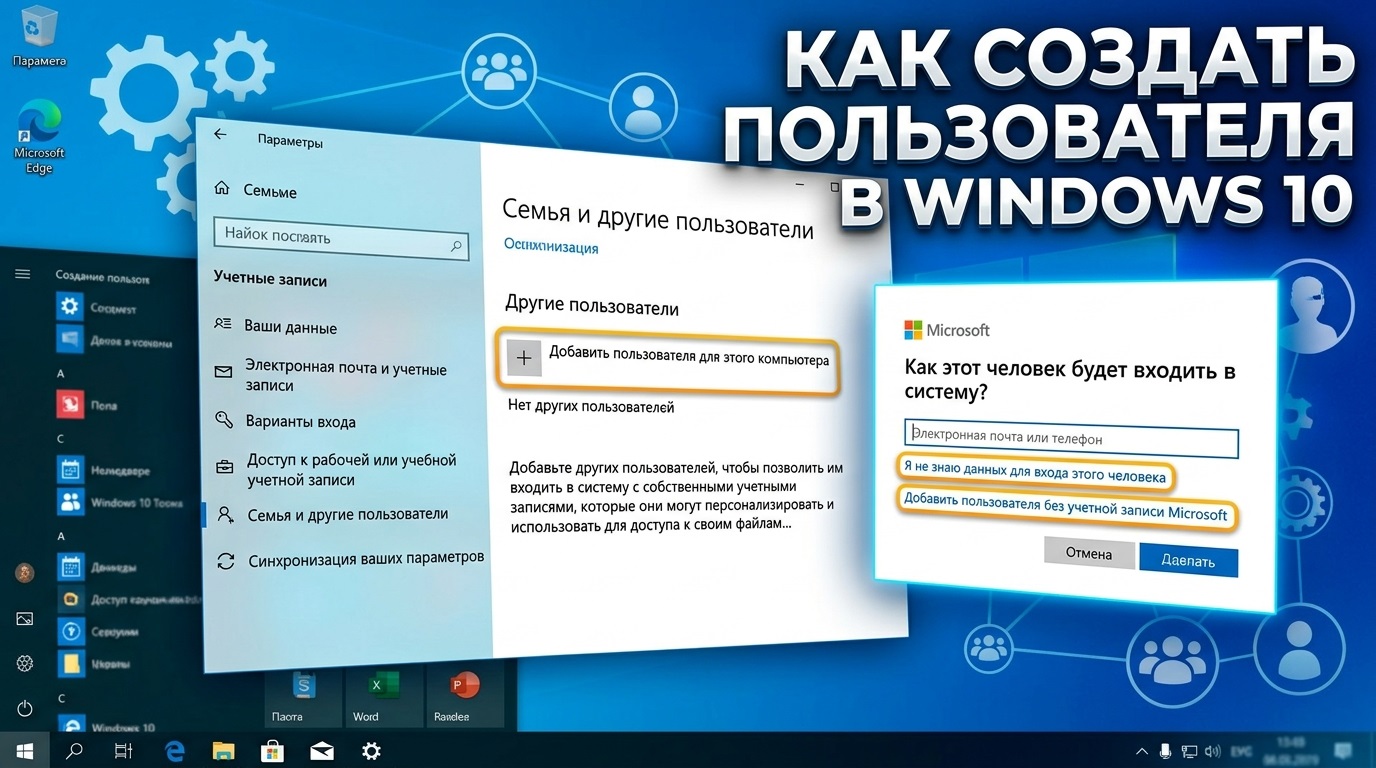
- Параметры → Учётные записи → Семья и другие пользователи.
- Нажмите «Добавить пользователя для этого компьютера».
- Windows предложит ввести email вместо этого нажмите «У меня нет данных для входа этого человека».
- На следующем экране снова предложат создать аккаунт Microsoft выберите «Добавить пользователя без учётной записи Microsoft».
- Введите имя пользователя, задайте пароль (по желанию) и контрольные вопросы для восстановления.
- Нажмите «Далее» новая локальная учётная запись создана.
Способ 2: добавить пользователя через учётную запись Microsoft
- Те же первые шаги: Параметры → Учётные записи → Семья и другие пользователи → Добавить пользователя.
- Введите email учётной записи Microsoft этого человека если у них уже есть аккаунт, Windows отправит приглашение, или сразу добавит, если ввести существующий email напрямую.
Как назначить права администратора новой учётной записи
По умолчанию новая учётная запись создаётся как обычный пользователь (Standard) без административных прав:
- В том же разделе «Семья и другие пользователи» найдите созданную учётную запись.
- Нажмите «Изменить тип учётной записи».
- Выберите «Администратор», нажмите «ОК».
Особый случай: нужно создать учётную запись быстро, через командную строку
Для более быстрого создания через командную строку (полезно для автоматизации или сисадминских задач):
net user ИмяПользователя Пароль /addЧтобы сделать созданного пользователя администратором:
net localgroup Администраторы ИмяПользователя /addОбе команды выполняются от имени администратора.
Особый случай: нужна учётная запись для ребёнка с родительским контролем
Если создаваемая учётная запись предназначена для ребёнка:
- При добавлении через Microsoft-аккаунт выберите опцию «Добавить члена семьи» вместо обычного добавления пользователя.
- Укажите, что это учётная запись ребёнка это автоматически включает функции семейной безопасности Microsoft (ограничение экранного времени, фильтрация контента, отчёты об активности).
Часто задаваемые вопросы
Сколько учётных записей можно создать на одном компьютере?
Технического жёсткого ограничения количества локальных учётных записей нет практический предел определяется скорее удобством управления множеством профилей, чем системными лимитами.
Занимает ли каждая новая учётная запись много места на диске?
Базовый пустой профиль занимает относительно немного места, но растёт по мере накопления личных файлов, настроек программ и временных данных именно этого пользователя.
Можно ли позже перевести локальную учётную запись в учётную запись Microsoft?
Да, через Параметры → Учётные записи → Ваши данные → «Войти вместо этого с учётной записью Microsoft» привязка происходит без потери файлов текущего профиля.
Отличается ли процесс создания пользователя в Windows 10 и 11?
Незначительно общий путь через Параметры → Учётные записи идентичен, различия минимальны и касаются расположения отдельных пунктов меню.
Заключение
Для создания локальной учётной записи без привязки к Microsoft используйте путь через «У меня нет данных для входа» → «Добавить пользователя без учётной записи Microsoft» в разделе «Семья и другие пользователи». Права администратора назначаются отдельным шагом уже после создания по умолчанию новые пользователи создаются с обычными правами.











