


Многие пользователи когда что-то не работает и не могут справится сами несут ноутбук в сервис или тратят часы на переустановку Windows с флешки. Но есть способ проще и быстрее сброс до заводских настроек.
Встроенный механизм сброса в Windows 10 и 11 позволяет вернуть компьютер в состояние как после покупки без необходимости искать установочный диск, вводить ключи продукта и мучительно вспоминать, какие драйверы ставились полгода назад .
Решение
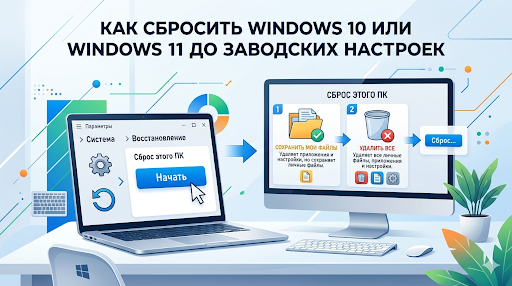
Функции Вернуть компьютер в исходное состояние» (Reset this PC) достаточно, чтобы справиться с 90% программных проблем. Система сама переустановит себя, используя файлы с текущего диска. При этом у вас есть выбор:
- Сохранить мои файлы личные документы, фото и видео останутся на месте, но все программы и настройки слетят.
- Удалить всё полный сброс до состояния чистой системы (как сразу после покупки).
Если стандартный сброс не срабатывает, на помощь приходят инструменты восстановления образа системы (DISM) и загрузочная флешка .
Шаг 1. Подготовка к сбросу
Прежде чем начинать, сделайте три важные вещи:
- Подключите ноутбук к сети процесс сброса энергозатратный, и выключение питания в середине может убить систему.
- Создайте резервную копию важных данных на внешний диск или в облако (если выбираете режим «Удалить всё»).
- Зарядите батарею минимум до 50%, если работаете на ноутбуке.
Шаг 2. Запуск сброса через параметры системы
Самый простой вариант, если Windows ещё загружается.
- Нажмите
Win + I, чтобы открыть «Параметры». - Перейдите в раздел Обновление и безопасность → Восстановление (в Windows 11 путь: Система, Восстановление).
- В разделе «Вернуть компьютер в исходное состояние» нажмите кнопку Начать.
- Выберите один из вариантов:
- Сохранить мои файлы программы и настройки удалятся, но личные файлы в папках пользователя останутся.
- Удалить всё полная очистка диска (если планируете продавать компьютер, выбирайте этот вариант).
- Следуйте инструкциям мастера система покажет список приложений, которые будут удалены, и попросит подтверждение.
- Нажмите Сброс и ждите. Процесс может занять от 30 минут до нескольких часов. Компьютер перезагрузится несколько раз.
Шаг 3. Если сброс не запускается
Иногда стандартный сброс выдаёт ошибку «Не удалось вернуть ОС в исходное состояние» . Чаще всего это повреждены системные файлы.
Лечится так:
- Нажмите
Win + Xи выберите Командная строка (администратор) или Windows PowerShell (администратор). - Введите команду проверки целостности образа системы: в командной строке
Dism /Online /Cleanup-Image /RestoreHealthи дождитесь окончания (процесс идёт долго, может казаться, что завис ). - Затем выполните проверку системных файлов:в командной строке
sfc /scannow - После успешного завершения обеих команд перезагрузитесь и попробуйте сброс заново.
Шаг 4. Сброс, Windows не загружается
Бывает, что система не доходит до рабочего стола, а сразу выдаёт ошибку или чёрный экран. Тогда действуем через среду восстановления.
- Включите компьютер и как только появится логотип производителя, прервите загрузку кнопкой Reset или долгим нажатием питания. Проделайте это 2-3 раза Windows должна запустить автоматическое восстановление и показать синий экран с параметрами.
- Перейдите в Поиск и устранение неисправностей Сброс этого компьютера.
- Если этот способ не сработал, понадобится установочная флешка с Windows (той же версии, что стояла). Загрузитесь с неё, выберите язык и нажмите Восстановление системы в левом нижнем углу.
- Далее: Поиск и устранение неисправностей, Сброс этого компьютера.
Шаг 5. Чистая установка
Если сброс упорно не удаётся, можно пойти радикальным путём чистая установка через установочную флешку. Этот метод гарантированно работает, но требует внешнего носителя.
- Скачайте Media Creation Tool с сайта Microsoft и создайте загрузочную флешку, или вопользуйтесь Rufus из предыдущей статьи , если нет установочного образа почитайте про проект MAS в этой статье, там можно скачать официальные установочные образы.
- Загрузитесь с флешки (можно использовать Boot Menu на вашем ПК, при загрузке нажмите F12 или Esc).
- Нажмите Установить, пропустите ввод ключа (Если у Вас есть цифровая лицензия то она подтянется автоматически при подключении к интернету) .
- Выберите редакцию Windows (Домашняя, Профессиональная, ту же, что и была).
- Дойдя до выбора диска, удалите все разделы и установите в «незанятое пространство».
Что делать, если ничего не помогло?
Бывает, что повреждены не только файлы, но и сам раздел восстановления. В таком случае:
- Используйте команду
reagentc /info, чтобы проверить, включена ли среда восстановления. - Если раздел восстановления отсутствует, придётся переустанавливать систему с флешки полностью.
Сброс Windows до заводских настроек это палочка-выручалочка, которая экономит часы времени. Главное помнить о бэкапах и не паниковать, если с первого раза не получилось. Обычно проблема решается за 10 минут командой в консоли.












