Поддержка Windows 10
Поддержка Windows 10 близится к завершению, но это не повод прощаться с привычной системой. Если у вас установлена редакция Pro, её жизненный цикл уже подходит к концу. Однако существуют корпоративные версии, которые будут получать обновления безопасности еще несколько лет.
В этой статье подробный гайд о том, как легально (с технической точки зрения) сменить редакцию Windows 10 на более «долгоиграющую», сохранив все файлы и программы.
Какую редакцию выбрать?
Прежде чем приступать к действиям, важно понимать разницу между доступными версиями:
- Windows 10 Enterprise (Корпоративная): Поддержка обещана до 2027 года. Это оптимальный выбор для домашнего использования после окончания поддержки Pro-версии. Система сохраняет привычный функционал.
- Windows 10 IoT Enterprise: Поддержка продлится аж до 2032 года. Однако использовать эту сборку на обычном ПК или ноутбуке не рекомендуется. Она заточена под банкоматы, терминалы и киоски. Вы столкнетесь с отсутствием Microsoft Store, стандартных UWP-приложений, предустановлена только английская раскладка, а игры могут попросту не запуститься из-за отсутствия медиакомпонентов. Обновления здесь нужно устанавливать вручную.
⚠️ Важное предупреждение
Смена редакции не приводит к автоматической активации. Для легальной работы вам потребуется ключ для новой редакции. В противном случае придется использовать альтернативные методы активации (например, описанные ранее в других материалах).
Ниже рассмотрим два рабочих способа сменить редакцию: полностью автоматический и полуавтоматический (с использованием установочного образа).
Способ 1: Автоматическая смена через MAS (Microsoft Activation Scripts)
Это самый быстрый метод, не требующий скачивания образов. Всё делается парой команд.
- Подготовка. Запустите PowerShell от имени администратора.
-
Запуск скрипта. Вставьте и выполните команду:
irm https://get.activated.win | iex - Навигация по меню. В открывшемся окне скрипта выберите пункт 7 (он отвечает за смену редакции).

- Выбор цели. В следующем меню появится список доступных для установки редакций. Выберите ту, которая имеет более позднюю дату поддержки (например, Enterprise или Enterprise LTSC 2021).
- Финал. Через несколько секунд система завершит процесс. Компьютер попросят перезагрузить.
- Результат. После перезагрузки откройте свойства системы (Правая кнопка мыши по «Пуск» -> «Система»). В графе «Редакция» будет значиться уже не «Профессиональная», а «Корпоративная».
Способ 2: «Чистый» апгрейд с помощью образа и скрипта In-Place_Upgrade_Helper
Этот метод дает больше контроля над процессом. Фактически, это обновление системы с установочного носителя, но с сохранением всех данных.
Этап 1: Подготовка файлов
-
Скачайте образ. Вам понадобится ISO-файл желаемой редакции его можно найти на сайте скрипта MAS из предыдущей статьи , скачиваем: (например,
ru-ru_windows_10_enterprise_ltsc_2021_x64_dvd_5044a1e7.iso). Важно, чтобы разрядность скачанной системы (x86/x64) совпадала с текущей. -
Скачайте скрипт. Перейдите на GitHub и скачайте файл
In Place_Upgrade_Helper.bat. -
Создайте папку. Смонтируйте или распакуйте скачанный ISO-образ в отдельную папку на диске (например,
C:\Win10Upgrade). -
Объедините. Скопируйте скачанный файл
In Place_Upgrade_Helper.batв ту же папку, где лежат файлы установки Windows.
Этап 2: Процесс установки
-
Запуск. Запустите
In Place_Upgrade_Helper.batот имени администратора. - Анализ. Скрипт просканирует папку и покажет список доступных редакций. Обычно там будет только одна та, что содержится в вашем ISO. Нажмите любую клавишу для продолжения.
- Выбор версии. Скрипт подтвердит найденную ОС (например, «Windows 10 Корпоративная LTSC»). Снова нажмите любую клавишу.
- Меню выбора. Вам будет предложено выбрать номер сборки для обновления. Автор рекомендует пункты 4 или 18 (принципиальной разницы нет).

-
Метод обновления. Наступает ключевой момент:
- Выберите
u) Method 3(Soft Upgrade). Это «мягкий» метод, подходящий для полностью совместимых редакций. - Вариант
f) Method 4(Force Upgrade) метод грубой силы для несовместимых версий. Используйте его только в крайнем случае.
- Выберите
Этап 3: Завершение
- После выбора метода запустится стандартный мастер установки Windows (Program Setup).
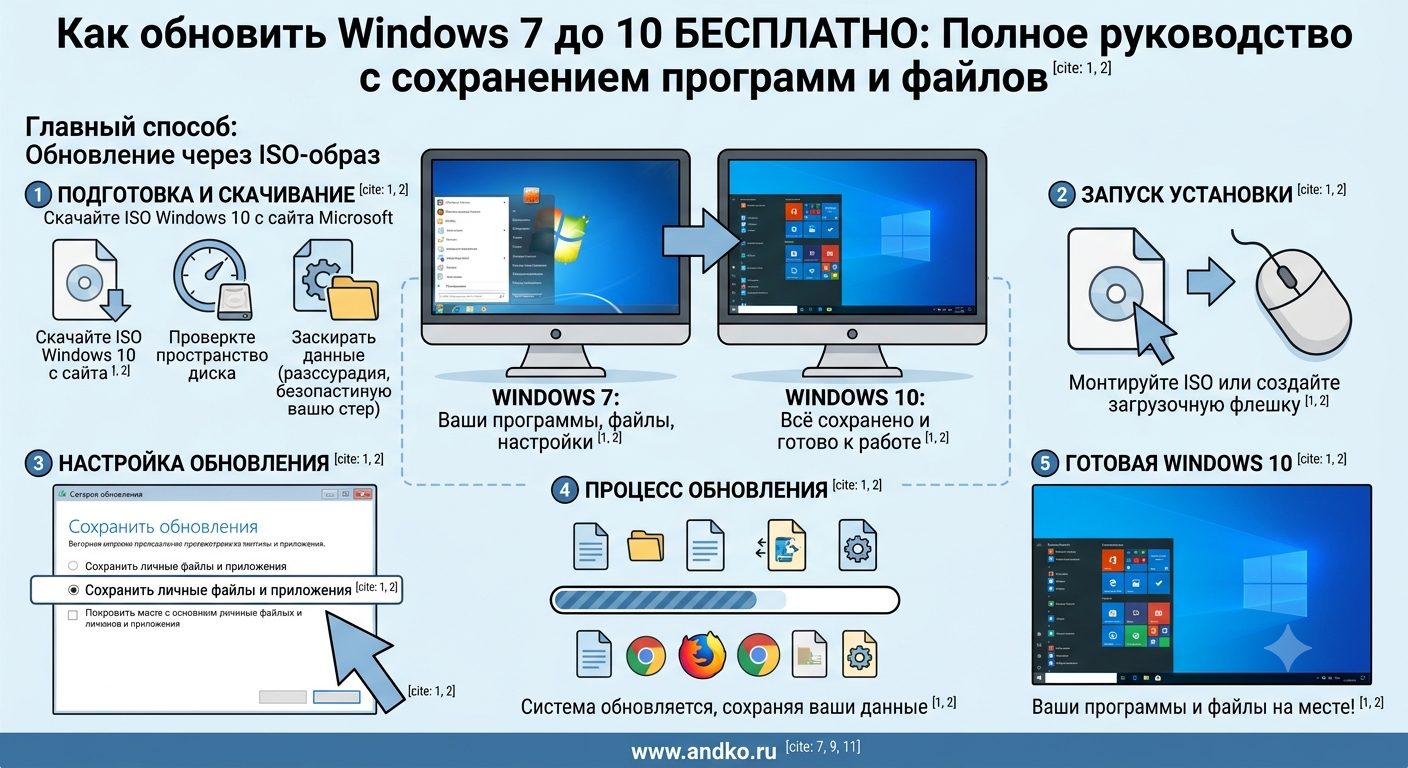
- Ключевой момент: на вопрос о том, какие данные сохранить, обязательно выберите пункт «Сохранить личные файлы и приложения». Это гарантирует, что ваши документы и программы останутся нетронутыми.

- Начнется копирование файлов и установка. Компьютер перезагрузится несколько раз.
- Результат. После входа в систему откройте параметры. Вы увидите, что редакция успешно изменена на корпоративную, а все данные на месте.
Итог
Выбор способа зависит от ваших предпочтений. Первый метод (MAS) идеален для скорости и простоты. Второй дает уверенность в процессе, если вы хотите видеть каждый шаг установщика. В любом случае, вы получите несколько дополнительных лет поддержки вашей операционной системы без потери данных.