


Введение
Тачпад мешает, если случайно задевается ладонью во время печати, или если вы предпочитаете работать исключительно с мышью. Разберём способы отключить его как разово, так и с автоматическим отключением только при подключённой мыши.
Способ 1: через параметры Windows
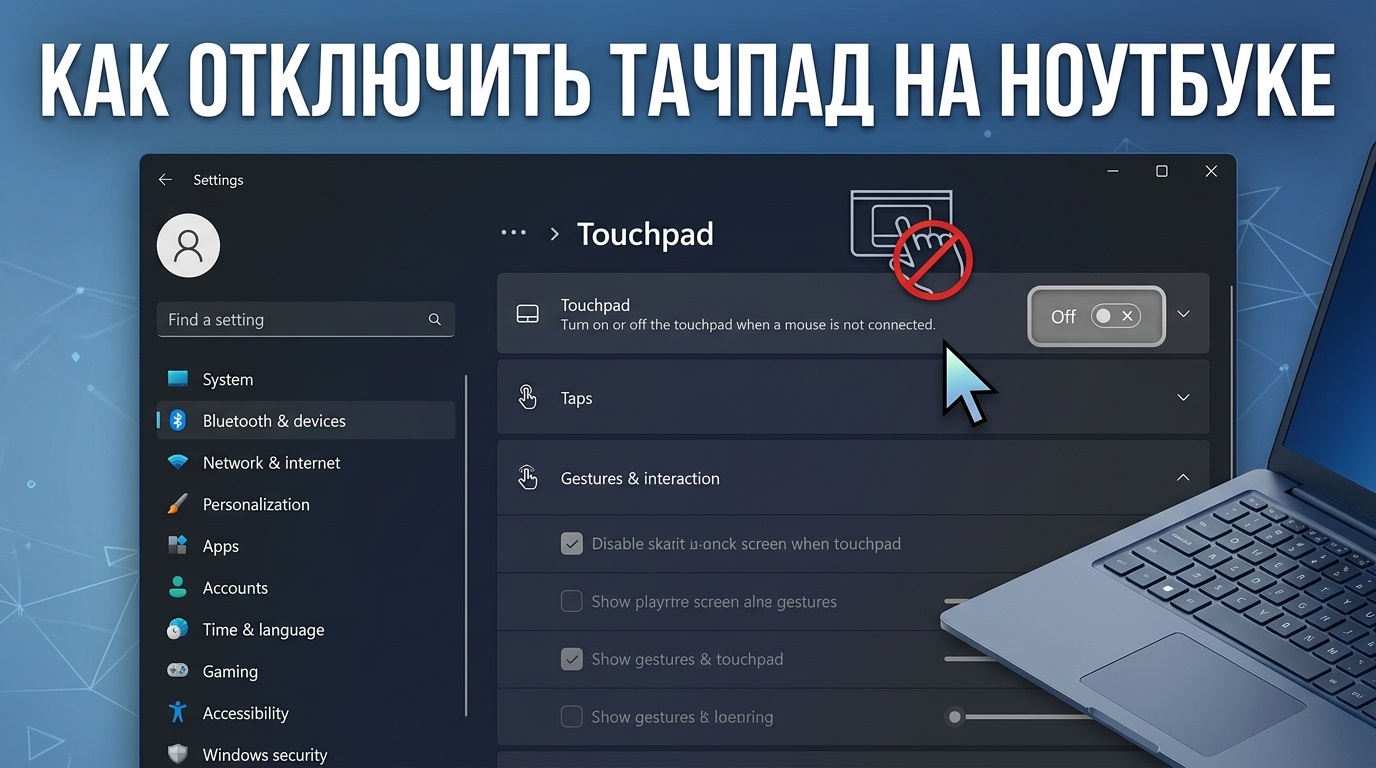
- Параметры (Win + I) → Устройства Bluetooth и другие устройства (Windows 10) или Bluetooth и устройства → Сенсорная панель (Windows 11).
- Найдите переключатель «Сенсорная панель» и выключите его.
Способ 2: сочетание функциональных клавиш (физическое отключение)
Многие ноутбуки имеют отдельную функциональную клавишу для тачпада:
- Найдите на клавиатуре клавишу с иконкой тачпада (часто на одной из клавиш F1-F12).
- Нажмите её в сочетании с Fn (например, Fn+F7 точная комбинация зависит от производителя).
Некоторые модели дополнительно имеют небольшую зону в верхнем левом углу самого тачпада для двойного касания, отключающую его без клавиатуры.
Способ 3: автоматическое отключение только при подключении мыши (рекомендуется)
Более удобный вариант не отключать тачпад насовсем, а настроить его автоматическое отключение только когда подключена внешняя мышь:
- Параметры → Bluetooth и устройства → Сенсорная панель.
- Найдите опцию «Оставлять сенсорную панель включённой при подключении мыши» и выключите её (то есть отключаем именно эту опцию, чтобы добиться обратного эффекта отключения тачпада при мыши).
Формулировка этой настройки в интерфейсе слегка запутанная убедитесь, что переключатель установлен в положение, соответствующее желаемому результату, проверив поведение сразу после изменения.
Особый случай: у производителя есть собственная утилита управления тачпадом
Некоторые производители ноутбуков (особенно с тачпадами Synaptics или ELAN) поставляют отдельное фирменное ПО для настройки там часто доступны более гибкие настройки, включая индивидуальные жесты, чувствительность, и более надёжное автоматическое отключение при подключении мыши, чем встроенные средства Windows:
- Проверьте в списке установленных программ наличие утилиты вроде «Synaptics Control Panel», «ELAN Smart-Pad» или аналогичной от производителя вашего ноутбука.
- Если утилита есть настройки отключения тачпада часто удобнее найти именно там, чем в общих параметрах Windows.
Часто задаваемые вопросы
Отключается ли тачпад автоматически при печати текста (случайные касания)?
Не по умолчанию через простое отключение, но у многих производителей есть отдельная функция «Защита от случайных касаний» (Palm Rejection) в фирменных настройках тачпада она отличается от полного отключения и просто игнорирует случайные касания во время активной печати, оставляя тачпад рабочим для намеренного использования.
Можно ли назначить своё сочетание клавиш для быстрого включения/выключения тачпада?
Штатно в параметрах Windows такой функции нет, но если у ноутбука есть фирменное функциональное сочетание клавиш (способ 2), оно уже выполняет эту роль.
Влияет ли отключение тачпада на энергопотребление ноутбука?
Влияние минимально и практически незаметно тачпад сам по себе потребляет очень мало энергии независимо от того, включён он или нет.
Что делать, если тачпад не отключается ни одним из способов?
Проверьте, не заблокирована ли настройка групповой политикой (актуально для корпоративных или учебных компьютеров) в этом случае изменение доступно только администратору устройства.
Заключение
Для полного отключения тачпада проще всего использовать параметры Windows или физическое сочетание клавиш, если оно предусмотрено конкретной моделью ноутбука. Более удобный вариант для повседневного использования настроить автоматическое отключение тачпада только при подключённой мыши, а не отключать его насовсем.










