


Введение
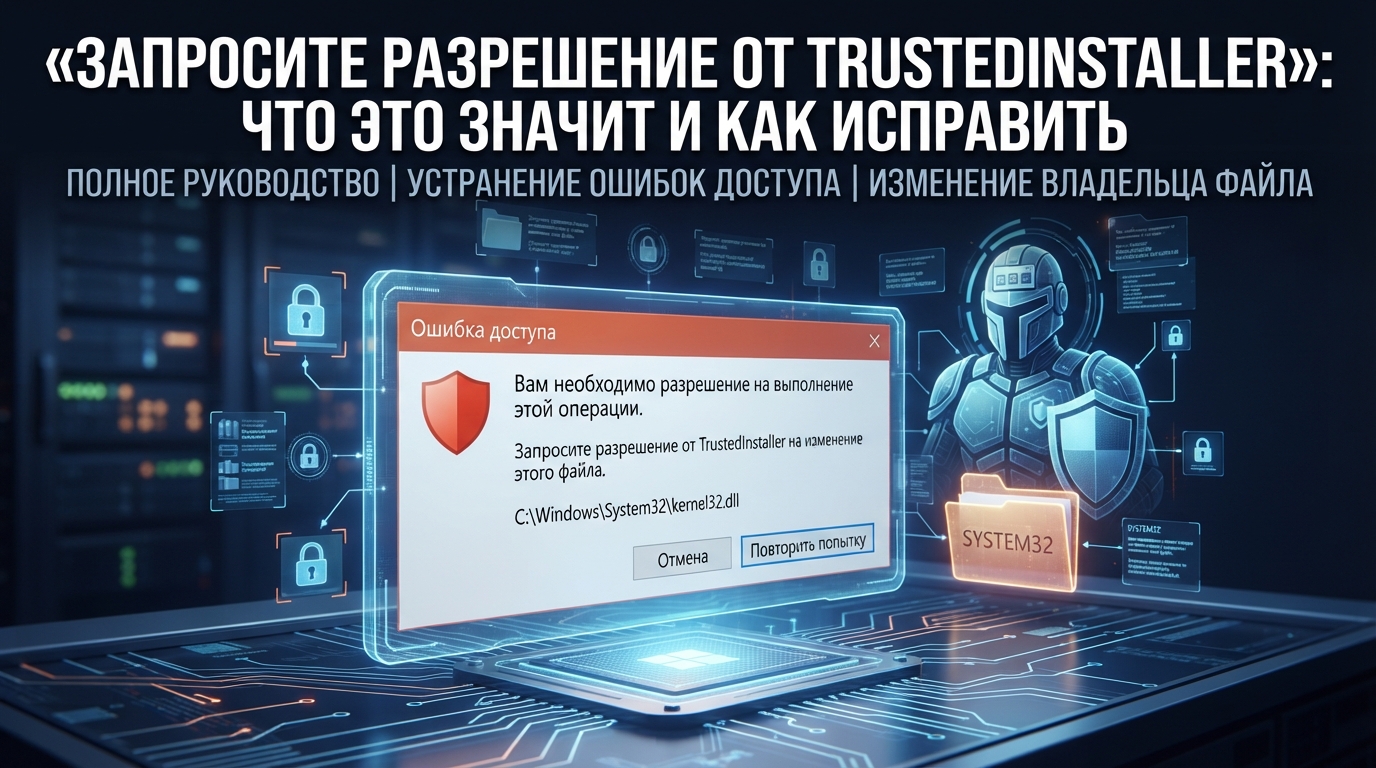
TrustedInstaller специальная встроенная учётная запись Windows, владеющая большинством критически важных системных файлов и папок даже выше, чем обычный администратор компьютера. Это сделано намеренно: защищает ключевые компоненты системы от случайного или вредоносного изменения, ограничивая права даже администраторам. Если вы видите это сообщение при попытке изменить, удалить или переименовать файл Windows явно предупреждает, что вы пытаетесь тронуть что-то важное для стабильности системы.
Важно: прежде чем менять владельца системного файла, трижды подумайте, действительно ли это необходимо. TrustedInstaller защищает файлы не просто так неосторожное изменение системных компонентов может привести к нестабильности или полной неработоспособности Windows.
Способ 1: убедиться, что изменение действительно нужно
Прежде всего задайте себе вопрос есть ли более безопасный, штатный способ добиться нужного результата, не трогая системный файл напрямую? Например:
- Для удаления ненужного встроенного приложения используйте штатное удаление через параметры, а не прямое удаление файлов вручную.
- Для изменения настройки ищите соответствующий параметр в панели управления, параметрах, групповой политике или реестре, а не прямую правку системного файла.
Способ 2: сменить владельца файла/папки (если изменение действительно необходимо)
Если вы точно уверены в необходимости изменения (например, работа над специфичной технической задачей с чётким пониманием последствий):
- Кликните правой кнопкой по файлу/папке → «Свойства» → вкладка «Безопасность» → «Дополнительно».
- Рядом с полем «Владелец» нажмите «Изменить».
- Введите имя вашей учётной записи (или группы «Администраторы»), нажмите «Проверить имена», затем «ОК».
- Отметьте галочку «Заменить владельца подконтейнеров и объектов», если меняете папку с вложенным содержимым.
- Нажмите «Применить» → «ОК».
- Вернитесь на вкладку «Безопасность», нажмите «Изменить» разрешений, добавьте себе полный доступ.
Особый случай: после смены владельца всё равно нет доступа
Иногда смена владельца только первый шаг, дополнительно нужно явно предоставить разрешения на изменение:
- После смены владельца (способ 2) вернитесь в свойства файла → «Безопасность» → «Изменить».
- Выберите свою учётную запись в списке разрешений.
- Отметьте нужные разрешения (обычно «Полный доступ» для целей изменения/удаления).
- Сохраните изменения.
Особый случай: после успешного изменения система стала нестабильной
Если после смены владельца и изменения защищённого системного файла возникли проблемы со стабильностью:
- Верните владельца файла обратно на TrustedInstaller тем же способом (введите
NT SERVICE\TrustedInstallerв поле владельца), если это возможно и файл ещё не был безвозвратно повреждён. - Если это не помогает проверьте целостность системных файлов через
sfc /scannow, а при необходимости восстановление системы до точки, созданной перед изменением.
Часто задаваемые вопросы
Безопасно ли в принципе менять владельца системных файлов?
Технически возможно, но рискованно без точного понимания последствий конкретного изменения TrustedInstaller защищает файлы не произвольно, а именно те, что критичны для целостности и обновляемости системы.
Может ли смена владельца сломать будущие обновления Windows?
Да, потенциально некоторые компоненты обновлений рассчитывают на то, что определённые системные файлы остаются под управлением TrustedInstaller, изменение владельца может создать конфликты при последующих крупных обновлениях.
Что делать, если нужно удалить конкретный встроенный компонент Windows, защищённый TrustedInstaller?
Для большинства предустановленных приложений есть штатный способ удаления через Параметры → Приложения, не требующий прямого вмешательства в защищённые системные файлы используйте его вместо смены владельца, если такая опция доступна для нужного компонента.
Может ли обычный администратор компьютера получить права TrustedInstaller напрямую, без смены владельца файла?
Технически можно запустить командную строку от имени учётной записи TrustedInstaller через специальные, более сложные методы (создание задачи в планировщике заданий с соответствующим уровнем прав), но для большинства практических целей смена владельца конкретного файла более простой и предсказуемый путь.
Заключение
Сообщение о необходимости разрешения от TrustedInstaller сигнал, что вы пытаетесь изменить критически важный для системы файл. Прежде чем менять владельца, убедитесь, что нет более безопасного штатного пути добиться того же результата. Если изменение действительно необходимо меняйте владельца через свойства файла осознанно, понимая потенциальные риски для стабильности системы.











