


Введение
Главное отличие Ventoy от Rufus Ventoy размечает флешку один раз, а дальше на неё можно просто копировать сколько угодно ISO-образов обычным перетаскиванием файлов, без повторной записи флешки под каждую систему. Хотите добавить ещё один дистрибутив просто скопируйте ещё один .iso файл на ту же флешку.
Шаг 1: скачать и установить Ventoy на флешку
- Скачайте Ventoy с официального сайта ventoy.net.
- Распакуйте архив, запустите
Ventoy2Disk.exe(для Windows). - Выберите вашу флешку в списке устройств.
- Нажмите «Install» это единственный раз, когда флешка размечается специальным образом (все данные на ней будут удалены на этом этапе).
Шаг 2: скопировать ISO-образы на флешку
- После установки Ventoy откройте флешку в проводнике как обычный накопитель.
- Просто скопируйте нужные .iso файлы (Windows 10, Windows 11, любой Linux-диструдив, утилиты восстановления) прямо в корень флешки или в подпапки Ventoy найдёт их сам.
- Можно добавлять новые образы или удалять старые в любой момент, не трогая саму структуру флешки.
Шаг 3: загрузиться с флешки
- Настройте загрузку с флешки через BIOS/UEFI (Boot Menu или изменение порядка загрузки см. отдельную статью на блоге).
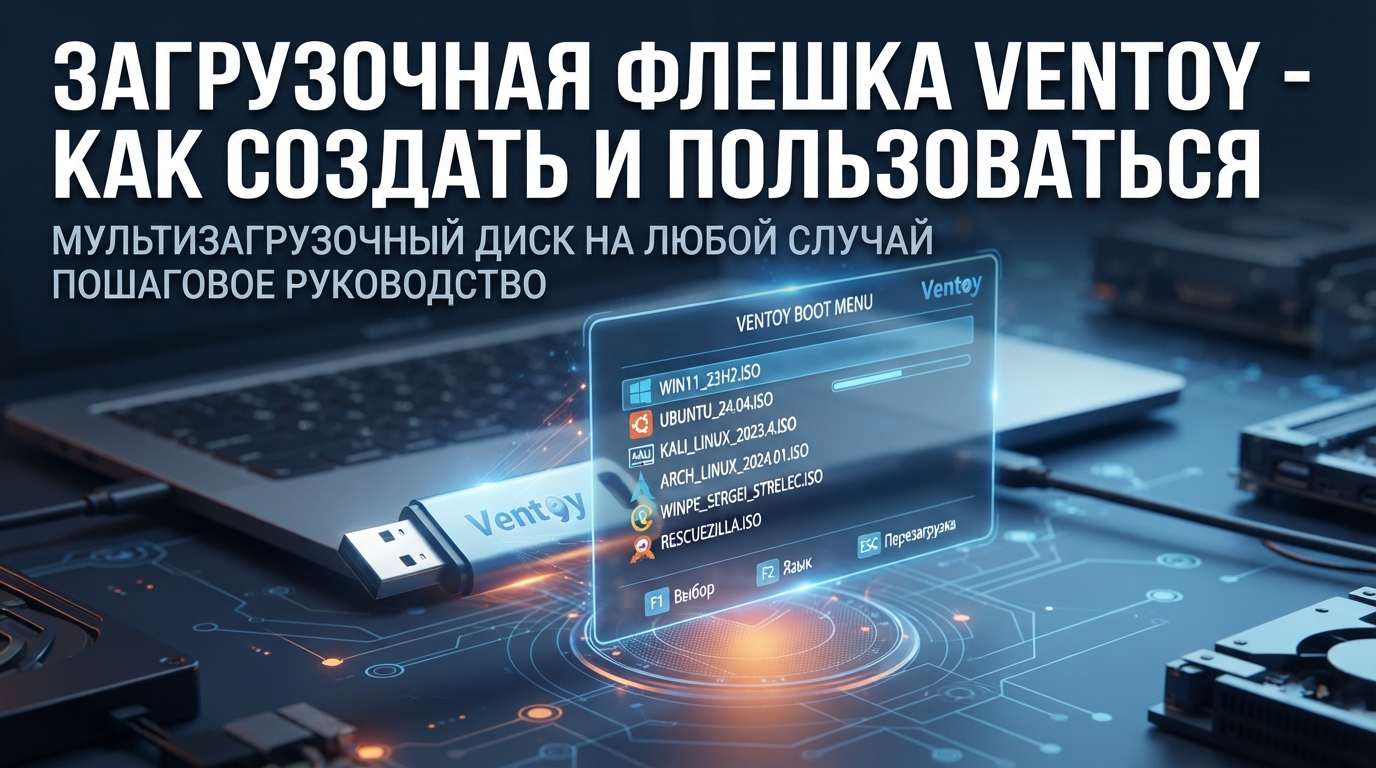
- При загрузке появится меню Ventoy со списком всех ISO-образов, скопированных на флешку.
- Выберите нужный образ стрелками и нажмите Enter Ventoy эмулирует загрузку с виртуального CD/DVD именно с этим образом.
Особый случай: конкретный ISO-образ не загружается через Ventoy
Ventoy совместим с подавляющим большинством современных дистрибутивов Windows и Linux, но отдельные специфичные образы (особенно старые или нестандартно собранные) иногда требуют дополнительной настройки:
- Проверьте на официальном сайте Ventoy список известных совместимых и известных проблемных образов.
- Для части образов помогает включение специального режима совместимости в настройках Ventoy (файл
ventoy.jsonс дополнительными параметрами) подробности в официальной документации проекта под конкретный образ.
Особый случай: нужна и обычная файловая флешка, и загрузочная одновременно
Ventoy создаёт два раздела на флешке небольшой служебный раздел Ventoy и оставшееся пространство остаётся доступным для обычного использования как файлового накопителя. Это удобно: можно одновременно хранить обычные файлы и иметь набор загрузочных образов на одной флешке.
Часто задаваемые вопросы
Чем Ventoy принципиально лучше Rufus для частой работы с разными образами?
Rufus записывает флешку заново под каждый конкретный образ для смены системы нужно повторять всю процедуру записи. Ventoy размечается один раз, а образы добавляются простым копированием файлов значительно быстрее при частой смене используемых систем.
Можно ли использовать Ventoy для установки Windows 11 с обходом требований TPM/Secure Boot?
Ventoy сама по себе не встраивает такой обход (в отличие от специальных опций Rufus для этого) но можно использовать уже подготовленный ISO с интегрированным обходом, либо применить реестровый метод после загрузки обычного образа через Ventoy.
Безопасно ли хранить много разных образов на одной флешке долгое время?
Да, это штатный и предусмотренный сценарий использования Ventoy никаких рисков для стабильности самой флешки или совместимости, специфичных именно для длительного хранения.
Поддерживает ли Ventoy Secure Boot?
Да, современные версии Ventoy поддерживают загрузку при включённом Secure Boot для большинства официальных дистрибутивов обход отдельно нужен только для специфичных нестандартных образов.
Заключение
Ventoy практичная альтернатива Rufus для тех, кто регулярно работает с разными загрузочными образами: единожды подготовленная флешка принимает любое количество ISO-файлов простым копированием, без повторной перезаписи под каждую систему.











