


Введение
Встроенный протокол удалённого рабочего стола (RDP) позволяет подключиться к компьютеру с Windows 11 из другого места с ноутбука, другого ПК или даже смартфона, без установки стороннего софта. Важное ограничение: функция приёма подключений доступна только в редакциях Pro и Enterprise в Домашней редакции (Home) её нет вовсе, хотя подключаться к чужому удалённому рабочему столу можно с любой редакции.
Шаг 1: включить удалённый рабочий стол на принимающем компьютере
- Параметры (Win + I) → Система → Удалённый рабочий стол.
- Включите переключатель «Удалённый рабочий стол».
- Подтвердите включение в появившемся диалоге.
- Запомните или запишите имя компьютера, отображённое в этом же разделе оно понадобится для подключения.
Шаг 2: узнать имя пользователя, разрешённого для удалённого доступа
По умолчанию доступ разрешён учётной записи, под которой вы включали функцию:
- В том же разделе «Удалённый рабочий стол» нажмите «Пользователи удалённого рабочего стола».
- При необходимости добавьте дополнительные учётные записи, которым нужен удалённый доступ к этому компьютеру.
Шаг 3: подключиться с другого устройства
С другого компьютера на Windows:
- Нажмите Win + R, введите
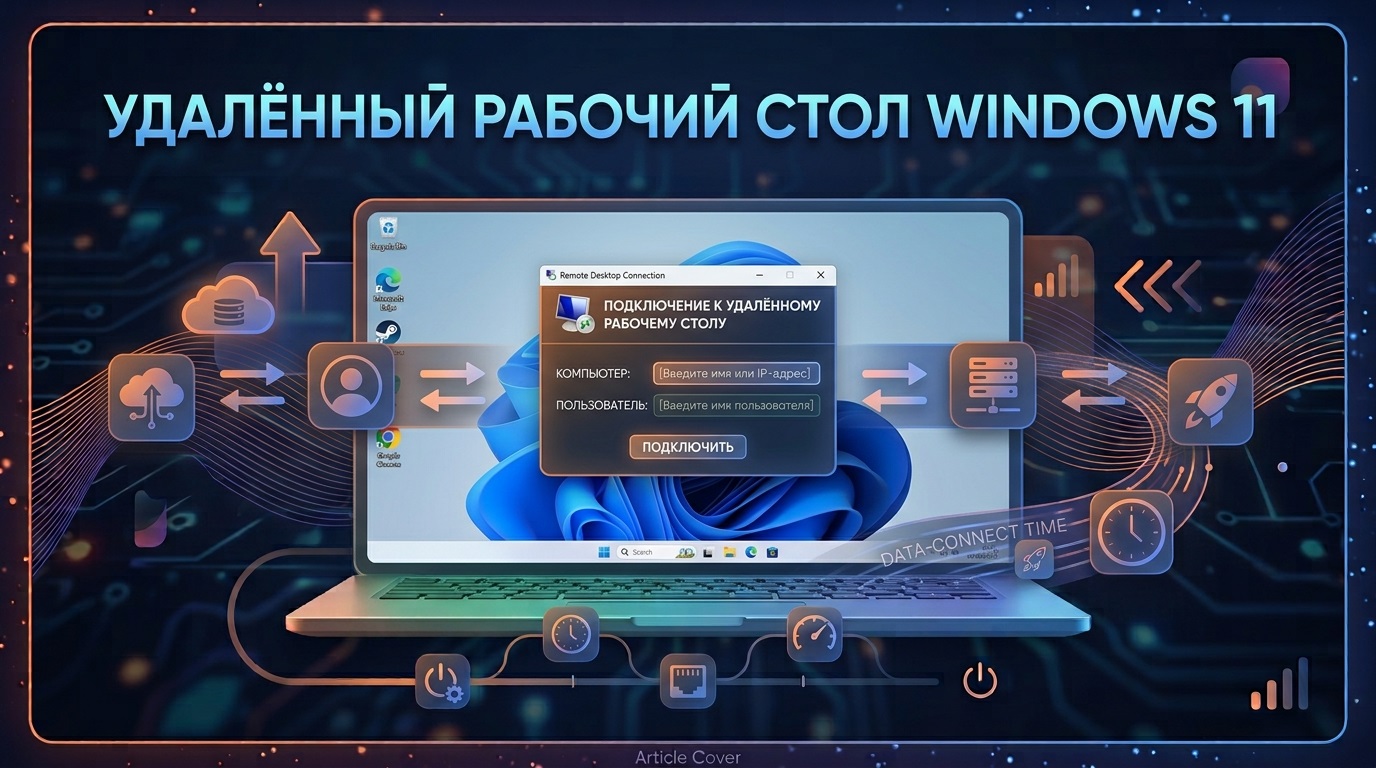
mstsc, нажмите Enter. - Введите имя компьютера (из шага 1) или его IP-адрес в локальной сети.
- Нажмите «Подключиться», введите логин и пароль учётной записи принимающего компьютера.
Для подключения с телефона или устройства не на Windows используйте официальное приложение «Microsoft Remote Desktop», доступное для iOS, Android и macOS.
Особый случай: подключение только в пределах локальной сети
По умолчанию удалённый рабочий стол работает только внутри одной локальной сети (домашней или офисной) компьютеры должны быть подключены к одному роутеру/сети. Для подключения через интернет извне локальной сети потребуется дополнительная настройка:
- Проброс порта 3389 на роутере (менее безопасный вариант, не рекомендуется без дополнительной защиты)
- VPN до локальной сети, а затем обычное RDP-подключение внутри VPN-туннеля (значительно безопаснее)
- Специализированные сервисы удалённого доступа с собственной инфраструктурой (например, для сценариев, где VPN невозможен)
Особый случай: ошибка «Удалённому компьютеру не удалось выполнить проверку подлинности»
Частая причина несовпадение сертификатов или устаревшая версия протокола на одном из компьютеров:
- Убедитесь, что оба компьютера имеют актуальные обновления Windows.
- Проверьте правильность введённого логина на Windows часто требуется полный формат
ИмяКомпьютера\ИмяПользователя, а не просто имя пользователя.
Часто задаваемые вопросы
Можно ли использовать удалённый рабочий стол на Windows 11 Home?
Нет, редакция Home не поддерживает приём RDP-подключений эта функция ограничена редакциями Pro и выше. Подключаться к другому компьютеру с Home-редакции можно без ограничений.
Безопасно ли включать удалённый рабочий стол на компьютере, доступном из интернета?
Прямой проброс RDP-порта в интернет без дополнительной защиты (VPN, ограничение по IP, надёжный сложный пароль) известный вектор атаки, RDP-серверы регулярно сканируются на предмет уязвимых паролей ботами. Настоятельно рекомендуется использовать VPN вместо прямого проброса порта.
Работает ли удалённый рабочий стол, если принимающий компьютер спит?
Нет, компьютер должен быть включён и не в спящем режиме для приёма RDP-подключений либо настройте его так, чтобы он не уходил в сон, либо используйте функцию Wake-on-LAN для удалённого пробуждения перед подключением, если оборудование это поддерживает.
Отличается ли настройка для Windows 10 и 11?
Незначительно сам путь в параметрах немного отличается по расположению из-за общей перестройки интерфейса параметров в Windows 11, но принцип и доступные функции идентичны.
Заключение
Настройка встроенного удалённого рабочего стола в Windows 11 занимает пару минут при условии редакции Pro или выше на принимающей стороне. Для подключения в пределах локальной сети всё работает сразу после включения функции для доступа через интернет из внешней сети настоятельно рекомендуется VPN, а не прямой проброс RDP-порта наружу.










