Введение
Эта ошибка чаще всего появляется при попытке подключиться к удалённому рабочему столу (RDP) или сетевому ресурсу и означает, что запрос на подключение не был принят устройство либо недоступно по сети, либо отклоняет соединение на уровне настроек. Разберём диагностику по шагам, от самого простого к более специфичному.
Способ 1: проверить, что принимающий компьютер включён и не в спящем режиме
Кажется очевидным, но это самая частая причина:
- Убедитесь, что удалённый компьютер физически включён.
- Проверьте, не ушёл ли он в спящий режим RDP-подключение не может разбудить компьютер автоматически без специальной настройки Wake-on-LAN.
Способ 2: проверить, включён ли удалённый доступ на принимающей стороне
- На принимающем компьютере: Параметры → Система → Удалённый рабочий стол.
- Убедитесь, что переключатель включён (см. подробнее в отдельной статье на блоге о настройке удалённого рабочего стола).
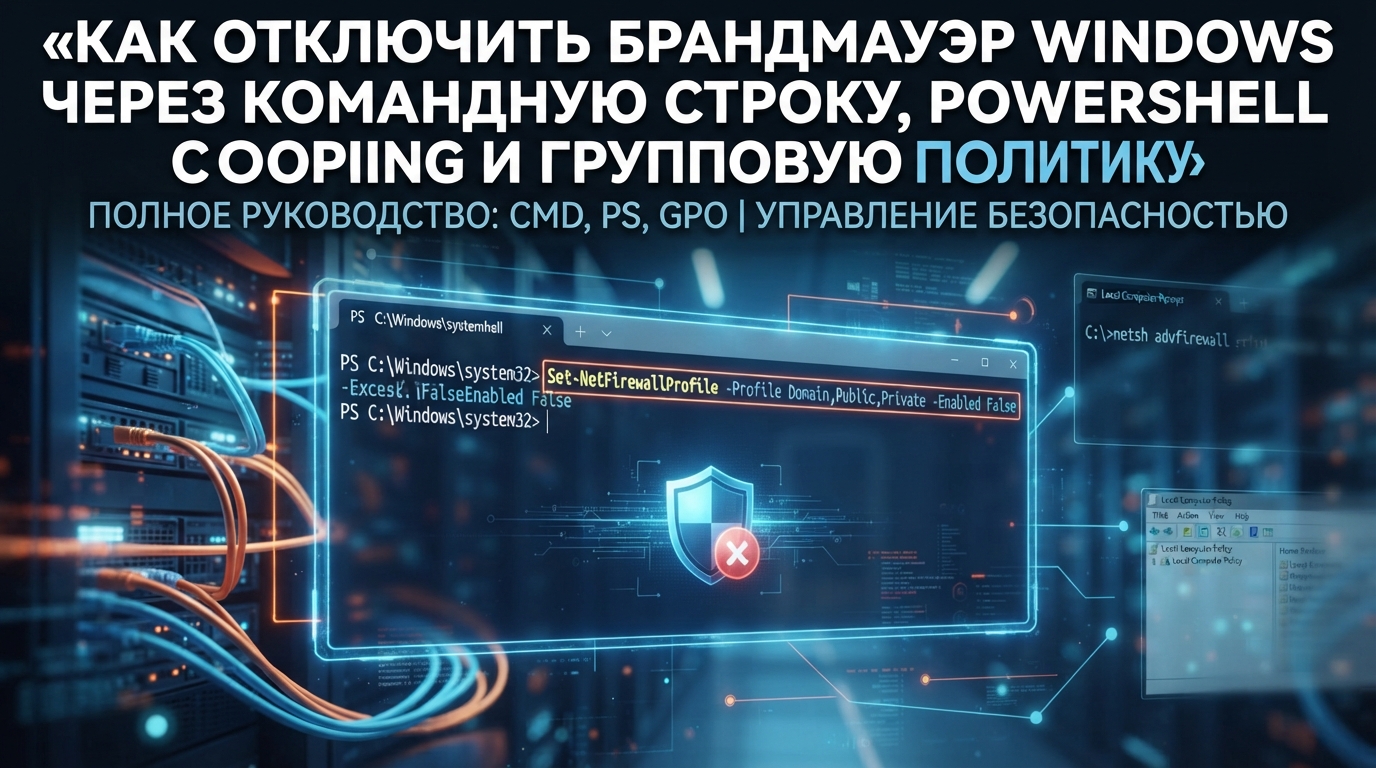
Способ 3: проверить брандмауэр на принимающей стороне
Брандмауэр может блокировать входящие RDP-подключения, даже если сама функция удалённого рабочего стола включена:
- На принимающем компьютере откройте брандмауэр Windows в режиме повышенной безопасности (
wf.msc). - Проверьте, что правило «Удалённый рабочий стол» (Remote Desktop) разрешено для входящих подключений в используемом сетевом профиле.
Способ 4: проверить доступность по сети (ping)
- На компьютере, с которого пытаетесь подключиться, откройте командную строку.
- Выполните:
ping IP-адрес-или-имя-компьютера- Если ответа нет вообще (превышен интервал ожидания) проблема на уровне сети, а не конкретно RDP: компьютеры физически не видят друг друга (разные сети, проблема с роутером, VPN не активен).
Способ 5: проверить правильность введённого адреса и порта
Если используется нестандартный порт RDP (изменённый из соображений безопасности вместо порта по умолчанию 3389):
- Уточните актуальный порт у администратора удалённого компьютера, если он менялся.
- При подключении через
mstscукажите адрес с портом через двоеточие:192.168.1.50:3390(пример нестандартного порта).
Особый случай: ошибка возникает при попытке доступа к сетевой папке, а не RDP
Для сетевых папок (не RDP) причины схожи, но стоит дополнительно проверить:
- Включён ли на удалённом компьютере общий доступ к файлам и принтерам через центр управления сетями и общим доступом.
- Правильность имени пользователя и пароля учётной записи, под которой предоставляется доступ к общей папке.
Часто задаваемые вопросы
Может ли антивирус на удалённом компьютере блокировать входящие подключения отдельно от брандмауэра Windows?
Да, некоторые сторонние антивирусы имеют собственный встроенный файервол, отдельный от штатного брандмауэра Windows проверьте и его настройки тоже, если стандартный брандмауэр не является причиной.
Работает ли эта диагностика одинаково для подключений внутри локальной сети и через интернет?
Основные шаги (включён ли компьютер, включён ли удалённый доступ, брандмауэр) одинаковы. Для подключений через интернет добавляется ещё один уровень настройки роутера (проброс порта или VPN), не актуальный для локальной сети.
Может ли проблема быть в самой учётной записи, а не в сети или настройках?
Да, если сеть в порядке (ping проходит), а подключение всё равно отклоняется проверьте, что учётная запись, под которой пытаетесь войти, действительно добавлена в список разрешённых пользователей удалённого рабочего стола на принимающей стороне.
Помогает ли перезагрузка обоих компьютеров при этой ошибке?
Иногда да, особенно если проблема связана с временным сбоем сетевой службы на одной из сторон стоит попробовать перед более детальной диагностикой, особенно если раньше подключение работало нормально.
Заключение
Диагностику стоит вести последовательно: сначала убедитесь, что принимающий компьютер включён и доступен по сети (ping), затем проверьте, включён ли на нём удалённый доступ, и наконец не блокирует ли брандмауэр входящие подключения. Для нестандартных портов не забудьте указать правильный порт при подключении.