


BIOS (или UEFI на современных устройствах) это базовая система ввода-вывода, которая запускается первой при включении компьютера. Она отвечает за инициализацию оборудования и запуск операционной системы. В BIOS можно изменить порядок загрузки устройств, настроить параметры процессора и оперативной памяти, включить или отключить виртуализацию, а также выполнить сброс настроек к заводским.
В этой статье мы подробно разберем все способы, как зайти в BIOS на ноутбуке, а также рассмотрим особенности для разных производителей.
Способ 1: Классический вход по горячей клавише
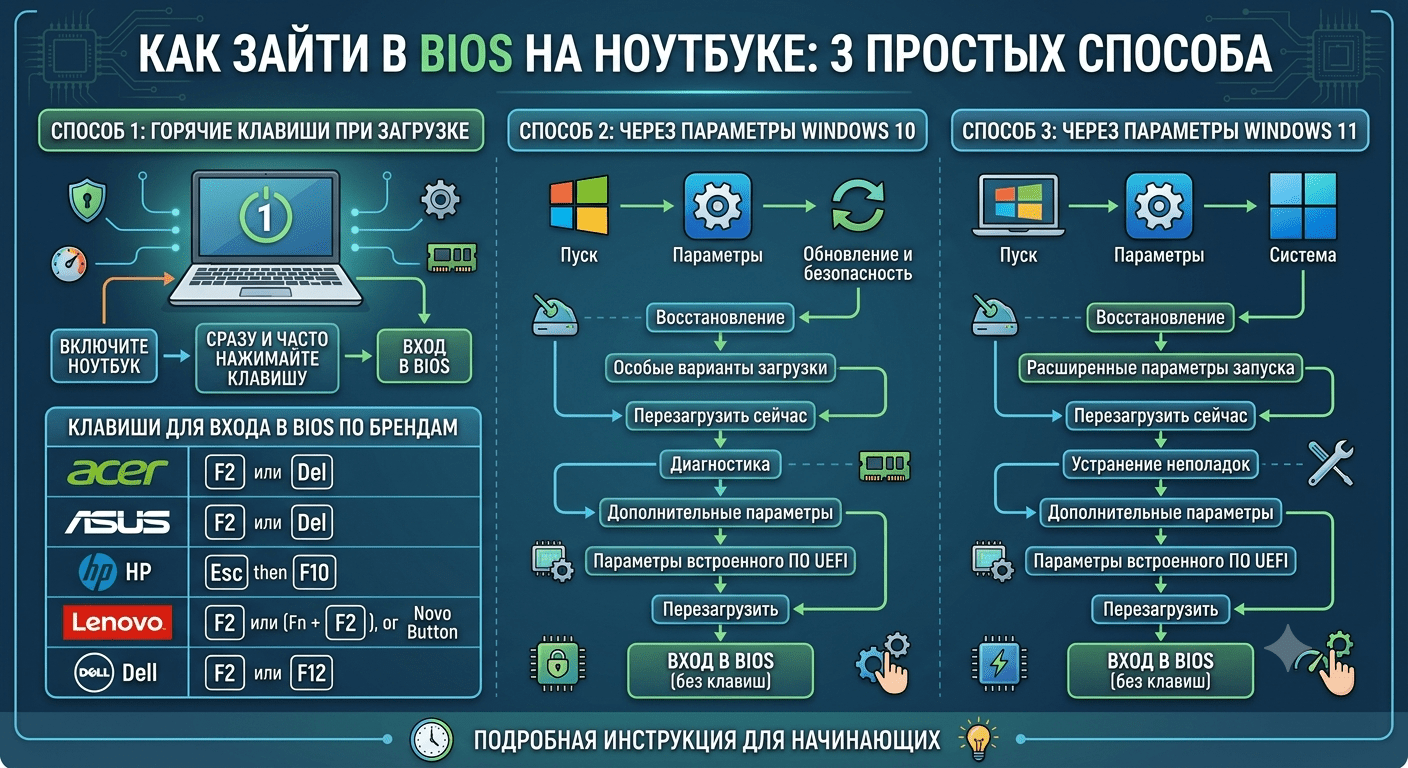
Это самый распространенный способ, как зайти в BIOS на ноутбуке. Суть метода проста: сразу после включения ноутбука, до того как начнет загружаться Windows, нужно нажать определенную клавишу (или их комбинацию) на клавиатуре.
Пошаговая инструкция:
- Полностью выключите ноутбук.
- Нажмите кнопку питания, чтобы включить его.
- Сразу же, как только на экране появится логотип производителя (Acer, ASUS, HP, Lenovo и т.д.), начинайте быстро и многократно нажимать нужную клавишу.
Лучше нажимать клавишу несколько раз подряд, а не удерживать её. Так вы точно не пропустите нужный момент.
Важно: Если вы пропустили момент и начала загружаться Windows, выключите ноутбук и попробуйте снова.
Какие клавиши нужно нажимать?
Чаще всего для входа в BIOS используются клавиши F2, Delete (Del), F10, F12 или Esc. Однако точная клавиша зависит от производителя и даже модели ноутбука.
Вот таблица наиболее распространенных клавиш для популярных брендов:
| Производитель | Клавиша(и) для входа в BIOS | Примечания |
|---|---|---|
| Acer | F2 или Delete (Del) | На большинстве современных моделей. |
| ASUS | F2 или Delete (Del) | На многих моделях нужно удерживать F2 при включении. |
| Dell | F2 | Иногда используется F12 для вызова меню загрузки. |
| HP | F10 или Esc | Сначала нажмите Esc для вызова меню, затем F10. |
| Lenovo | F2 или F1 | На некоторых моделях может потребоваться Fn + F2. Для ThinkPad часто используется F1. |
| Samsung | F2 | На старых моделях может использоваться Delete или F10. |
| Gigabyte | F2 | |
| MSI | Delete (Del) |
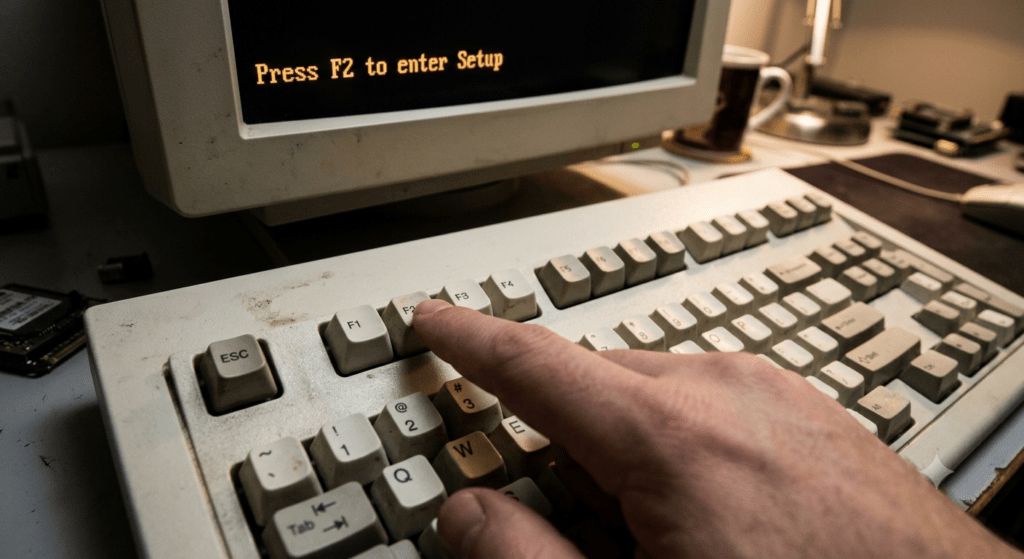
Совет: При включении ноутбука внимательно смотрите на экран. Часто внизу или в углу на несколько секунд появляется подсказка, например: «Press F2 to enter Setup» (Нажмите F2 для входа в настройки).
Способ 2: Вход в BIOS из Windows 10/11 (без клавиш)
Этот способ идеален, если вы не знаете нужную клавишу или просто не успеваете её нажать. Он работает как в Windows 10, так и в Windows 11.
Пошаговая инструкция:
- Нажмите на кнопку «Пуск», затем на значок шестеренки «Параметры» (или нажмите Win + I).
- Перейдите в раздел «Система».
- В левом меню выберите «Восстановление».
- В блоке «Особые варианты загрузки» нажмите кнопку «Перезагрузить сейчас».
- Компьютер перезагрузится и отобразит синее меню с выбором действий.
- Выберите «Поиск и устранение неисправностей» (Troubleshoot).
- Затем выберите «Дополнительные параметры» (Advanced options).
- В списке найдите и выберите «Параметры встроенного ПО UEFI» (UEFI Firmware Settings).
- Нажмите кнопку «Перезагрузить». После этого ноутбук сразу загрузится в BIOS.
Этот метод универсален и работает для ноутбуков любых производителей.
Способ 3: Вход в BIOS через командную строку
Для тех, кто предпочитает использовать командную строку, есть еще один способ.
- Нажмите Win + X и выберите «Командная строка (администратор)» или «Windows PowerShell (администратор)».
- Введите команду:
shutdown /r /o /f /t 00 - Нажмите Enter.
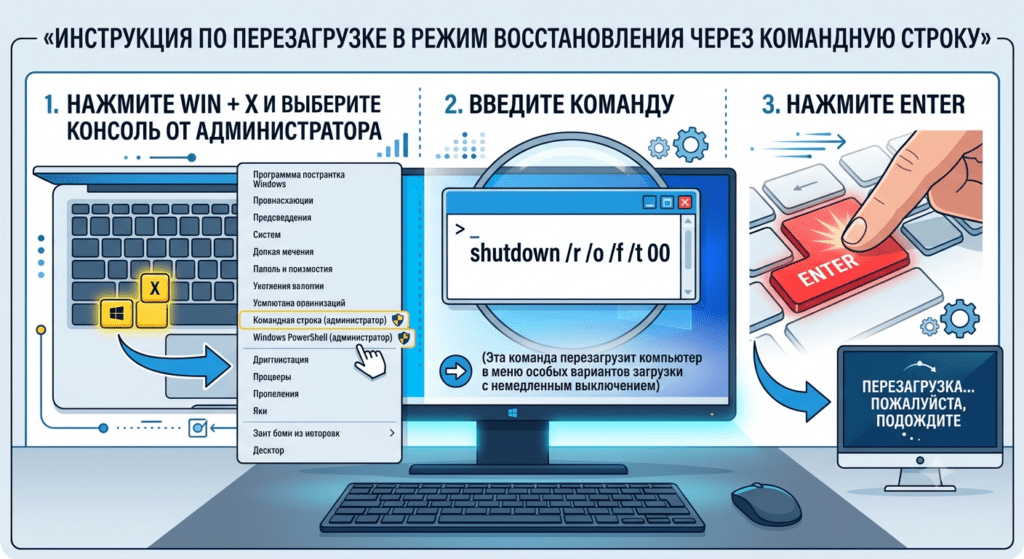
Ноутбук сразу перезагрузится в меню особых вариантов загрузки. Далее действуйте по шагам из Способа 2 (выберите «Поиск и устранение неисправностей» → «Дополнительные параметры» → «Параметры встроенного ПО UEFI»).
Что делать, если не получается войти в BIOS?
Иногда даже при правильных действиях войти в BIOS не удается. Вот несколько советов, которые могут помочь.
1. Проверьте клавиатуру
Убедитесь, что ваша клавиатура работает. Если вы используете беспроводную клавиатуру, попробуйте подключить проводную она может не успеть подключиться до того, как появится окно входа в BIOS.
2. Отключите быструю загрузку Windows
Функция быстрой загрузки может пропускать момент, когда нужно нажать клавишу для входа в BIOS. Чтобы ее отключить:
- Зайдите в «Панель управления».
- Выберите «Электропитание».
- Нажмите «Действия кнопок питания».
- Нажмите «Изменение параметров, которые сейчас недоступны».
- Снимите галочку с пункта «Включить быстрый запуск».
- Сохраните изменения и перезагрузите ноутбук.
Теперь попробуйте войти в BIOS снова.
3. Используйте специальные кнопки на корпусе
Некоторые производители, например Lenovo, добавляют на корпус ноутбука специальную кнопку для входа в сервисное меню. На ноутбуках Lenovo это может быть кнопка NOVO (обычно рядом с разъемом питания или в виде маленького отверстия).
Чтобы воспользоваться ей:
- Полностью выключите ноутбук.
- Нажмите кнопку NOVO (или вставьте скрепку в отверстие с надписью NOVO).
- Из появившегося меню выберите «BIOS Setup».
4. Сбросьте настройки BIOS
Если вы не можете войти в BIOS из-за неправильных настроек, можно сбросить их аппаратно. Для этого нужно отключить ноутбук, вынуть батарею (если она съемная) и найти на материнской плате батарейку типа CR2032 (она выглядит как большая монетка). Отключите её на несколько минут, чтобы сбросить настройки. Это сложная операция, и если вы не уверены в своих силах, лучше доверить её специалисту.
Заключение
Теперь вы знаете несколько способов, как зайти в BIOS на ноутбуке. Самый быстрый и надежный использовать горячую клавишу при загрузке. Если вы не знаете нужную клавишу для вашего ноутбука, воспользуйтесь таблицей в статье или методом входа из Windows 10/11.
Помните, что неправильные настройки BIOS могут привести к нестабильной работе компьютера, поэтому изменяйте параметры только в том случае, если точно знаете, что делаете.












