Введение
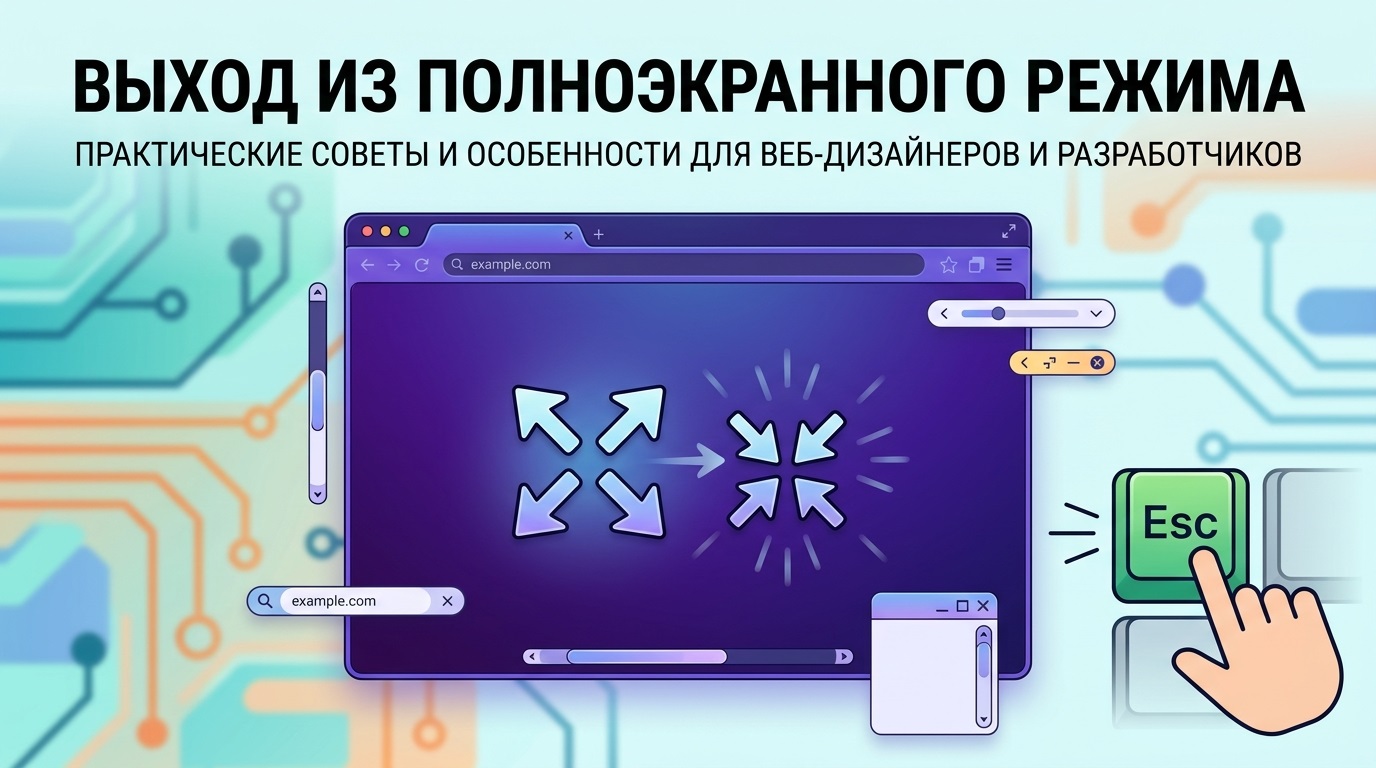
Способ выхода из полноэкранного режима зависит от того, в какой именно программе он включён универсальной клавиши, работающей абсолютно везде, не существует, но есть несколько наиболее распространённых вариантов, покрывающих большинство ситуаций.
Способ 1: клавиша F11 (браузеры)
Самый частый случай полноэкранный режим в браузере (Chrome, Firefox, Edge и подобные):
- Нажмите F11.
- Это переключатель повторное нажатие возвращает обычный режим окна с адресной строкой и вкладками.
Способ 2: клавиша Esc (видео, презентации, некоторые игры)
Полноэкранный просмотр видео (YouTube, встроенные плееры), показ слайдов в PowerPoint, а также многие игры и приложения используют Esc для выхода:
- Нажмите Esc.
- Если это видеоплеер обычно достаточно одного нажатия, чтобы вернуться к обычному размеру окна страницы.
Способ 3: Alt + Enter (игры, некоторые приложения)
Многие игры и отдельные программы (особенно связанные с видео и графикой) используют это сочетание как переключатель между полноэкранным и оконным режимом:
- Нажмите Alt + Enter.
Это же сочетание часто работает и в обратную сторону если программа открылась в маленьком окне, а нужен полный экран, то же самое сочетание переключит обратно.
Способ 4: через настройки самого приложения
Если ни одно из стандартных сочетаний не сработало:
- Поищите в самом интерфейсе приложения (если он частично виден) кнопку или иконку выхода из полноэкранного режима часто в углу экрана, видимую при движении мыши.
- Проверьте настройки/меню программы (иногда доступно через движение мыши к верхнему краю экрана, вызывающее скрытое меню) на предмет отдельного пункта переключения режима отображения.
Особый случай: ни одно сочетание клавиш не работает, экран завис в полноэкранном режиме
- Попробуйте Win + D (свернуть все окна) если это сработало, окно свернётся, оставаясь в полноэкранном состоянии внутри себя, но хотя бы вернёт доступ к рабочему столу.
- Попробуйте Alt + Tab, чтобы переключиться на другое окно это не выключит полноэкранный режим самой проблемной программы, но даст доступ к остальной системе, откуда уже можно, например, принудительно закрыть зависшее приложение через диспетчер задач.
- Если ничего не помогает откройте диспетчер задач (Ctrl + Shift + Esc, работает поверх практически любого полноэкранного окна) и завершите процесс проблемного приложения напрямую.
Часто задаваемые вопросы
Почему F11 не работает в некоторых браузерах или на некоторых сайтах?
Отдельные сайты (особенно с собственным видеоплеером) перехватывают клавишу F11 для собственной логики полноэкранного режима в таком случае Esc обычно срабатывает надёжнее, поскольку это более универсальный стандарт веб-технологий для выхода из полноэкранного режима именно видео.
Можно ли настроить своё сочетание клавиш для выхода из полноэкранного режима?
Для большинства стандартных приложений и браузеров нет, эти комбинации зашиты в само приложение. Некоторые игры позволяют переназначить управление, включая переключение полноэкранного режима, через собственные настройки.
Помогает ли физическое отключение монитора и подключение обратно?
Нет, это не решает проблему полноэкранного режима программы состояние окна определяется самим приложением и операционной системой, а не физическим состоянием монитора.
Что делать, если полноэкранный режим завис при подключении к удалённому рабочему столу (RDP)?
Попробуйте сочетание Ctrl + Alt + Break (или Ctrl + Alt + Home на некоторых клавиатурах) специфичное именно для сессий удалённого рабочего стола, переключающее между полноэкранным и оконным режимом самого RDP-клиента.
Заключение
Для большинства ситуаций достаточно F11 (браузеры) или Esc (видео, презентации, многие игры) оба сочетания покрывают подавляющее большинство случаев полноэкранного режима. Если оба не сработали, попробуйте Alt+Enter, а в крайнем случае диспетчер задач для принудительного завершения зависшего приложения.