Коротко о главном
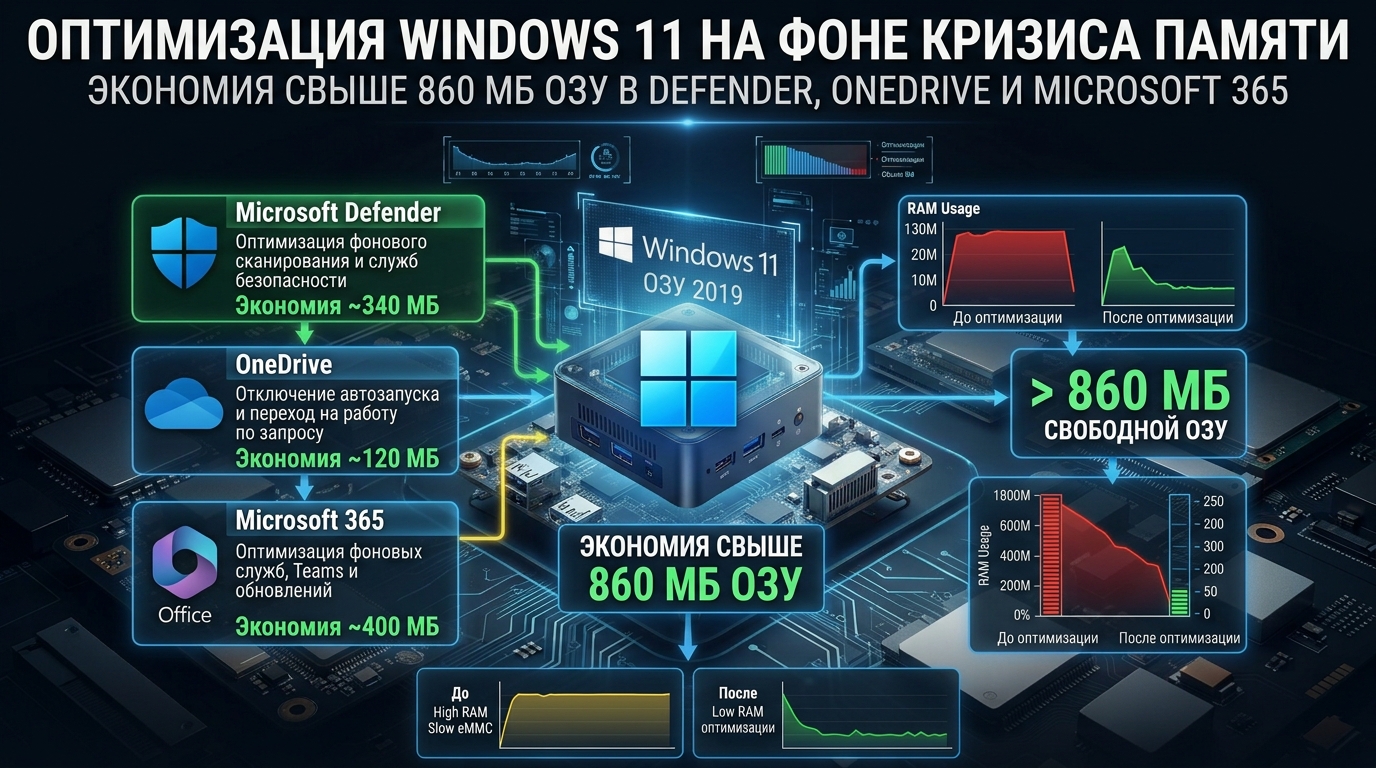
На фоне резкого удорожания микросхем оперативной памяти на мировом рынке и вынужденного возврата OEM-производителей к выпуску массовых ноутбуков с 8 и 16 ГБ ОЗУ корпорация Microsoft провела масштабную оптимизацию фоновых компонентов Windows 11, высвободив более 860 МБ оперативной памяти в базовых службах и встроенных клиентах. Основная экономия достигнута за счет переработки архитектуры и режимов работы защитника Microsoft Defender, клиента облачной синхронизации OneDrive, а также фоновых процессов и веб-компонентов пакета Microsoft 365. Для системных администраторов, инженеров рабочих станций и специалистов технической поддержки эти изменения позволяют снизить частоту обращения систем к файлу подкачки на машинах с ограниченным объемом памяти без отключения критически важных механизмов безопасности и облачной синхронизации.
Где именно Microsoft высвободила более 860 МБ оперативной памяти
Традиционно после чистой загрузки рабочего стола Windows 11 значительную часть физической памяти занимали не пользовательские задачи, а постоянно работающие фоновые службы самой экосистемы Microsoft. В условиях, когда аппаратный резерв под встроенную графику (iGPU) и так отнимает от 512 МБ до 2 ГБ из 8 ГБ ОЗУ, каждый лишний гигабайт фонового следа критически сказывается на отзывчивости системы.
Оптимизации затронули сразу три ключевых направления:
-
Службы антивирусной защиты Microsoft Defender (
MsMpEng.exe). Пересмотрены алгоритмы кэширования сигнатур, сканирования в реальном времени и загрузки вспомогательных модулей анализа поведения. Служба антивируса стала агрессивнее выгружать неиспользуемые страницы памяти в периоды простоя, удерживая рабочий набор (Working Set) в более компактных границах без потери скорости реакции на угрозы. -
Клиент синхронизации OneDrive (
OneDrive.exe). Оптимизированы структуры данных индексации локальных каталогов и уменьшен объем памяти, удерживаемый фоновым процессом при работе с большими деревьями файлов в режиме «Файлы по запросу» (Files On-Demand). - Фоновые процессы Microsoft 365 и веб-оболочки WebView2. Переработана схема инициализации общих компонентов Office, отложен запуск тяжелых фоновых агентов до момента фактического обращения пользователя к документам, а также свернуто принудительное фоновое удержание ряда сопутствующих мини-приложений Microsoft 365.
| Компонент Windows 11 / M365 | Основной источник расхода ОЗУ ранее | Что изменилось после оптимизаций | Практический эффект для ПК с 8–16 ГБ ОЗУ |
|---|---|---|---|
Microsoft Defender (MsMpEng.exe) | Постоянное удержание крупных словарей сигнатур и кэша эвристики в RAM | Оптимизация кэширования и выгрузка неактивных страниц в простое | Снижение пикового и фонового Working Set без отключения защиты |
Клиент OneDrive (OneDrive.exe) | Кэширование метаданных больших корпоративных библиотек SharePoint/OneDrive | Более компактное хранение индексов синхронизации | Меньший расход ОЗУ при большом количестве синхронизируемых файлов |
| Компоненты Microsoft 365 / WebView2 | Ранний автозапуск фоновых веб-контейнеров при старте сеанса | Ленивая инициализация (по требованию) и отказ от лишних фоновых оберток | Ускорение загрузки рабочего стола и освобождение сотен мегабайт ОЗУ |
Практикум: аудит текущего потребления памяти службами и дополнительная настройка
Чтобы проверить, сколько оперативной памяти занимают компоненты Defender, OneDrive и процессы WebView2 на ваших рабочих станциях прямо сейчас, а также убедиться, что все штатные механизмы экономии памяти активны, выполните следующие шаги в PowerShell от имени администратора.
Шаг 1. Замер текущего расхода ОЗУ ключевыми службами Microsoft
Выведите сводку по фактическому потреблению физической памяти (Working Set) для процессов защитника, OneDrive, кликов Office и контейнеров WebView2:
$targets = @("MsMpEng", "NisSrv", "OneDrive", "msedgewebview2", "OfficeClickToRun", "SearchHost", "Widgets"); Get-Process -Name $targets -ErrorAction SilentlyContinue | Group-Object Name | Select-Object Name, Count, @{N="TotalRAM_MB";E={[math]::Round(($_.Group | Measure-Object WorkingSet64 -Sum).Sum / 1MB, 2)}} | Sort-Object TotalRAM_MB -Descending | Format-Table -AutoSizeЭтот отчет наглядно покажет, какой именно компонент продолжает потреблять больше всего памяти на конкретной рабочей станции и требует обновления или перенастройки.
Шаг 2. Проверка актуальности движка Microsoft Defender
Оптимизации потребления памяти в антивирусе поставляются не только через накопительные обновления ОС, но и через ежемесячные обновления платформы защиты от вредоносных программ (Antimalware Platform). Проверьте текущие версии движка и платформы на рабочей станции:
Get-MpComputerStatus | Select-Object AMProductVersion, AMEngineVersion, AntispywareSignatureVersion, RealTimeProtectionEnabledЕсли версия AMProductVersion устарела (например, на машинах в изолированных контурах без прямого выхода на Microsoft Update), обновите платформу и сигнатуры принудительно:
Update-MpSignature
Шаг 3. Ограничение максимальной загрузки CPU при фоновом сканировании Defender
На ноутбуках с 8 ГБ ОЗУ и бюджетными накопителями фоновое сканирование защитника одновременно с высокой нагрузкой на память способно вызывать заметные задержки интерфейса. Штатно ограничить долю процессорного времени при плановой проверке (например, до 30% вместо стандартных 50%) можно через групповую политику или командлет:
Set-MpPreference -ScanAvgCPULoadFactor 30
Шаг 4. Контроль автозапуска OneDrive и отключение неиспользуемых веб-панелей
Если в вашей организации не используется облачное хранилище OneDrive (например, применяется локальный файловый сервер или Nextcloud), убедитесь, что клиент OneDrive.exe не висит в автозагрузке пользователей впустую:
Get-ItemProperty -Path "HKCU:\Software\Microsoft\Windows\CurrentVersion\Run" -Name "OneDrive" -ErrorAction SilentlyContinueДля массового удаления записи автозапуска OneDrive у текущего пользователя выполните:
Remove-ItemProperty -Path "HKCU:\Software\Microsoft\Windows\CurrentVersion\Run" -Name "OneDrive" -ErrorAction SilentlyContinueА для отключения фоновой панели виджетов (Widgets.exe / msedgewebview2.exe), которая также расходует сотни мегабайт ОЗУ, примените политику через реестр:
New-Item -Path "HKLM:\SOFTWARE\Policies\Microsoft\Dsh" -Force | Out-Null; Set-ItemProperty -Path "HKLM:\SOFTWARE\Policies\Microsoft\Dsh" -Name "AllowNewsAndInterests" -Type DWord -Value 0Часто задаваемые вопросы
Снижает ли экономия памяти в Microsoft Defender уровень защиты от вредоносного ПО?
Нет. Оптимизация касается управления кэшем в оперативной памяти и более эффективной работы со страницами памяти в периоды низкой активности системы. Эвристический анализ, облачная защита и мониторинг поведения процессов в реальном времени продолжают функционировать в полном объеме.
Достаточно ли этих 860 МБ экономии, чтобы комфортно работать в Windows 11 на ноутбуке с 8 ГБ ОЗУ?
Высвобождение свыше 860 МБ ОЗУ заметно снижает частоту обращения к файлу подкачки при базовой офисной работе (несколько вкладок браузера плюс Word или Excel). Однако для полноценной корпоративной нагрузки с видеозвонками в Teams/Zoom, тяжелыми таблицами и агентами ИБ стандартом по-прежнему остаются 16 ГБ ОЗУ оптимизации ОС лишь сглаживают пиковые просадки производительности на существующем парке машин.
Как убедиться, что рабочие станции получили все последние оптимизации памяти от Microsoft?
Все описанные улучшения доставляются кумулятивно через регулярные накопительные обновления качества Windows 11 (LCU), обновления платформы Microsoft Defender и актуальные сборки клиента OneDrive и Microsoft 365 Apps. Достаточно поддерживать на рабочих станциях актуальный уровень патчей текущего месяца.
Что в итоге
Высвобождение более 860 МБ оперативной памяти в службах Microsoft Defender, OneDrive и компонентах Microsoft 365 долгожданный и практичный шаг со стороны Microsoft в условиях подорожания оперативной памяти. Проверьте фактический расход ОЗУ фоновыми процессами на рабочих станциях вашего парка с помощью PowerShell, обновите платформу защиты Defender до актуальной версии и отключите неиспользуемые автозагрузки вроде OneDrive или виджетов на машинах с 8 ГБ ОЗУ.