Коротко о главном
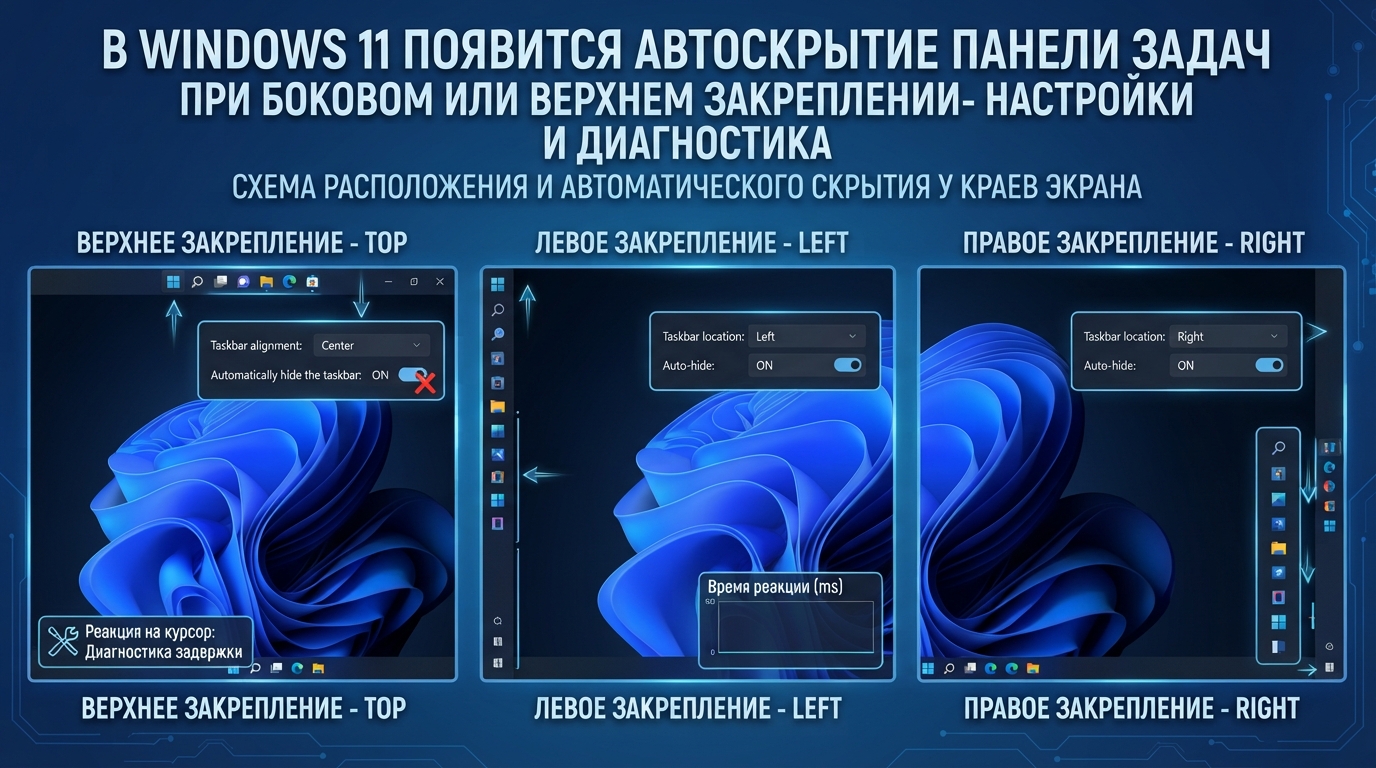
В тестовых сборках операционной системы Windows 11 готовится полноценная поддержка автоматического скрытия панели задач (Auto-hide) при ее размещении у левого, правого или верхнего края экрана. Как сообщает портал Comss.ru в заметке о появлении автоскрытия панели задач Windows 11 при боковом расположении, ранее после добавления возможности перемещать панель задач к различным границам дисплея ее автоматическое скрытие корректно работало только при стандартном нижнем закреплении, что вызывало регулярные нарекания владельцев широкоформатных и ультрашироких мониторов. Для системных администраторов, специалистов первой линии поддержки и опытных пользователей Windows 11 это изменение закрывает давний функциональный разрыв в кастомизации рабочей среды и позволяет безопасно использовать вертикальное размещение панели задач для экономии полезной высоты экрана без риска перекрытия элементов интерфейса корпоративных приложений.
Почему боковое автоскрытие в Windows 11 так долго дорабатывали
После полного переписывания панели задач Windows 11 на базе современного стека XAML и WinUI в 2021 году система лишилась многих привычных по Windows 10 возможностей кастомизации, включая свободное перетаскивание панели к любому краю экрана. Когда инженеры Microsoft начали поэтапно возвращать поддержку перемещения панели задач влево, вправо и вверх, выяснилось, что логика всплывающих окон (меню «Пуск», центр уведомлений, быстрые настройки, миниатюры окон и системный трей) жестко привязана к нижнему краю дисплея.
При попытке включить стандартное автоскрытие на боковой или верхней панели возникали три типичные проблемы:
- Некорректное вычисление координат всплывающих панелей. Меню «Пуск» и панель быстрых настроек открывались со смещением, выходили за границы видимой области экрана или не закрывались при потере фокуса.
- Проблемы с зоной срабатывания курсора (Hot Zone) в многомониторных конфигурациях. Если два монитора расположены горизонтально друг рядом с другом, наведение мыши на границу между экранами для активации скрытой боковой панели задач приводило либо к проскакиванию курсора на соседний дисплей, либо к залипанию панели в открытом состоянии.
- Конфликты с полноэкранными приложениями и RDP-сессиями. В удаленных рабочих столах (MSTSC / Azure Virtual Desktop) верхнее закрепление панели задач часто перекрывало верхнюю панель управления самой RDP-сессии, а отсутствие корректного автоскрытия делало работу в таких окнах крайне неудобной.
| Вариант размещения панели задач | Поведение автоскрытия ранее | Поведение после доработки в Windows 11 | Основной сценарий применения |
|---|---|---|---|
| Нижний край экрана (по умолчанию) | Штатно поддерживается | Штатно поддерживается | Стандартные мониторы 16:9 и ноутбуки |
| Верхний край экрана | Панель оставалась закрепленной или некорректно скрывалась | Корректное скрытие и выезд при наведении курсора к верхней границе | Пользователи macOS-подобной эргономики и вертикальные панели инструментов |
| Левый или правый край экрана | Ограниченная работа и смещение всплывающих меню | Полноценное автоскрытие с правильным позиционированием меню «Пуск» и трея | Ультраширокие мониторы (21:9, 32:9), где критична высота рабочей области |
Практикум: проверка параметров панели задач через PowerShell и реестр
Настройки расположения и автоматического скрытия панели задач в Windows 11 хранятся в бинарной структуре Settings внутри раздела реестра текущего пользователя StuckRects3. Специалисты поддержки и системные администраторы могут проверять, резервировать и массово развертывать эти параметры в корпоративных профилях через PowerShell.
Шаг 1. Резервное копирование текущих настроек панели задач
Перед любыми экспериментами с расположением или автоскрытием панели задач экспортируйте ветку StuckRects3 в резервный .reg-файл:
reg export "HKCU\Software\Microsoft\Windows\CurrentVersion\Explorer\StuckRects3" "$env:USERPROFILE\Desktop\StuckRects3_Backup.reg" /yШаг 2. Чтение текущего статуса автоскрытия и края закрепления
Выведите значения бинарного массива Settings в PowerShell. Восьмой байт (индекс 8) отвечает за режим отображения (0x02 всегда показывать, 0x03 автоматически скрывать), а двенадцатый байт (индекс 12) задает сторону экрана (0x00 слева, 0x01 сверху, 0x02 справа, 0x03 снизу):
$sr = (Get-ItemProperty -Path "HKCU:\Software\Microsoft\Windows\CurrentVersion\Explorer\StuckRects3" -Name "Settings").Settings; [PSCustomObject]@{ AutoHideByte = ('0x{0:X2}' -f $sr[8]); EdgeByte = ('0x{0:X2}' -f $sr[12]) }Шаг 3. Программное включение автоскрытия и перезапуск Проводника
Если необходимо включить автоматическое скрытие панели задач (например, при настройке эталонного профиля пользователя) без ручного обхода меню «Параметры», обновите байт режима отображения и перезапустите процесс explorer.exe:
$path = "HKCU:\Software\Microsoft\Windows\CurrentVersion\Explorer\StuckRects3"; $settings = (Get-ItemProperty -Path $path -Name "Settings").Settings; $settings[8] = 3; Set-ItemProperty -Path $path -Name "Settings" -Value $settings; Stop-Process -Name "explorer" -Force(Примечание: на стабильных сборках Windows 11, где Microsoft еще не активировала поддержку бокового автоскрытия на уровне оболочки, принудительная установка значений 0x00, 0x01 или 0x02 в байте 12 одновременно с включенным автоскрытием 0x03 может приводить к сбросу положения панели обратно вниз после перезапуска explorer.exe до получения соответствующего обновления).
Шаг 4. Диагностика зависания скрытой панели задач
Нередко пользователи обращаются в поддержку с жалобой на то, что скрытая панель задач перестает убираться с экрана. В 90% случаев причина не в сбое самой ОС, а в фоновом приложении в системном трее (Teams, Outlook, мессенджер или агент VPN), которое требует внимания пользователя и удерживает фокус. Найти процесс, блокирующий скрытие панели, или быстро обновить состояние оболочки можно перезапуском ShellExperienceHost и explorer:
Get-Process -Name "ShellExperienceHost", "StartMenuExperienceHost" -ErrorAction SilentlyContinue | Stop-Process -ForceЧасто задаваемые вопросы
Когда функция автоскрытия боковой и верхней панели задач доберется до стабильных веток Windows 11?
После обкатки в предварительных сборках Windows Insider (каналах Dev и Beta) подобные изменения интерфейса обычно распространяются на актуальные стабильные ветки Windows 11 (25H2 и 26H2) в рамках ежемесячных необязательных обновлений (Preview Updates, категория «C»/«D»), а в следующем месяце входят в состав обязательного накопительного пакета «Вторника патчей».
Можно ли управлять автоскрытием панели задач централизованно через групповые политики (GPO) или Intune?
Встроенных административных шаблонов ADMX, жестко блокирующих или включающих автоскрытие панели задач, в стандартном наборе Windows 11 нет. В корпоративной среде эти параметры развертываются через конфигурацию профиля пользователя по умолчанию (Default User Profile), скрипты входа (Logon Scripts) с модификацией ключа StuckRects3 или через настройки персонализации в Microsoft Intune.
Как работает автоскрытие боковой панели задач при подключении нескольких мониторов?
В настройках персонализации Windows 11 (Параметры -> Персонализация -> Панель задач -> Поведение панели задач) администратор или пользователь может выбрать, отображать ли панель задач на всех дисплеях или только на основном. При включении автоскрытия на нескольких мониторах каждая панель скрывается независимо и появляется при наведении курсора к соответствующему краю активного экрана.
Что в итоге
Появление полноценного автоматического скрытия панели задач при левом, правом и верхнем закреплении в Windows 11 делает использование нестандартной компоновки рабочего стола действительно практичным, особенно на широкоформатных мониторах и в терминальных сессиях. Для администраторов и инженеров поддержки знание структуры ключа реестра StuckRects3 и быстрых способов перезапуска хостов оболочки (StartMenuExperienceHost и explorer.exe) позволяет автоматизировать настройку пользовательских профилей и оперативно устранять мелкие сбои отображения интерфейса.