Введение
Экранная клавиатура встроенный инструмент Windows для ввода текста мышью или сенсорным экраном, полезный при неисправной физической клавиатуре, на планшетах без подключённой клавиатуры, или при удалённом подключении к другому компьютеру. Разберём все способы её включить.
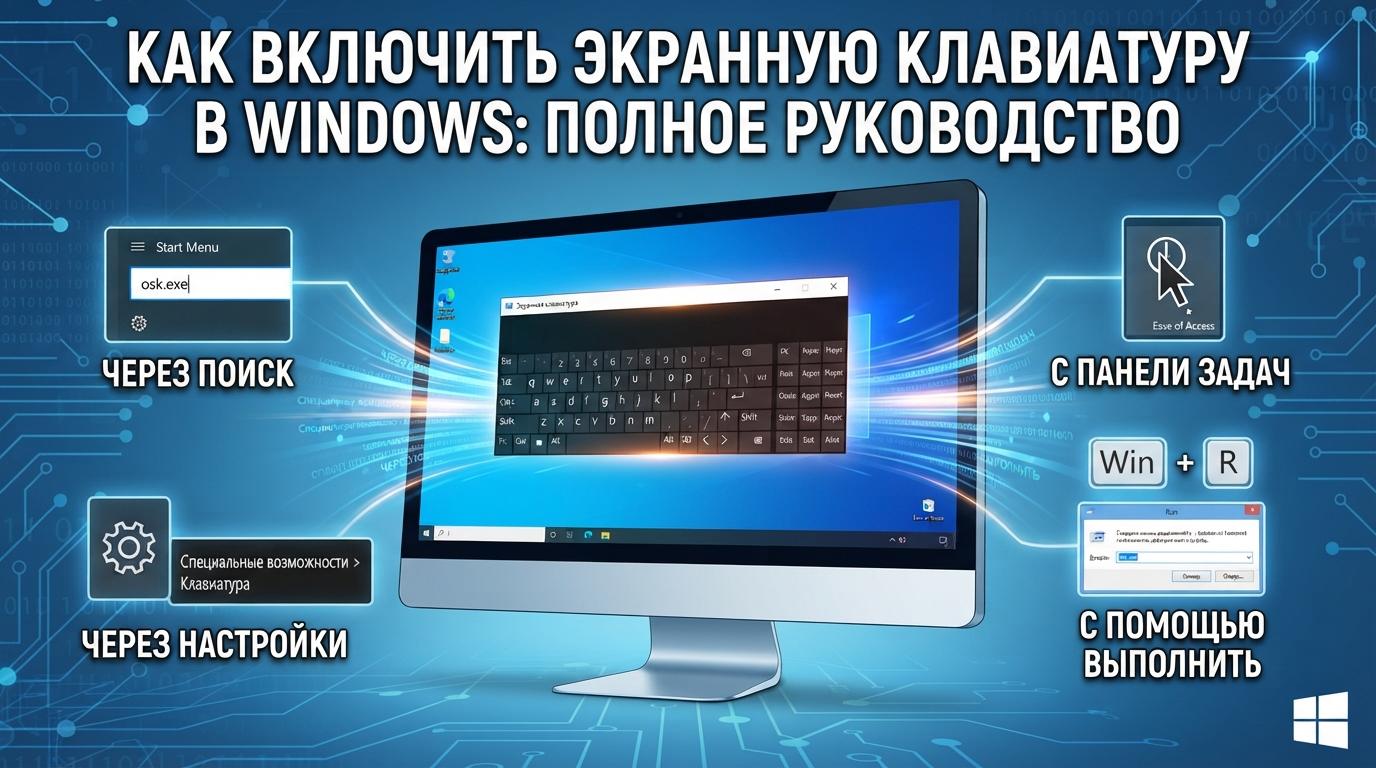
Способ 1: через параметры специальных возможностей
- Параметры (Win + I) → Специальные возможности → Клавиатура.
- Включите переключатель «Экранная клавиатура».
Клавиатура появится на экране немедленно и будет запускаться автоматически при каждом входе в систему, пока переключатель не отключат обратно.
Способ 2: через поиск на панели задач
- Нажмите Win + S.
- Введите «Экранная клавиатура» (или «On-Screen Keyboard»).
- Кликните по найденному результату.
Способ 3: через команду выполнить
Быстрый способ для тех, кто предпочитает командный ввод:
-
Win + R → введите
osk→ Enter.
Способ 4: на экране входа в систему (если физическая клавиатура не работает совсем)
Если проблема именно с физической клавиатурой, и нужно ввести пароль для входа в Windows:
- На экране блокировки/входа найдите значок специальных возможностей в правом нижнем углу (иконка человечка в круге).
- Кликните по нему → выберите «Экранная клавиатура».
- Клавиатура появится прямо на экране входа, позволяя ввести пароль мышью.
Особый случай: экранная клавиатура нужна для удалённого рабочего стола
При удалённом подключении (RDP) к другому компьютеру иногда сочетания клавиш перехватываются локальной системой, не доходя до удалённой. Экранная клавиатура, запущенная на удалённой машине (через её собственный интерфейс, не на вашем локальном компьютере), помогает вводить специфичные комбинации клавиш, которые иначе не проходят через RDP-соединение.
Часто задаваемые вопросы
Можно ли печатать экранной клавиатурой так же быстро, как физической?
Для длинных текстов заметно медленнее, экранная клавиатура рассчитана в первую очередь на короткий ввод (пароли, короткие команды) или как временное решение, а не на постоянный полноценный набор текста.
Отключается ли автоматически экранная клавиатура при подключении физической?
Нет, если она была включена через специальные возможности она остаётся активной независимо от того, работает физическая клавиатура или нет. Отключить нужно вручную тем же переключателем.
Есть ли в экранной клавиатуре предиктивный ввод текста (подсказки слов)?
В сенсорной клавиатуре Windows (немного другой инструмент, обычно появляющийся автоматически на планшетах при касании текстового поля) да, есть предиктивный ввод. Классическая экранная клавиатура (osk.exe), описанная в этой статье, такой функции не имеет.
Можно ли изменить размер и расположение экранной клавиатуры на экране?
Да, окно экранной клавиатуры можно перетаскивать и изменять размер как обычное окно Windows оно не фиксировано в одном положении.
Заключение
Самый быстрый способ включить экранную клавиатуру команда osk через Win+R, работает при любой рабочей мыши. Если нужен доступ прямо с экрана входа в систему (например, физическая клавиатура полностью вышла из строя) используйте значок специальных возможностей на экране блокировки, это единственный способ ввести пароль без физической клавиатуры до входа в саму систему.