


Введение
В зависимости от задачи может понадобиться разная информация об оперативной памяти: просто общий объём, текущая загрузка в реальном времени, или детальные технические характеристики (частота, тип, количество занятых слотов). Разберём, где смотреть каждый из этих параметров.
Способ 1: быстро узнать общий объём и текущую загрузку
- Откройте Диспетчер задач (Ctrl + Shift + Esc).
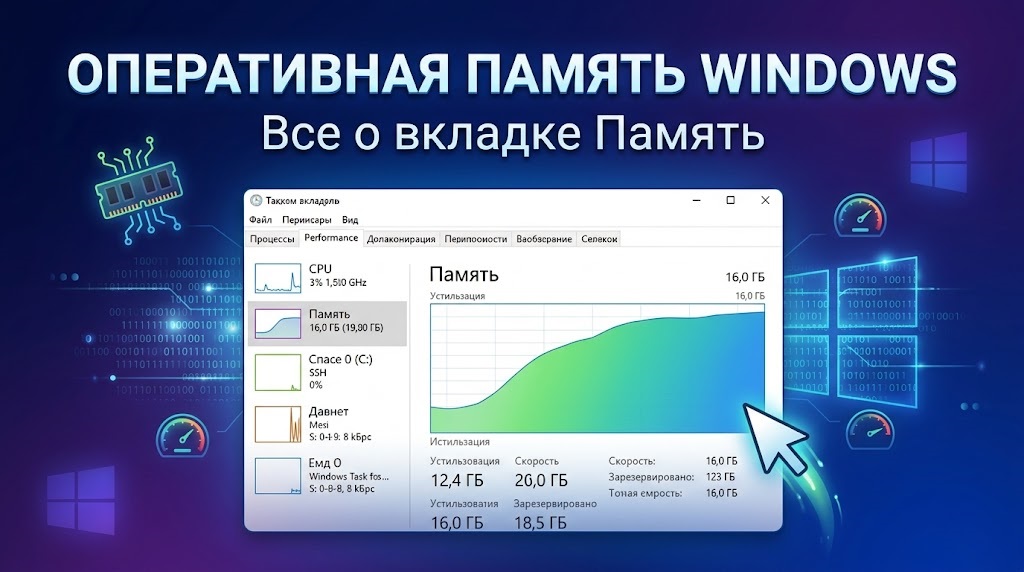
- Перейдите на вкладку «Производительность» → «Память».
- Здесь видно: общий установленный объём, сколько используется сейчас, и график загрузки в реальном времени.
Способ 2: детальные характеристики частота, слоты, тип памяти
Диспетчер задач на той же вкладке «Память» также показывает:
- Использовано слотов (например, «2 из 4») сколько физических слотов памяти заняты модулями
- Форм-фактор (DIMM для настольных ПК, SODIMM для ноутбуков)
- Тип памяти (DDR4, DDR5)
- Скорость фактическая рабочая частота в МГц
Способ 3: через сведения о системе
-
Win + R →
msinfo32→ Enter. - В основном разделе найдите строку «Установленная физическая память (ОЗУ)» покажет общий объём.
Способ 4: через командную строку (для скриптов и точных технических данных)
wmic memorychip get capacity, speed, manufacturerВыведет подробности по каждому физическому модулю памяти отдельно полезно, если в системе установлено несколько модулей разного объёма или производителя, и общая сводка диспетчера задач недостаточно детализирована.
Современный аналог через PowerShell:
Get-CimInstance -ClassName Win32_PhysicalMemory | Select-Object Capacity, Speed, ManufacturerОсобый случай: Windows видит меньше памяти, чем физически установлено
Если общий объём в диспетчере задач меньше, чем должно быть физически (например, установлено 16 ГБ, а система видит 8 ГБ) частые причины:
- 32-битная версия Windows она принципиально не может адресовать больше 4 ГБ памяти независимо от того, сколько установлено физически. Проверьте разрядность системы: Параметры → Система → О программе → «Тип системы».
- Часть памяти зарезервирована под встроенную графику на системах со встроенным видеоядром часть оперативной памяти может отводиться под него, особенно если настройка выделения памяти в BIOS установлена вручную на большое значение.
- Ограничение памяти в BIOS/UEFI реже, но встречается настройка искусственного ограничения используемого объёма, которую можно проверить и изменить в самом BIOS.
Часто задаваемые вопросы
Как узнать, сколько ещё модулей памяти можно добавить в компьютер?
Диспетчер задач показывает занятые слоты (например, «2 из 4») оставшиеся слоты свободны для установки дополнительных модулей, если это позволяет конкретная материнская плата и её максимальный поддерживаемый объём.
Отличается ли способ просмотра памяти для Windows 10 и 11?
Нет, все описанные способы работают идентично в обеих версиях.
Можно ли узнать реальную загрузку памяти конкретным приложением, а не системой в целом?
Да, на той же вкладке «Процессы» диспетчера задач отображается потребление памяти каждой запущенной программой отдельно, отсортировать список можно по столбцу «Память».
Влияет ли частота памяти (Speed) на реальную производительность заметно?
Да, особенно для встроенной графики и некоторых задач, чувствительных к пропускной способности памяти но для большинства повседневных задач разница между соседними частотами памяти (например, DDR4-3200 и DDR4-3600) обычно малозаметна на глаз.
Заключение
Для быстрой проверки объёма и текущей загрузки достаточно вкладки «Производительность» в диспетчере задач там же видны и детальные характеристики (частота, тип, занятые слоты). Командная строка или PowerShell нужны, если требуется более точная разбивка по каждому отдельному физическому модулю памяти, например при подборе совместимого дополнительного модуля.










