


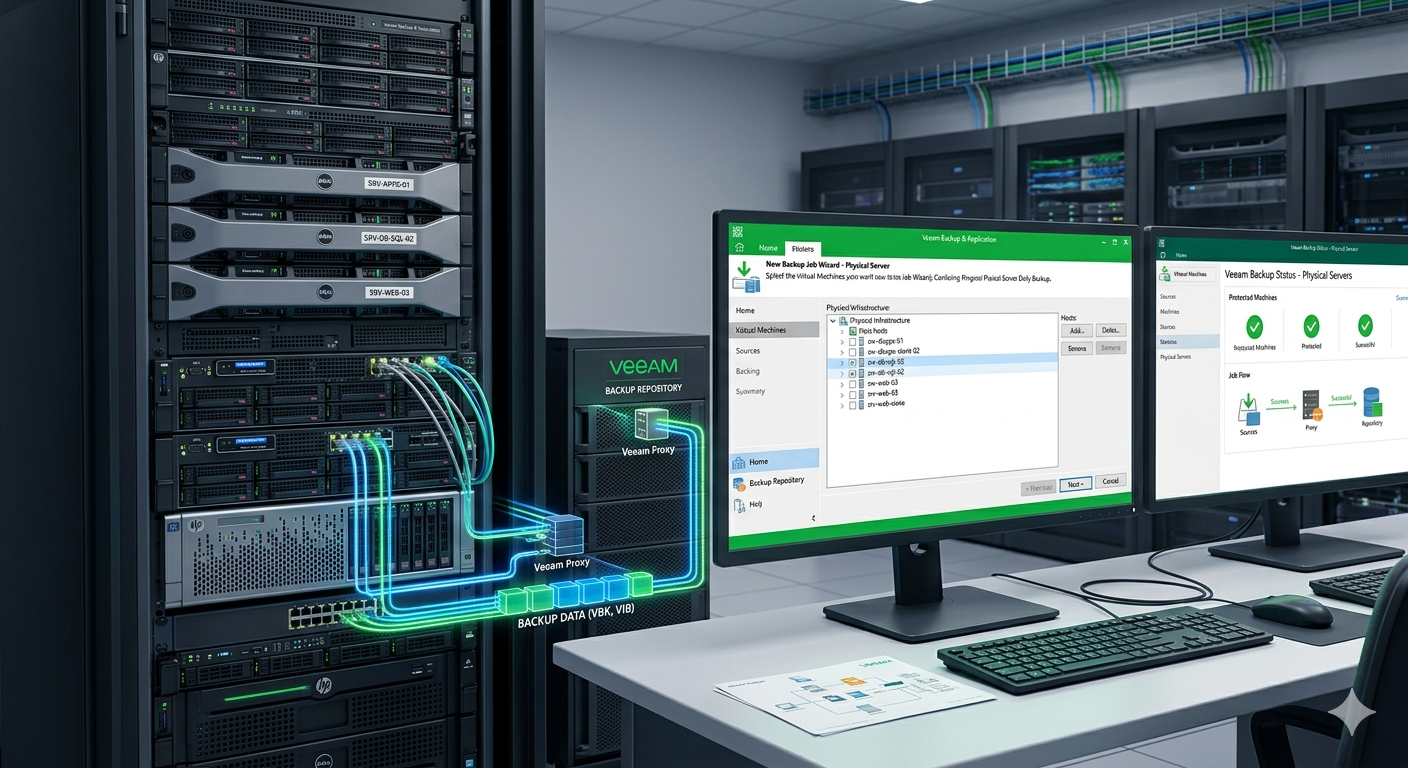
Проблема
В инфраструктуре любого предприятия физические серверы продолжают играть важную роль: это могут быть контроллеры домена, файловые серверы, серверы 1С, legacy-системы, которые невозможно виртуализировать. Однако в отличие от виртуальных машин, где резервное копирование часто встроено в гипервизор, защита физических серверов требует отдельного подхода. Администратору нужно обеспечить регулярное бэкапирование, минимальное влияние на работоспособность сервера, централизованное управление и быстрое восстановление как целиком, так и на уровне отдельных файлов. Veeam Backup & Replication, известный как лидер в защите виртуальных сред, предоставляет полноценное решение и для физических серверов через Veeam Agent for Microsoft Windows и Veeam Agent for Linux .
Решение
Veeam использует архитектуру, основанную на агентах для защиты физических машин. Существует два основных режима работы:
- Режим, управляемый бэкап-сервером (Managed by backup server) агенты устанавливаются и управляются централизованно через консоль Veeam Backup & Replication. Этот режим рекомендуется для сред с большим количеством серверов, так как обеспечивает единую точку управления, централизованное хранение лицензий и возможность использования масштабируемых репозиториев .
- Автономный режим (Standalone mode) агент настраивается локально на каждом сервере и может выполнять бэкап в локальное хранилище, SMB/NFS-шару или объектное хранилище. Этот режим подходит для малых офисов без централизованного Veeam-сервера .
В этой статье мы рассмотрим оба подхода: развернём Veeam Backup & Replication (Community Edition или коммерческую лицензию) и настроим резервное копирование физических Windows и Linux-серверов с централизованным управлением, а также рассмотрим автономную установку агентов.
Пошаговая инструкция
1. Установка Veeam Backup & Replication (для централизованного управления)
Если вы планируете управлять бэкапами физических серверов из единой консоли, сначала необходимо развернуть Veeam Backup & Replication. Требования к серверу:
- ОС: Windows Server 2016/2019/2022 (64-bit)
- ОЗУ: от 8 ГБ (рекомендуется 16 ГБ и выше)
- Диск: 10 ГБ для установки плюс место под каталог метаданных
Скачайте дистрибутив с официального сайта Veeam и выполните установку. При установке выберите компоненты: Veeam Backup & Replication, Veeam Backup Catalog и Veeam Console.
2. Подготовка репозитория для хранения бэкапов
Перед настройкой бэкап-заданий необходимо создать backup repository хранилище, где будут находиться резервные копии .
2.1. Создание репозитория через консоль Veeam
- Откройте Veeam Backup & Replication Console.
- Перейдите в Backup Infrastructure, Repositories.
- Нажмите Add Repository и выберите тип:
- Укажите имя, путь, настройте ограничения по задачам и скорость записи.
2.2. Настройка Hardened Repository (опционально)
Для повышения защиты от рэнсомвара Veeam рекомендует использовать hardened repository Linux-сервер с неизменяемыми снимками (immutability). Такое хранилище не позволяет изменять или удалять бэкапы до истечения заданного срока. Настройка выполняется через мастер добавления репозитория с выбором опции Hardened Repository .
3. Защита физических Windows-серверов (Veeam Agent for Microsoft Windows)
3.1. Режим, управляемый бэкап-сервером (рекомендуется)
- В консоли Veeam Backup & Replication перейдите в раздел Inventory, Physical Infrastructure.
- Создайте Protection Group:
- Veeam автоматически установит агент на указанные серверы .
- Создайте Agent Backup Job:
3.2. Установка агента вручную (автономный режим)
Если у вас нет Veeam Backup & Replication, вы можете установить Veeam Agent for Microsoft Windows локально:
- Скачайте установщик с официального сайта Veeam.
- Запустите установку, следуя инструкциям мастера.
- При выборе режима укажите Standalone.
- Настройте бэкап в локальную папку, сетевую шару или объектное хранилище.
3.3. Автоматизированная установка (unattended mode)
Для массового развёртывания в корпоративной среде можно использовать тихую установку с параметрами командной строки :
VeeamAgentWindows.exe /silent /accepteula /acceptthirdpartylicensesКоды возврата:
-
1000— успешная установка -
1001— установлены зависимости, требуется перезагрузка -
1002— ошибка установки
4. Защита физических Linux-серверов (Veeam Agent for Linux)
4.1. Системные требования
Veeam Agent for Linux 6.3 поддерживает широкий спектр дистрибутивов :
| Категория | Поддерживаемые версии |
|---|---|
| Debian | 10.13 — 12.9 |
| Ubuntu | 16.04, 18.04, 20.04, 22.04, 24.04 |
| RHEL | 6.4 — 9.5 |
| Rocky Linux | 8.10, 9.3 — 9.5 |
| AlmaLinux | 8.10, 9.3 — 9.5 |
| SLES | 12 SP4 — 15 SP6 |
- CPU: x86-64 (поддерживаются также IBM POWER 9/10)
- ОЗУ: от 1 ГБ
- Дисковое пространство: от 100 МБ для установки
- Сеть: 10 Мбит/с или быстрее до целевого хранилища
# Для Debian/Ubuntu
linux-headers dkms gcc make perl libudev libacl libattr lvm2 \
libfuse2 libncurses5 python3 dmidecode btrfs-progs

# Для RHEL/Rocky/AlmaLinux
kernel-headers kernel-devel dkms gcc make perl libudev libacl \
libattr lvm2 fuse-libs libncurses6 python3 dmidecode
4.2. Установка агента на Linux
Способ 1: Добавление репозитория Veeam
# Добавляем репозиторий Veeam (для Ubuntu 22.04)
wget -O- https://repository.veeam.com/keys/veeam.gpg | sudo apt-key add -
echo "deb https://repository.veeam.com/backup/linux/agent/v6/deb/ jammy main" | sudo tee /etc/apt/sources.list.d/veeam.list
sudo apt update
sudo apt install veeam
Способ 2: Установка из DEB/RPM-пакета
Скачайте пакет с сайта Veeam и выполните установку:
# Debian/Ubuntu
sudo dpkg -i veeam-release*.deb
sudo apt update
sudo apt install veeam

# RHEL/Rocky/AlmaLinux
sudo rpm -ivh veeam-release*.rpm
sudo dnf install veeam
4.3. Предварительная проверка совместимости
Перед установкой убедитесь, что система не содержит конфликтующих модулей :
# Проверка на наличие конфликтующих модулей
lsmod | grep -E "hcdriver|snapapi26|snapapi|snapper|dattobd|cdr|cxbf"
4.4. Настройка бэкапа через командную строку (автономный режим)
После установки создайте конфигурацию бэкапа:
# Создание задания резервного копирования
veeamconfig backup create --name "Linux_Backup" --path /backup --volume / --type volume

# Запуск задания
veeamconfig backup start --name "Linux_Backup"

# Просмотр статуса
veeamconfig task list
4.5. Централизованное управление через Veeam Backup & Replication
Как и для Windows, Linux серверы можно добавить в Protection Group через консоль Veeam. Для этого на Linux машине должен быть доступен SSH, и учётная запись должна иметь права sudo. Veeam автоматически установит агент и настроит его для централизованного управления .
5. Настройка бэкап-задания в Veeam Backup & Replication
При создании агентного бэкап-задания в централизованной консоли обратите внимание на следующие параметры :
Шаг Storage (хранилище):
- Backup proxy выберите, какой прокси-сервер будет обрабатывать данные. Для физических серверов обычно используется on-host proxy, когда агент работает непосредственно на защищаемой машине .
- Backup repository выберите созданное ранее хранилище.
- Retention policy настройте срок хранения: по умолчанию указывается количество дней. В Veeam 13 опция количества точек восстановления (restore points) объявлена устаревшей .
- Map backup если вы переносите существующие бэкапы в новое хранилище, можно привязать задание к уже существующим файлам .
Шаг Schedule (расписание):
- Настройте автоматический запуск (например, ежедневно в 23:00).
- При необходимости добавьте дополнительные расписания для полных и инкрементальных бэкапов.
6. Восстановление данных
Veeam Agent для физических серверов поддерживает несколько сценариев восстановления :
6.1. Восстановление целиком (bare-metal restore)
- Создайте загрузочный носитель Veeam Recovery Media (через консоль агента или Veeam Backup & Replication).
- Загрузитесь с этого носителя на целевой сервер.
- Выберите резервную копию и выполните восстановление на новые диски.
6.2. Восстановление отдельных файлов и папок
- В консоли Veeam Backup & Replication выберите точку восстановления.
- Нажмите Restore, File Restore.
- Выберите нужные файлы и укажите целевой каталог.
6.3. Восстановление приложений (Active Directory, Exchange, SQL, Oracle)
Veeam поддерживает восстановление на уровне элементов приложений для Microsoft Active Directory, Exchange, SharePoint, SQL Server и Oracle Database .
7. Оптимизация производительности
Для повышения скорости резервного копирования и снижения нагрузки на защищаемые серверы следуйте рекомендациям:
Устранение распространённых проблем
| Проблема | Вероятная причина | Решение |
|---|---|---|
| Не удаётся добавить Linux-сервер в Protection Group | Не установлены необходимые пакеты (kernel-headers, dkms) | Установить недостающие пакеты согласно системным требованиям |
Ошибка Veeam kernel module failed to build | Отсутствуют заголовки ядра или конфликтующие модули | Убедиться, что установлены linux-headers/kernel-devel, проверить наличие конфликтующих модулей командой lsmod | grep -E "snapapi|dattobd" |
| Медленное резервное копирование на S3 | Слишком много объектов в одном bucket | Создавать отдельный bucket на каждые 100 ВМ или 100 ТБ данных |
| Превышение лимита открытых файлов (Too many open files) | Недостаточные лимиты в системе | Увеличить лимиты через /etc/security/limits.conf для пользователя, под которым работает агент |
| Не удаётся выполнить восстановление отдельных файлов из образа ВМ | Файловая система внутри бэкапа не поддерживается | Veeam поддерживает восстановление на уровне файлов для Ext 2/3/4, XFS, BTRFS, NTFS и других |
Ошибка при установке: Conflict with existing kernel module | На системе установлен конфликтующий модуль (например, datto) | Удалить конфликтующие пакеты: dnf remove dattobd-dkms |
Мы рассмотрели полный цикл настройки резервного копирования физических серверов с помощью Veeam от установки агентов до восстановления данных. Veeam backup настройка для физических серверов может выполняться как в централизованном режиме через Veeam Backup & Replication, так и в автономном режиме с локальным управлением. Ключевые факторы успешного внедрения: соблюдение системных требований (особенно для Linux-агентов), грамотный выбор типа хранилища (с возможностью настройки immutability для защиты от рэнсомвара) и оптимизация параметров бэкап-заданий в соответствии с рекомендациями производителя. Полученная конфигурация обеспечивает надёжную защиту физической инфраструктуры с возможностью восстановления как целых серверов, так и отдельных файлов.












