


Введение
На блоге уже есть статья про быстрое отключение защитника через утилиту DefenderUI если нужен вариант в один клик, вам туда. Здесь разберём другой сценарий: как отключить Защитник Windows встроенными средствами системы через реестр, локальную групповую политику и PowerShell, без установки стороннего софта. Это пригодится в корпоративной среде, где установка сторонних утилит запрещена политикой безопасности, или если вы принципиально не хотите добавлять в систему лишние программы.
Важная оговорка: отключение встроенного антивируса оставляет систему без защиты от вредоносных программ. Делайте это осознанно, желательно временно, и по возможности имейте под рукой альтернативный антивирус.
Проблема: почему привычные способы могут не срабатывать
Начиная с обновления Windows 10 May 2019 Update (версия 1903), в системе появилась функция «Защита от подделки» (Tamper Protection). Она блокирует изменение ключевых параметров защитника, включая правки через реестр и групповую политику именно поэтому многие старые инструкции 2018–2020 годов сегодня не работают: пользователь меняет параметр, а система через некоторое время автоматически возвращает его обратно.
Официальное описание механизма в документации Microsoft: Protect security settings with tamper protection learn.microsoft.com.
Проверить и отключить защиту от подделки: «Безопасность Windows» → «Защита от вирусов и угроз» → «Управление настройками» → переключатель «Защита от подделки». Только после её отключения способы через реестр и групповую политику ниже сработают надёжно и переживут перезагрузку.
Способ 1: через редактор локальной групповой политики (Windows 10/11 Pro и Enterprise)
Домашняя редакция Windows этого инструмента не имеет переходите сразу к способу 2.
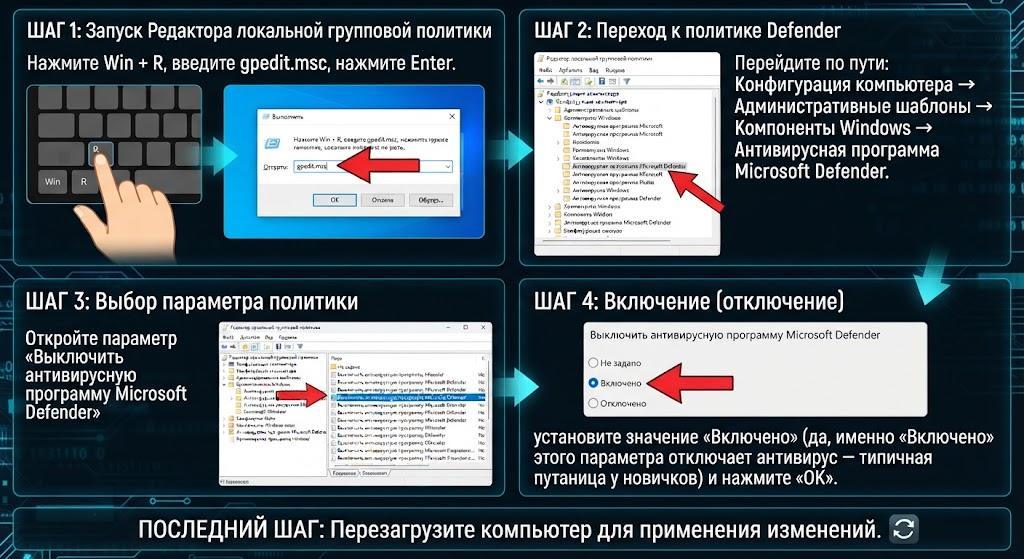
- Нажмите Win + R, введите
gpedit.msc, нажмите Enter. - Перейдите по пути: Конфигурация компьютера → Административные шаблоны → Компоненты Windows → Антивирусная программа Microsoft Defender.
- Откройте параметр «Выключить антивирусную программу Microsoft Defender», установите значение «Включено» (да, именно «Включено» этого параметра отключает антивирус типичная путаница у новичков) и нажмите «ОК».
- Перезагрузите компьютер.
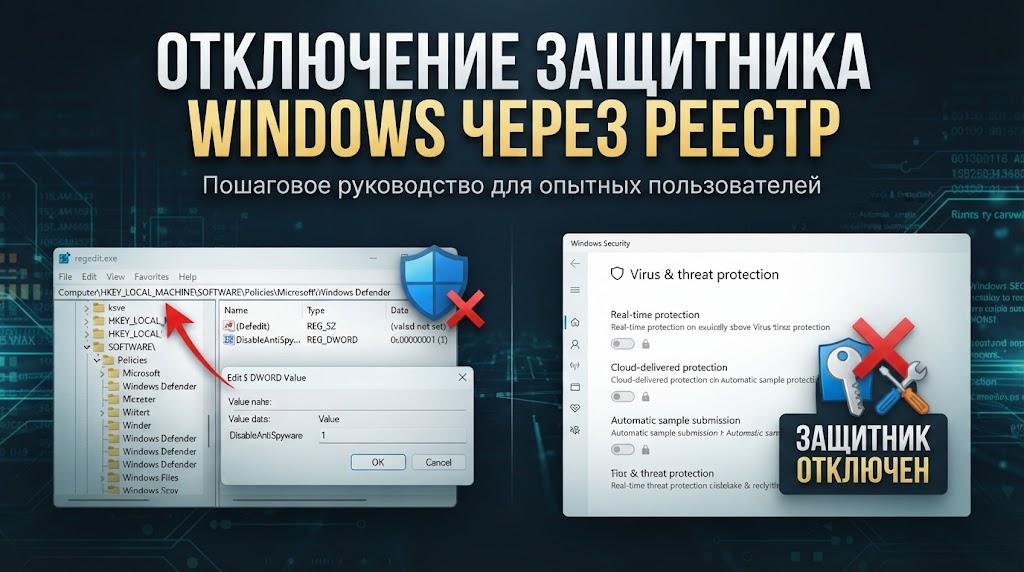
Способ 2: через редактор реестра (подходит и для Домашней редакции)
- Нажмите Win + R, введите
regedit, нажмите Enter. - Перейдите к разделу:
HKEY_LOCAL_MACHINE\SOFTWARE\Policies\Microsoft\Windows DefenderЕсли раздела Windows Defender не существует создайте его вручную (правый клик по Microsoft → «Создать» → «Раздел»).
- Создайте параметр DWORD (32 бита) с именем
DisableAntiSpyware, значение 1. - Перезагрузите компьютер.
Способ 3: через PowerShell (временное отключение)
Подходит для быстрого отключения без захода в интерфейс например, в скрипте развёртывания:
Set-MpPreference -DisableRealtimeMonitoring $trueОбратно:
Set-MpPreference -DisableRealtimeMonitoring $falseОфициальная документация команды: Set-MpPreference learn.microsoft.com.
Это отключение временное не переживает перезагрузку и, как и остальные способы, может блокироваться защитой от подделки.
Особый случай: отключение службы через безопасный режим
Если способы выше не срабатывают даже после отключения защиты от подделки, остаётся более радикальный вариант отключение самой службы WinDefend через реестр, выполненное из безопасного режима (в обычном режиме служба защищена от остановки):
- Загрузите компьютер в безопасном режиме (Win + R →
msconfig→ вкладка «Загрузка» → «Безопасный режим», либо через Параметры → Восстановление → Особые варианты загрузки). - В безопасном режиме откройте
regeditи перейдите к:
HKEY_LOCAL_MACHINE\SYSTEM\CurrentControlSet\Services\WinDefend- Измените параметр
Startна значение 4 (отключено). - Перезагрузите компьютер в обычном режиме.
Этот способ жёстче предыдущих и с большей вероятностью нарушит работу системных компонентов, которые ожидают присутствия защитника используйте только если действительно понимаете, зачем это нужно, и держите план отката.
Как включить защитник обратно
- Групповая политика верните параметру значение «Не задано».
- Реестр (DisableAntiSpyware) удалите параметр или задайте значение 0.
-
PowerShell выполните
Set-MpPreference -DisableRealtimeMonitoring $false. -
Служба WinDefend в безопасном режиме верните
Startна значение 2 (автоматически).
После любого способа перезагрузите компьютер, чтобы изменения точно применились.
Часто задаваемые вопросы
Почему после отключения через реестр защитник снова включается через несколько минут?
Почти всегда это работа защиты от подделки (Tamper Protection) она отслеживает и откатывает изменения ключевых параметров защитника, сделанные не через официальный интерфейс.
Безопасно ли надолго отключать встроенный антивирус?
Нет, если при этом не установлен альтернативный антивирус компьютер без защиты значительно уязвимее к вредоносным программам.
В чём разница между способом через реестр и через групповую политику какой выбрать?
Групповая политика штатный, документированный путь для Pro/Enterprise, поведение предсказуемее. Реестр единственный вариант для Домашней редакции, но требует ручного создания раздела и внимательности к точному имени параметра.
Отключится ли защитник автоматически при установке стороннего антивируса?
Да, в большинстве случаев современные антивирусы сами регистрируются в системе безопасности Windows, и защитник переходит в пассивный режим без ручных действий подробный разбор такого сценария есть в статье про DefenderUI.
Можно ли отключить защитник через реестр удалённо, на многих компьютерах сразу?
Да, для этого групповая политика в домене Active Directory куда более подходящий инструмент, чем правка реестра на каждой машине вручную.
Заключение
Встроенные способы отключения Защитника Windows групповая политика, реестр и PowerShell работают без установки стороннего софта, но с 2019 года их эффективность напрямую зависит от статуса защиты от подделки: без её отключения изменения откатываются автоматически. Для разового или временного отключения хватает PowerShell или раздела настроек, для постоянного групповой политики (Pro/Enterprise) или реестра (Домашняя редакция). Крайний вариант с отключением службы через безопасный режим стоит использовать только осознанно, понимая последствия для стабильности системы.












