Введение
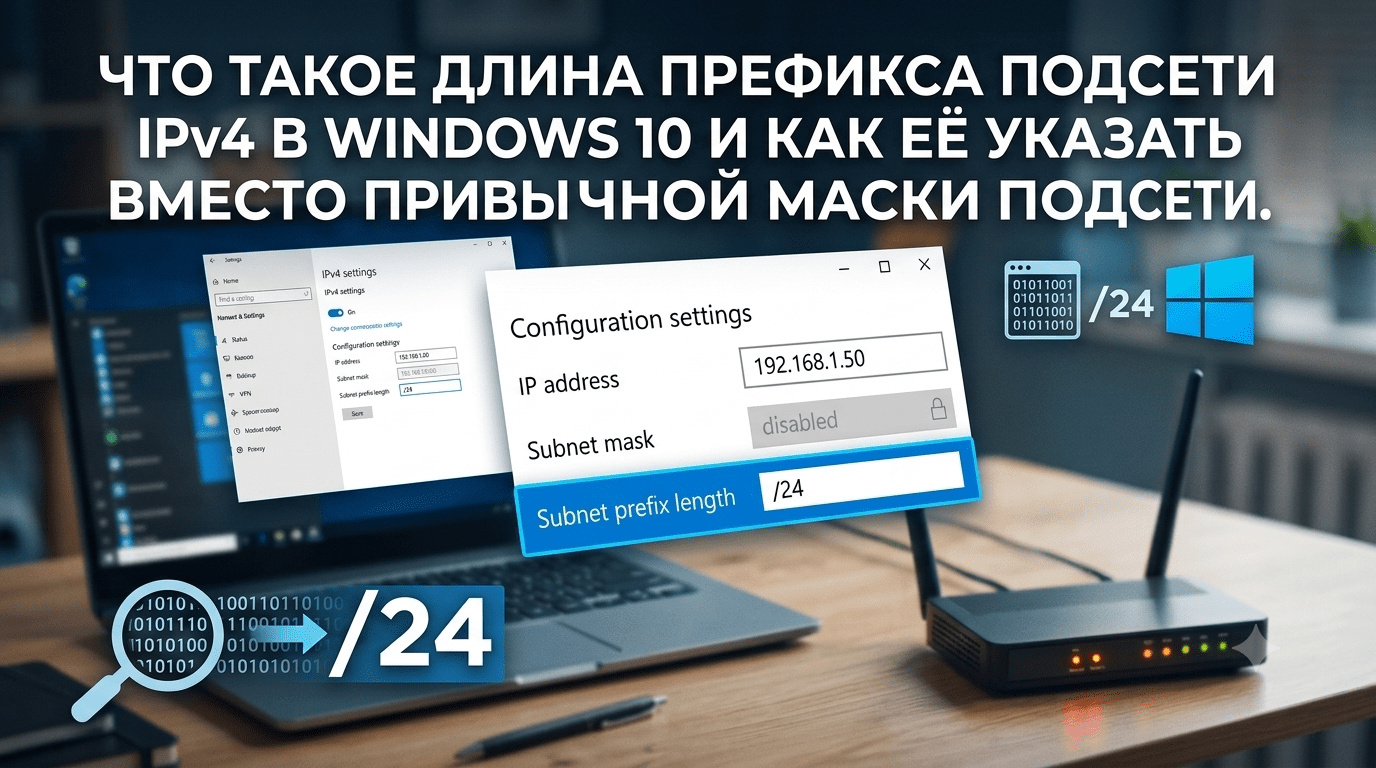
При попытке вручную настроить сетевое подключение через приложение «Параметры» в Windows 10 многие пользователи теряются на поле «Длина префикса подсети» привычной «Маски подсети» (например, 255.255.255.0), к которой все давно привыкли, там просто нет. Если ввести в это поле саму маску подсети по старой привычке, система выдаст ошибку «Не удается сохранить параметры IP. Проверьте один или несколько параметров и повторите попытку».
В этой статье разберём, что такое длина префикса подсети, как она соотносится с привычной маской подсети, и как правильно задать сетевые параметры вручную в Windows 10.
Что такое длина префикса подсети
Длина префикса подсети это то же самое, что и маска подсети, но записанная в другом формате CIDR-нотации (Classless Inter-Domain Routing). Вместо четырёх групп чисел, разделённых точками (255.255.255.0), указывается одно число количество «единичных» бит подряд в двоичном представлении маски.
Например, стандартная маска подсети 255.255.255.0 в двоичном виде это 24 единицы подряд, за которыми следуют нули, поэтому её длина префикса равна 24. Именно такую запись нужно вводить в приложении «Параметры» Windows 10 и 11: 24, а не 255.255.255.0.
Общее описание принципов адресации и подсетей TCP/IP, включая работу с длиной префикса, приведено в официальной документации Microsoft: learn.microsoft.com TCP/IP addressing and subnetting.
Таблица соответствия: маска подсети ↔ длина префикса
Самые распространённые значения, которые встречаются в домашних и офисных сетях:
| Маска подсети | Длина префикса |
|---|---|
| 255.0.0.0 | 8 |
| 255.255.0.0 | 16 |
| 255.255.255.0 | 24 (самое распространённое значение для домашних сетей) |
| 255.255.255.128 | 25 |
| 255.255.255.192 | 26 |
| 255.255.255.224 | 27 |
| 255.255.255.240 | 28 |
| 255.255.255.248 | 29 |
| 255.255.255.252 | 30 |
Если у вас дома обычный роутер без специальной настройки подсетей, в большинстве случаев нужное значение 24.
Как узнать текущую длину префикса подсети
Если вы не знаете, какое значение указать, проще всего посмотреть текущие сетевые настройки, полученные автоматически по DHCP, прежде чем переключаться на ручной ввод:
- Откройте командную строку (права администратора не обязательны для этой команды).
- Введите
ipconfig /allи нажмите Enter. - Найдите раздел с активным сетевым адаптером и посмотрите на значения «Маска подсети» (в этой команде она по-прежнему отображается в привычном формате) переведите её в длину префикса по таблице выше.
Как правильно указать параметры IP вручную
Через приложение «Параметры»
- Откройте Параметры → Сеть и Интернет → выберите нужное подключение (Wi-Fi или Ethernet) → «Изменить» рядом с пунктом «Назначение IP».
- Выберите «Вручную» и включите переключатель IPv4.
- Заполните поля:
- IP-адрес
- Длина префикса подсети например, 24 (не 255.255.255.0!)
- Шлюз
- При необходимости предпочитаемый и альтернативный DNS-серверы
- Нажмите «Сохранить».
Через классическую панель управления (если способ выше не срабатывает)
Если ошибка сохранения параметров сохраняется даже при правильном значении, можно задать настройки через привычный интерфейс панели управления там по-прежнему используется формат маски подсети, а не длины префикса:
- Нажмите
Win + R, введитеncpa.cplи нажмите Enter. - Щёлкните правой кнопкой мыши по нужному подключению → «Свойства».
- Выберите «IP версии 4 (TCP/IPv4)» → «Свойства».
- Задайте IP-адрес, маску подсети (в привычном формате, например 255.255.255.0) и остальные параметры, затем сохраните.
Если и это не помогает, попробуйте предварительно сбросить текущие параметры через командную строку от имени администратора:
ipconfig /release
ipconfig /renew
Типичные ошибки при ручном вводе параметров IP
Помимо путаницы с длиной префикса и маской подсети, к ошибке «Не удается сохранить параметры IP» часто приводят и другие мелкие неточности:
-
Ведущие нули в октетах IP-адреса. Адрес вида
192.168.001.023Windows не принимает используйте192.168.1.23, без лишних нулей. - Одинаковые адреса основного и альтернативного DNS-серверов. Если оба поля DNS заполнены одним и тем же адресом, сохранить настройки не получится оставьте поле альтернативного DNS пустым либо укажите другой сервер.
- Значения октетов вне диапазона 0–255 или использование запятой вместо точки в качестве разделителя тоже приводят к той же ошибке.
- Неверное количество разрядов в IP-адресе (лишняя или недостающая группа цифр).
Частые вопросы
Почему в Windows заменили привычную маску подсети на длину префикса? Это изменение интерфейса современного приложения «Параметры» оно использует CIDR-нотацию, более компактную и распространённую в сетевых технологиях запись того же самого значения. При этом классический интерфейс панели управления по-прежнему принимает маску подсети в привычном формате.
Какое значение указывать, если я не уверен, что использую? В большинстве домашних сетей верное значение 24 (соответствует маске 255.255.255.0). Если сомневаетесь, посмотрите текущие настройки, полученные по DHCP, командой ipconfig /all, прежде чем переключаться на ручной ввод.
Работает ли этот же принцип для IPv6? Да, только диапазон длины префикса для IPv6 от 1 до 128 (а не от 1 до 32, как для IPv4), поскольку IPv6-адрес значительно длиннее.
Можно ли указать длину префикса неправильно, и ничего при этом не заметить? Указание неверной длины префикса может не вызвать ошибку сохранения (если значение в принципе допустимо для IPv4), но приведёт к неправильной работе сети устройство может не видеть часть узлов локальной сети или, наоборот, некорректно определять сеть слишком широко.
Заключение
«Длина префикса подсети» в Windows 10 и 11 это привычная маска подсети, только записанная в формате CIDR: одним числом вместо четырёх групп цифр. Для большинства домашних сетей с маской 255.255.255.0 нужное значение 24. Если запутались в соответствии используйте таблицу из этой статьи или посмотрите текущие настройки командой ipconfig /all, а если ошибка сохранения параметров сохраняется даже с верным значением задайте настройки через классический интерфейс панели управления, где по-прежнему используется привычный формат маски подсети.