Введение
Чистая загрузка (Clean Boot) отличается от безопасного режима: в отличие от безопасного режима, который загружает минимальный набор системных драйверов, чистая загрузка запускает Windows в обычном режиме, но отключает все сторонние службы и программы автозагрузки. Это лучший способ диагностировать, не вызвана ли проблема конфликтом конкретной сторонней программы или службы, работая при этом в полноценной, а не урезанной системе.
Шаг 1: отключить сторонние службы автозагрузки
-
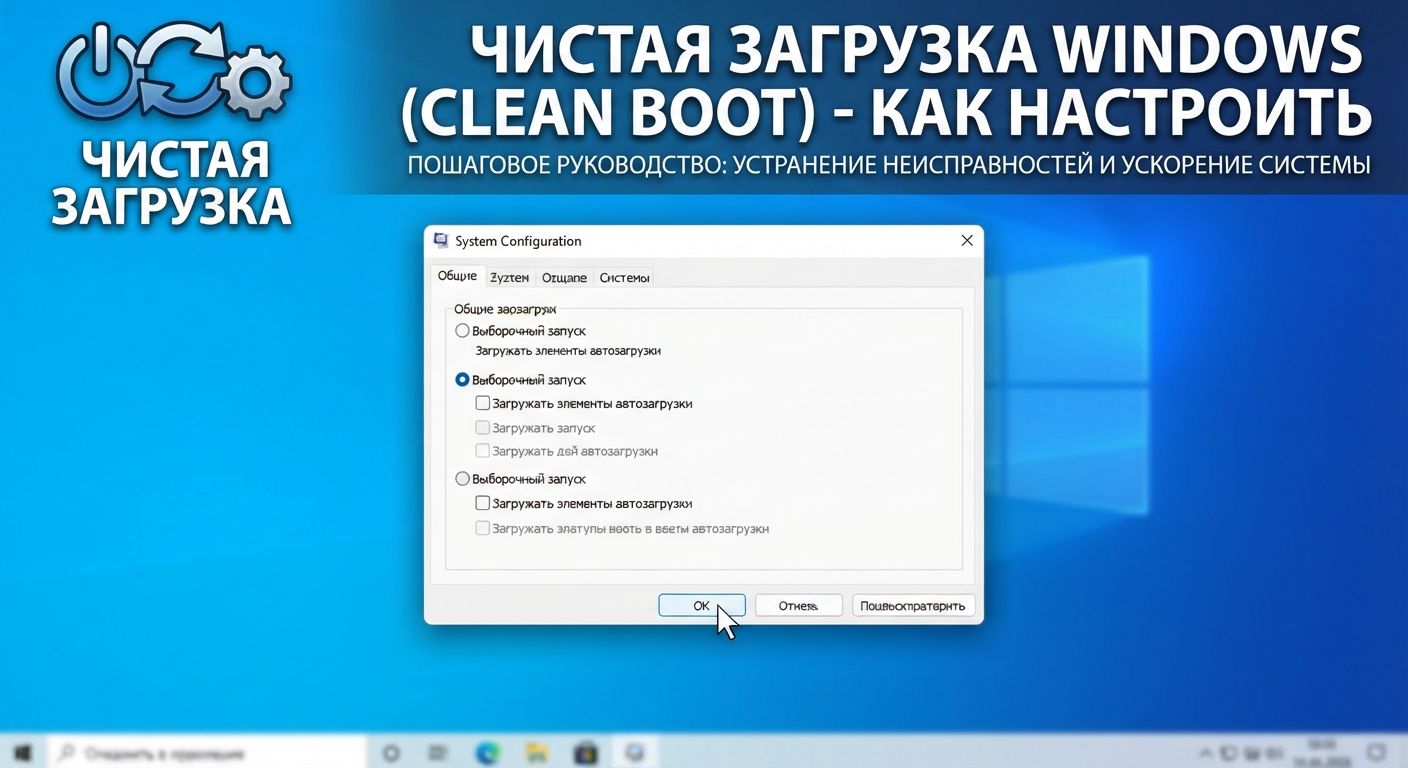
Win + R, введите
msconfig, нажмите Enter. - Перейдите на вкладку «Службы».
- Отметьте галочку «Не отображать службы Майкrософт» внизу окна это защищает системные службы от случайного отключения.
- Нажмите «Отключить все».
Шаг 2: отключить программы автозагрузки
- На той же вкладке «Общие» конфигурации системы, либо через диспетчер задач (вкладка «Автозагрузка»).
- В Windows 10/11 ссылка на управление автозагрузкой из msconfig обычно ведёт прямо в диспетчер задач.
- Отключите все программы в списке автозагрузки.
Шаг 3: перезагрузить компьютер
После применения настроек (кнопка «Применить» > «ОК» в msconfig) перезагрузите компьютер система загрузится в режиме чистой загрузки.
Как использовать для диагностики
- Проверьте, воспроизводится ли исходная проблема (зависания, ошибки, конфликты) в состоянии чистой загрузки.
- Если проблема исчезла причина в одной из отключённых служб или программ автозагрузки.
- Включайте отключённые элементы обратно по частям (например, половину списка), проверяя после каждого шага, чтобы методом деления пополам найти конкретного виновника.
Как вернуться к обычной загрузке
- Откройте
msconfigснова. - На вкладке «Общие» выберите «Обычный запуск».
- Нажмите «Применить» > «ОК», перезагрузите компьютер.
Особый случай: проблема не воспроизводится даже в обычном режиме, только иногда
Если проблема нестабильная и не гарантированно воспроизводится сразу чистая загрузка не отменяет необходимость подождать и понаблюдать за поведением системы некоторое время в этом состоянии, а не просто быстро проверить и сделать вывод.
Часто задаваемые вопросы
Чем чистая загрузка принципиально отличается от безопасного режима?
Безопасный режим загружает минимальный набор драйверов самой Windows и не даёт полноценно работать с обычными программами. Чистая загрузка это полноценная рабочая Windows, только без сторонних служб и автозагрузки, что удобнее именно для диагностики конфликтов программ.
Безопасно ли отключать все службы и автозагрузку сразу?
Да, временное отключение для диагностики безопасно и обратимо ничего не удаляется, только временно не запускается до возврата к обычному режиму.
Сколько времени может занять поиск виновника методом деления пополам?
Зависит от количества элементов в автозагрузке обычно несколько циклов перезагрузки с проверкой, от 30 минут до пары часов при большом количестве установленных программ.
Нужно ли использовать чистую загрузку регулярно, для профилактики?
Нет, это диагностический инструмент для конкретной проблемы, а не рекомендуемый постоянный режим работы.
Заключение
Чистая загрузка полезна именно для диагностики конфликтов сторонних программ и служб, в отличие от безопасного режима, который проверяет более фундаментальные проблемы драйверов самой Windows. Настраивается через msconfig, отключая службы (кроме микрософтовских) и автозагрузку, с последующим методичным включением обратно для поиска конкретного виновника.