Введение
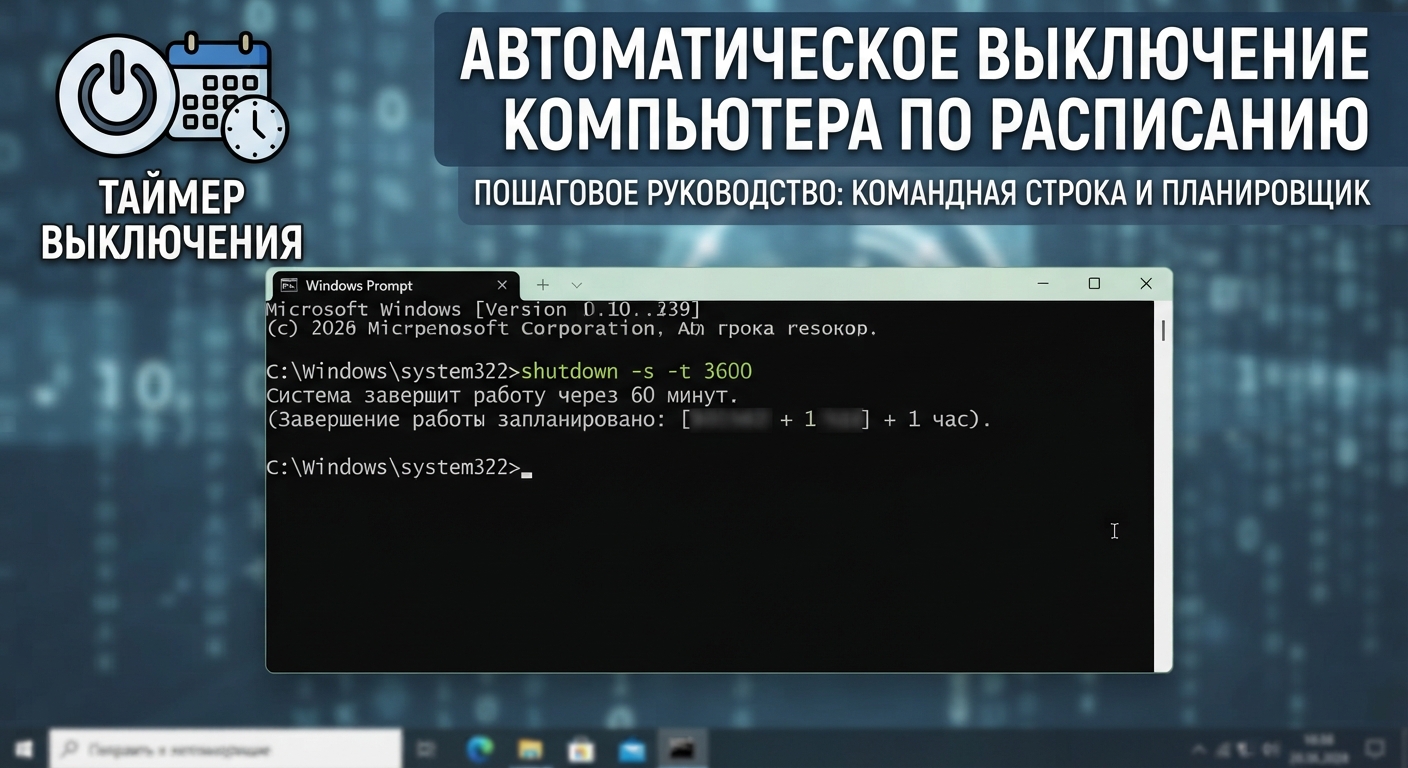
Полезно для выключения компьютера через определённое время (например, после завершения долгой загрузки файлов или рендеринга), не дожидаясь этого момента вручную. Разберём разовое отложенное выключение и регулярное по расписанию.
Способ 1: разовое выключение через заданное время
shutdown /s /t 3600Где 3600 количество секунд до выключения (в примере через час). Выполняется в командной строке без обязательных прав администратора.
Отменить запланированное выключение
Если передумали до наступления таймера:
shutdown /aСпособ 2: выключение в конкретное время через планировщик заданий
Для регулярного выключения в одно и то же время (например, каждый день в 23:00):
- Откройте планировщик заданий (
taskschd.msc, см. отдельную статью на блоге про основы работы с ним). - Создайте простую задачу.
- Триггер «Ежедневно», укажите желаемое время.
- Действие «Запустить программу», в поле программы укажите
shutdown, в поле аргументов/s /t 0. - Завершите мастер.
Особый случай: нужно выключение с предупреждением пользователю, а не мгновенное
shutdown /s /t 300 /c "Компьютер выключится через 5 минут. Сохраните работу."Параметр /c добавляет пользовательское сообщение, отображаемое во всплывающем уведомлении полезно, чтобы не потерять несохранённую работу неожиданно.
Особый случай: нужна перезагрузка, а не полное выключение
Замените /s на /r в любой из команд выше:
shutdown /r /t 3600Часто задаваемые вопросы
Завершает ли команда shutdown работу открытых программ автоматически?
Да, Windows пытается корректно закрыть открытые программы, предлагая сохранить несохранённые изменения (если приложение поддерживает такой диалог) но при истечении таймера без ответа система может завершить работу принудительно.
Можно ли настроить выключение только при простое компьютера, а не в фиксированное время?
Штатными средствами Windows нет, для этого потребуется стороннее ПО, отслеживающее активность пользователя и запускающее выключение при её отсутствии определённое время.
Безопасно ли использовать shutdown /t с очень коротким временем (0 секунд)?
Да, но учтите, что при /t 0 выключение произойдёт практически мгновенно без времени на сохранение открытой работы используйте с осторожностью, предпочтительно с ненулевой задержкой.
Можно ли создать ярлык для быстрого запуска отложенного выключения без командной строки?
Да, создайте обычный ярлык (см. отдельную статью на блоге), указав в поле расположения объекта команду shutdown /s /t 3600 двойной клик по такому ярлыку запустит таймер без открытия командной строки вручную.
Заключение
Для разового отложенного выключения используйте shutdown /s /t секунды прямо в командной строке. Для регулярного выключения по расписанию в определённое время каждый день планировщик заданий с действием, запускающим ту же команду shutdown.