Коротко о главном
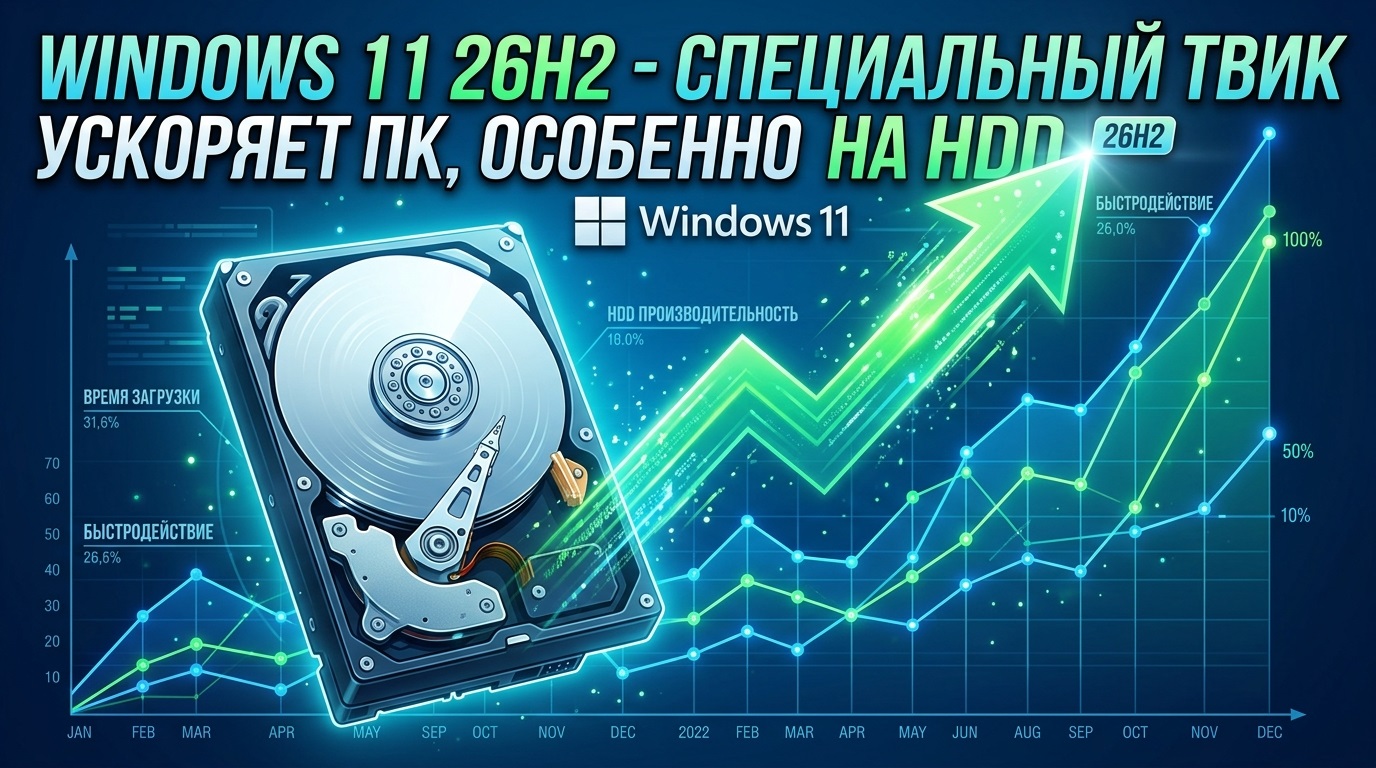
Microsoft раскрыла детали оптимизации производительности в Windows 11 26H2, которая делает систему заметно быстрее особенно на компьютерах с жёсткими дисками (HDD) и небольшим объёмом оперативной памяти. Об этом компания рассказала в официальном блоге Windows Experience.
Ключевые цифры:
- Система стала до 20% отзывчивее по данным Microsoft.
- До 2 ГБ дополнительных активных данных удерживается в оперативной памяти вместо выгрузки на медленный накопитель.
- Более 200 МБ памяти освобождается за счёт изменения загрузки виджетов на устройствах с 8 ГБ ОЗУ и меньше.
Кого затронет сильнее всего: пользователей со старыми компьютерами, где в качестве накопителя используется механический жёсткий диск, а объём оперативной памяти не превышает 8 ГБ. Именно у таких машин оптимизация даёт наиболее заметный эффект.
Как работает оптимизация
Microsoft сосредоточилась на управлении памятью, а не на новых функциях. Основная идея проста: если система может удерживать больше активных данных в оперативной памяти, ей реже приходится обращаться к медленному диску.
Удержание до 2 ГБ данных в памяти
Новая модель управления памятью позволяет Windows 11 26H2 сохранять до 2 ГБ дополнительных активных данных в RAM вместо выгрузки их в файл подкачки на диске.
Почему это критично для HDD. Механический жёсткий диск в десятки раз медленнее оперативной памяти. Когда Windows выгружает данные на HDD и затем считывает их обратно, это создаёт задержку, которую пользователь ощущает как «зависание» или «тормоза». Чем больше данных остаётся в RAM, тем меньше обращений к медленному диску.
Уменьшение фоновой нагрузки
Чтобы компенсировать увеличенное потребление памяти на кэш, Microsoft сократила фоновое потребление. Ключевое изменение: на устройствах с 8 ГБ ОЗУ и менее виджеты теперь загружаются только при открытии пользователем, а не постоянно в фоне.
Что это даёт:
- Освобождается более 200 МБ памяти для других приложений.
- Уменьшается нагрузка на процессор и диск при простое.
- Система дольше остаётся отзывчивой при открытии новых программ.
Что именно ускорилось
Microsoft заявляет, что оптимизация затрагивает высокочастотные компоненты системы:
- Загрузка ОС (с момента включения).
- Меню «Пуск».
- Проводник.
- Поиск Windows.
- Ножницы (Snipping Tool).
- Microsoft 365.
- Microsoft Edge.
По данным Microsoft, общая отзывчивость системы выросла до 20%.
NVMe-кэш для HDD: отдельная технология
Помимо оптимизации памяти, в Windows 11 26H2 тестируется отдельная функция NVMe-кэширование для механических дисков. Она предназначена для систем со смешанной конфигурацией накопителей: NVMe SSD плюс SATA HDD.
Как это работает:
- NVMe SSD используется как высокоскоростной кэш для HDD.
- Часто используемые файлы и программы автоматически предзагружаются на быстрый накопитель.
- При обращении к данным система считывает их с NVMe, а не с медленного HDD.
Официальные данные по приросту:
- Задержка случайного чтения снижается на 85%.
- Пропускная способность последовательной записи вырастает на 400%.
Важно: эта функция работает только при наличии обоих типов дисков. На системах с чистым NVMe или чистым HDD она не активируется. Функция находится в стадии тестирования в Insider-сборках, но Microsoft планирует включить её в стабильный релиз 26H2.
Тесты на реальных старых машинах
Независимые тесты подтверждают: оптимизация работает, но эффект зависит от конфигурации.
Старый ноутбук: i5-4200M + 4 ГБ ОЗУ + HDD
Это конфигурация, на которой улучшения наиболее заметны.
| Параметр | До 26H2 | После 26H2 |
|---|---|---|
| Холодная загрузка | 46 секунд | 31 секунда |
| Время до начала работы | 32 секунды после загрузки | Сразу после загрузки |
| Свободная память | 1,22 ГБ из 4 ГБ | 2,35 ГБ из 4 ГБ |
| Многооконный режим | Заметные подтормаживания | Плавная работа |
Прирост загрузки около 33%. Это не «психологический эффект», а измеримое улучшение, вызванное тем, что системе больше не нужно постоянно обращаться к HDD.
Средний ПК: i5-8400 + 8 ГБ ОЗУ + SSD
На более производительной конфигурации разница почти незаметна.
| Параметр | До 26H2 | После 26H2 |
|---|---|---|
| Загрузка | 22 секунды | 18 секунд |
| Свободная память | 5,9 ГБ из 8 ГБ | 6,52 ГБ из 8 ГБ |
Вывод: если у вас SSD и достаточно оперативной памяти, вы, скорее всего, не почувствуете разницы. Это нормально оптимизация нацелена на устранение узких мест, которые у быстрых конфигураций просто отсутствуют.
Стоит ли обновляться ради этого
Да, если:
- У вас HDD в качестве системного диска.
- Объём ОЗУ 4 или 8 ГБ.
- Вы замечаете, что система «задумывается» при переключении между приложениями.
- Вы открываете много вкладок в браузере одновременно.
Не срочно, если:
- У вас SSD и 16 ГБ ОЗУ и больше.
- Система и так работает плавно.
В любом случае: Windows 11 26H2 это обновление, которое получают все поддерживаемые версии (24H2, 25H2) через пакет включения. Установка занимает несколько минут, а улучшения применяются автоматически после перезагрузки.
Как проверить эффект самостоятельно
- Замерьте время загрузки до и после обновления. Засеките время от нажатия кнопки питания до появления рабочего стола.
- Проверьте потребление памяти. Откройте «Диспетчер задач» (Ctrl + Shift + Esc) → вкладка «Производительность» → «Память». Сравните значение в простое до и после обновления.
- Проверьте загрузку диска. На HDD-системах обратите внимание на колонку «Диск» в диспетчере задач оптимизация должна снизить постоянную нагрузку.
Часто задаваемые вопросы
Это обновление касается только HDD?
Нет. Улучшения памяти работают на всех конфигурациях, но эффект наиболее заметен на HDD и при малом объёме ОЗУ.
Нужно ли что-то настраивать вручную?
Нет. Всё применяется автоматически после обновления до 26H2. Ручная настройка не требуется.
NVMe-кэш уже доступен?
Функция тестируется в Insider-сборках. В стабильном релизе она появится позже. Следите за обновлениями в блоге andko.ru.
Это то же самое, что «оптимизация SSD»?
Нет. Это две разные технологии. Оптимизация памяти работает на всех накопителях. NVMe-кэш только на смешанных конфигурациях (SSD + HDD).
У меня 32 ГБ ОЗУ и SSD есть смысл обновляться?
С точки зрения производительности вряд ли вы заметите разницу. Но 26H2 также содержит обновления безопасности и другие улучшения, поэтому обновление рекомендуется в любом случае.
Как узнать, какая у меня версия Windows?
Нажмите Win + R, введите winver и нажмите Enter. В окне будет указана версия (24H2, 25H2 или 26H2).
Что в итоге
Windows 11 26H2 это не про новые функции, а про реальную оптимизацию производительности. Microsoft сделала ставку на удержание данных в оперативной памяти, и это дало измеримый результат: до 20% прироста отзывчивости, до 2 ГБ сэкономленной памяти и заметное ускорение на HDD-системах. Если у вас старый компьютер с механическим диском обновление стоит установить. Если у вас современный SSD и много ОЗУ вы вряд ли что-то почувствуете, но обновление всё равно рекомендуется ради безопасности.