Введение
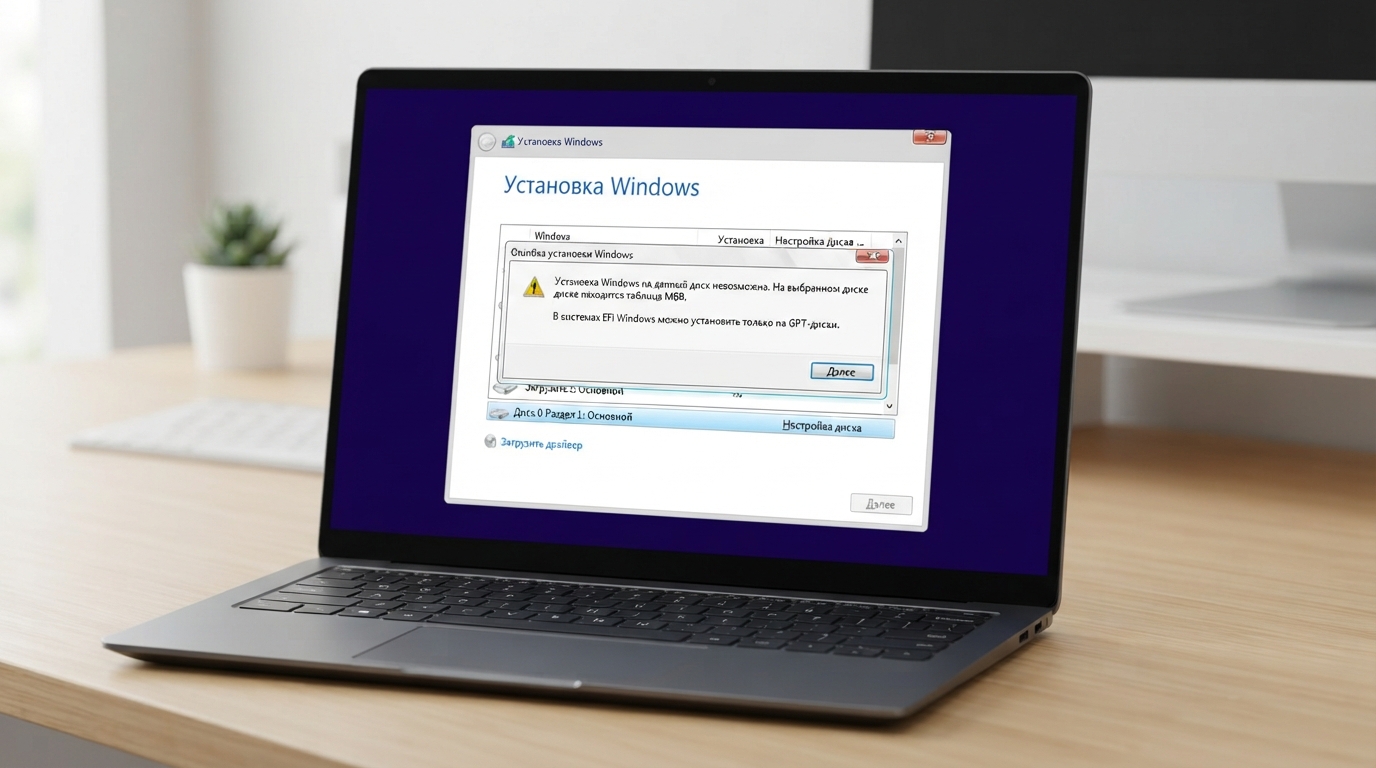
Это сообщение обратная ситуация тому, что описана в статье про ошибку со стилем разделов GPT: здесь установщик запущен в режиме UEFI, а целевой диск размечен по устаревшей схеме MBR. Полный текст обычно звучит так: «…на выбранном диске находится таблица разделов MBR. На EFI-системах Windows можно устанавливать только на диски GPT».
Способ 1: конвертировать диск в GPT через diskpart
Самое прямое решение, если на диске нет важных данных (или они уже сохранены отдельно):
- На экране установки нажмите Shift + F10 откроется командная строка.
- Выполните:
diskpart
list disk
select disk 0
clean
convert gpt
Замените disk 0 на реальный номер целевого диска из списка list disk внимательно проверьте номер, команда clean необратимо удаляет все данные на выбранном диске.
- Закройте командную строку, вернитесь к установщику, нажмите «Обновить» на экране выбора диска теперь установка на диск с GPT-разметкой должна пройти без этого сообщения.
Способ 2: переключить установщик в режим Legacy BIOS (если диск нужно сохранить в MBR)
Если по каким-то причинам необходимо сохранить именно MBR-разметку диска (например, на диске есть данные на других разделах, которые нельзя потерять, а конвертация в GPT через clean их уничтожит):
- Перезагрузите компьютер, зайдите в настройки BIOS/UEFI.
- Переключите режим загрузки с UEFI на Legacy/CSM.
- Перезапустите установку с флешки в этом режиме MBR-диск станет совместим.
Важно: для установки Windows 11 этот способ не подходит она официально требует именно режим UEFI, переключение в Legacy заблокирует установку по другим причинам (отсутствие Secure Boot, требования TPM в связке с режимом загрузки).
Особый случай: на MBR-диске есть данные на других разделах, которые нужно сохранить
Если целевой диск для установки не единственный физический накопитель, а один из нескольких разделов на общем диске с важными данными на соседних разделах:
-
Не выполняйте
cleanна весь физический диск эта команда удаляет все разделы диска целиком, а не только выбранный. - Сначала перенесите важные данные с этого физического диска на другой накопитель.
- Только после этого выполняйте конвертацию диска в GPT.
Альтернатива, сохраняющая данные использование стороннего инструмента управления разделами с функцией конвертации MBR в GPT без потери данных (в отличие от стандартного diskpart), но такая конвертация обычно требует, чтобы сама операционная система была на этом диске уже установлена и загружалась (для использования встроенной mbr2gpt.exe), что не подходит для сценария новой чистой установки.
Часто задаваемые вопросы
Можно ли просто игнорировать это сообщение и продолжить установку на MBR-диск в UEFI-режиме?
Нет, это блокирующая ошибка установщик физически не позволит продолжить установку на несовместимую комбинацию, пока не будет устранено несоответствие одним из способов выше.
Теряются ли данные на других физических дисках компьютера при конвертации одного конкретного диска?
Нет, команда clean в diskpart затрагивает только явно выбранный диск (select disk N) другие физические накопители компьютера не затрагиваются.
Какой способ предпочтительнее конвертация в GPT или переключение в Legacy?
Для современных систем и особенно для Windows 11 конвертация в GPT, поскольку это официально требуемая и более функциональная (Secure Boot, диски больше 2 ТБ) схема. Legacy-режим стоит рассматривать только при реальной необходимости совместимости со старым оборудованием.
Что делать, если после конвертации в GPT сообщение всё равно появляется?
Убедитесь, что нажали «Обновить» на экране выбора диска в установщике после выполнения команд в командной строке иногда список дисков не обновляется автоматически сразу после изменений, сделанных вне интерфейса установщика.
Заключение
Сообщение о несовместимой таблице разделов MBR в UEFI-режиме решается конвертацией диска в GPT через diskpart (с необратимой потерей данных на этом диске) или переключением установщика в режим Legacy BIOS, если сохранение MBR обязательно но второй вариант не подходит для установки Windows 11 из-за дополнительных требований этой версии системы.