


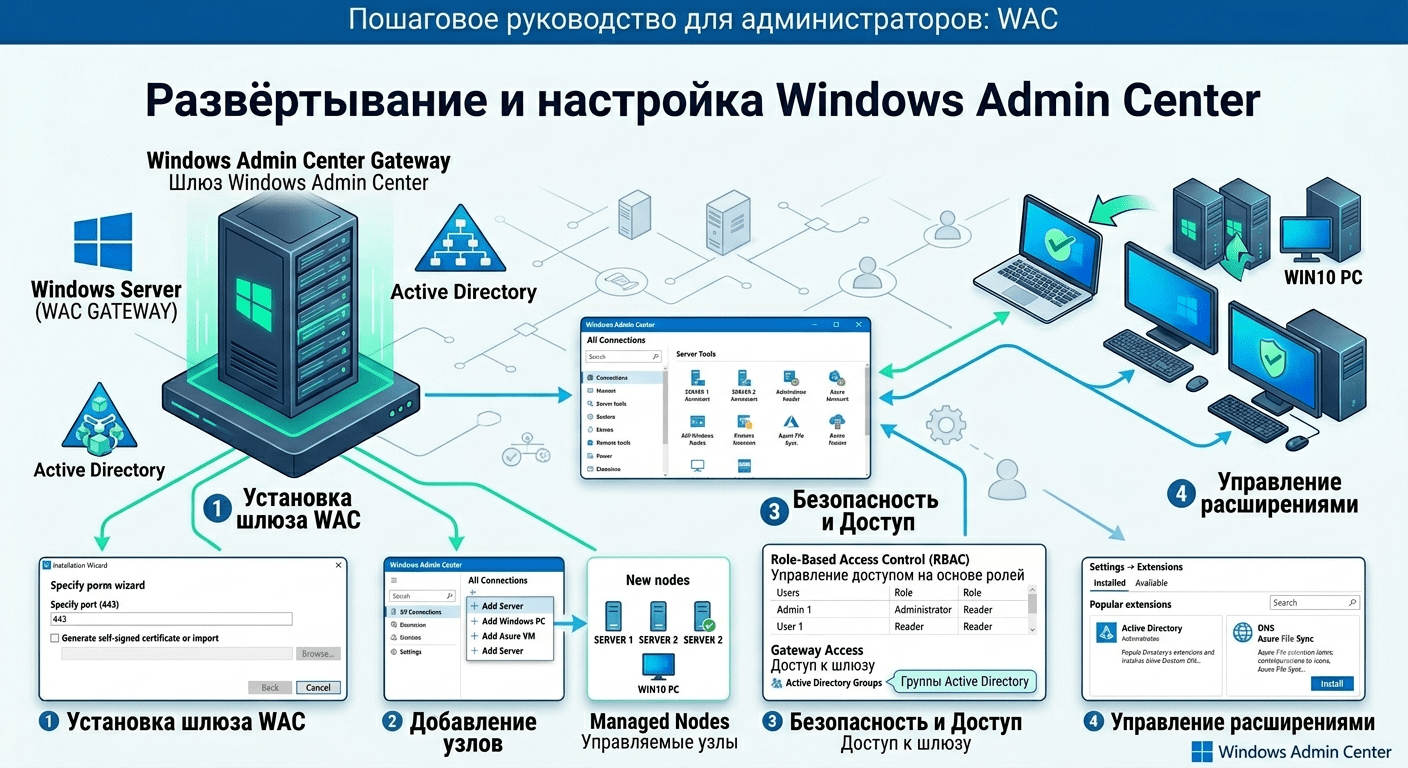
Проблема
Управление серверами Windows традиционно выполняется через Remote Desktop (RDP), оснастки MMC или PowerShell Remoting. Каждый из этих методов имеет недостатки: RDP требует графической сессии и лицензий, оснастки MMC привязаны к конкретному рабочему месту администратора, а PowerShell при всей своей мощи не всегда удобен для визуального мониторинга и быстрых операций. С ростом числа серверов физических, виртуальных и облачных администратору нужен единый центр управления, доступный из браузера, не требующий установки клиентского ПО и поддерживающий современные протоколы безопасности. Windows Admin Center решает эту задачу, предоставляя веб-интерфейс для управления серверами, кластерами, Hyper-V и даже Azure-ресурсами.
Решение
Windows Admin Center (WAC) это бесплатное, легковесное веб-приложение от Microsoft, которое развёртывается на одном сервере (шлюзе) и подключается к управляемым узлам через WinRM, PowerShell и WMI. WAC не требует установки агентов на целевые серверы и работает с Windows Server 2012 R2 и новее, а также с Windows 10/11 для управления Hyper-V. Официальная документация доступна на Microsoft Learn: Windows Admin Center Overview. Пошаговое руководство по установке описано в Install Windows Admin Center. Для интеграции с существующей инфраструктурой полезны статьи по настройке аутентификации и управлению расширениями.
Пошаговая инструкция
Шаг 1. Подготовка сервера-шлюза
Windows Admin Center устанавливается на один выделенный сервер (физический или виртуальный), который будет выступать шлюзом для подключения администраторов. Требования:
- Windows Server 2019 или 2022 (рекомендуется), также поддерживается Windows 10/11 (для тестовых сред).
- Минимум 2 ГБ ОЗУ, 2 CPU.
- Порт для HTTPS (по умолчанию 443) должен быть открыт в брандмауэре и доступен с рабочих станций администраторов.
- Права локального администратора на шлюзе.
Шаг 2. Скачивание и установка Windows Admin Center
Прежде чем развернуть шлюз, необходимо windows admin center скачать с официального сайта Microsoft. Перейдите на страницу https://www.microsoft.com/ru-ru/windows-server/windows-admin-center и загрузите последнюю версию установщика. Файл имеет вид WindowsAdminCenter.msi.
- Запустите установщик на сервере-шлюзе.
- Примите условия лицензии. На странице Режим установки выберите один из вариантов:
- Установить на этом компьютере (рекомендуется для большинства сред).
- Установить на отказоустойчивый кластер (требуется для высокой доступности шлюза).
- На странице Порт укажите HTTPS-порт. По умолчанию 443. Если этот порт занят (например, IIS), можно указать другой (например, 8443). Галочку Allow Windows Admin Center to modify the firewall рекомендуется оставить включённой.
- На странице Сертификат выберите способ обеспечения HTTPS:
- Создать самозаверяющий сертификат подходит для тестовых сред и локальной сети.
- Использовать существующий сертификат для продакшена рекомендуется выпустить сертификат от внутреннего или публичного CA с привязкой к FQDN сервера-шлюза.
- Завершите установку. После её окончания откройте браузер и перейдите по адресу
https://<имя_шлюза>:443.
Шаг 3. Первоначальная настройка и вход
- При первом входе браузер может выдать предупреждение о недоверенном сертификате это нормально для самозаверяющих сертификатов. Примите предупреждение.
- Войдите с учётной записью, имеющей права локального администратора на шлюзе. Альтернативно можно настроить аутентификацию через Active Directory, Azure AD или Microsoft Entra ID .
- После входа откроется главная панель управления. В левом меню будут разделы: All connections, Settings, Extensions.
Шаг 4. Добавление серверов в управление
- На главной странице нажмите + Add.
- Выберите тип ресурса: Windows Server, Failover Cluster, Hyper-V Host, Azure VM и т.д.
- Введите имя сервера (FQDN или IP-адрес) и, при необходимости, альтернативные учётные данные для подключения. Если используется доменная учётная запись администратора, можно оставить поле пустым WAC использует текущую сессию.
- Нажмите Add. Сервер появится в списке подключений. Щёлкните по нему, чтобы открыть панель управления.
После подключения становятся доступны инструменты: обзор производительности (CPU, память, диски, сеть), управление службами, процессами, брандмауэром, дисками и томами, установленными ролями, просмотр событий, редактор реестра, PowerShell-консоль и Remote Desktop прямо в браузере.
Шаг 5. Настройка безопасности и доступа
По умолчанию WAC позволяет управлять серверами только администраторам шлюза. Для расширения доступа:
- На сервере-шлюзе откройте PowerShell и выполните команду для добавления пользователей в группу
Windows Admin Center Administrator:
powershell
net localgroup "Windows Admin Center Administrator" "DOMAIN\username" /add
Группа Windows Admin Center Hyper-V Administrators позволяет управлять только виртуальными машинами без доступа к хосту.
- Для настройки интеграции с AD/Azure AD перейдите в Settings → Access и выберите соответствующий провайдер. Документация: User Access Options.
Шаг 6. Установка расширений
WAC поддерживает расширения от Microsoft и сторонних разработчиков. Например, расширение для управления обновлениями, резервным копированием или мониторингом кластеров.
- Перейдите в Settings → Extensions.
- На вкладке Available extensions выберите нужное расширение и нажмите Install.
- После установки расширение появится в панели управления подключённого сервера.
Список доступных расширений и руководство по их созданию: Windows Admin Center Extensions.
Устранение распространённых проблем
| Симптом | Вероятная причина | Решение |
|---|---|---|
| Не удаётся подключиться к целевому серверу, ошибка WinRM | WinRM не настроен или брандмауэр блокирует порт 5985/5986 | На целевом сервере выполните winrm quickconfig и Enable-PSRemoting -Force. Откройте порты 5985 (HTTP) и 5986 (HTTPS) в брандмауэре. |
| Браузер выдаёт ошибку «Не удаётся установить безопасное соединение» | Самозаверяющий сертификат не принят браузером | Примите предупреждение браузера вручную или установите доверенный сертификат (шаг 2). |
WAC не запускается, служба ServerManagementGateway остановлена | Порт занят другой службой или недостаточно прав | Проверьте, какой процесс занял порт: netstat -ano | findstr :443. При необходимости переназначьте порт в настройках WAC. |
| После добавления сервера отображается ошибка «CredSSP not enabled» | На шлюзе или целевом сервере не включено делегирование CredSSP | Включите CredSSP: Enable-WSManCredSSP -Role Client -DelegateComputer *.domain.local (с осторожностью, только в доверенной сети). |
| Панель управления долго загружается или работает медленно | Высокая загрузка шлюза или сетевые задержки | Увеличьте ресурсы шлюза. Используйте FQDN вместо IP-адреса для корректной работы Kerberos. |
Windows Admin Center предоставляет администраторам современный, браузерный инструмент для управления серверной инфраструктурой, который не требует лицензий RDS, установки клиентов или настройки VPN. Развёрнув шлюз WAC, вы получаете единую точку доступа ко всем серверам, кластерам и виртуальным машинам, с возможностью расширения функциональности через модули. Особенно полезен WAC в средах, где администраторы работают с разных устройств и не всегда имеют доступ к выделенной управляющей рабочей станции. При минимальных затратах на установку и настройку WAC экономит часы и делает управление инфраструктурой удобным и безопасным.












