


Введение
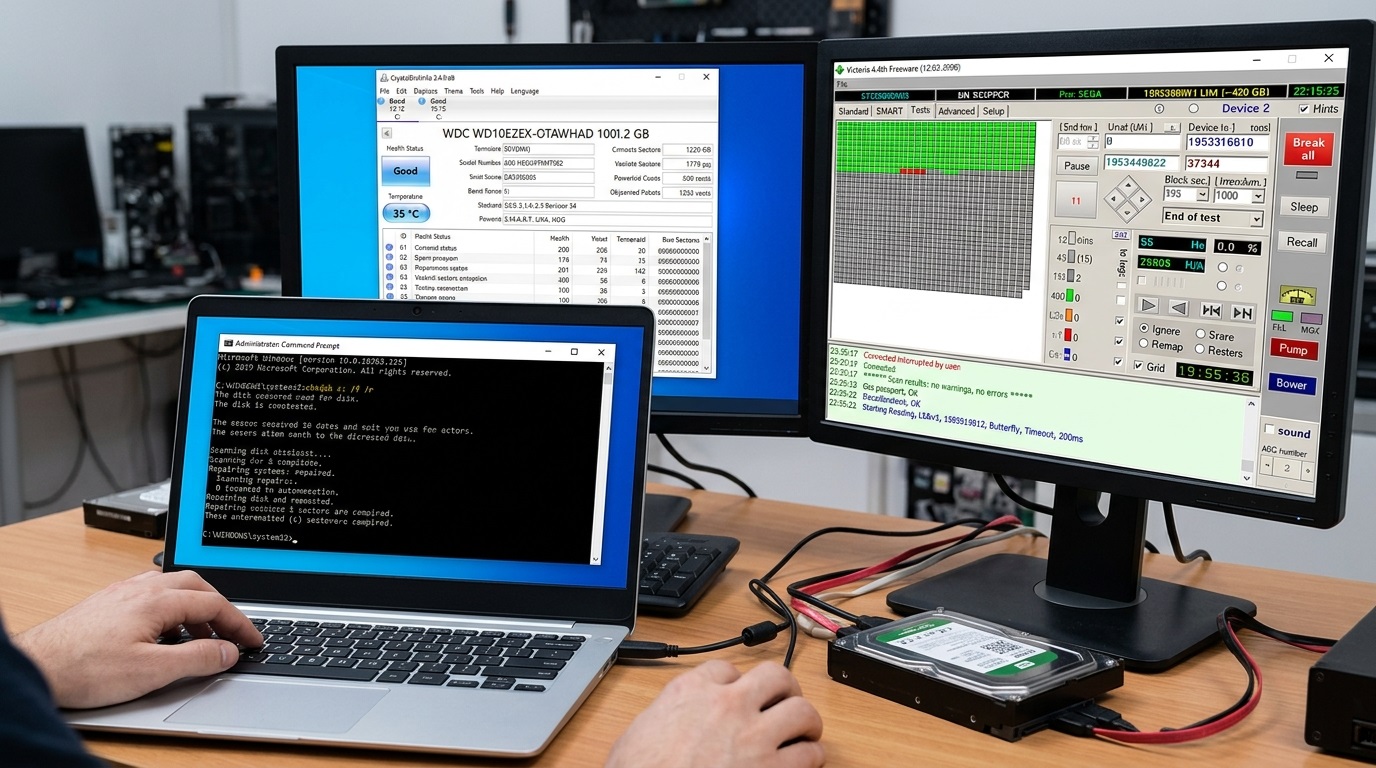
Важно различать два разных типа проверки диска: проверку файловой системы на логические ошибки (штатный chkdsk) и проверку физического состояния самого накопителя через показатели SMART (специализированные программы). Разберём оба подхода.
Способ 1: chkdsk проверка файловой системы (встроенный инструмент)
chkdsk C: /f /rПроверяет и исправляет логические ошибки файловой системы, а также помечает физически повреждённые сектора как непригодные для использования. Подробнее о работе с этой командой в отдельной статье на блоге.
Способ 2: CrystalDiskInfo проверка показателей SMART (рекомендуется для общей оценки здоровья диска)
Самая популярная бесплатная утилита для проверки реального физического состояния накопителя:
- Скачайте с официального сайта crystalmark.info.
- Установите и запустите программа автоматически покажет все подключённые накопители.
- Обратите внимание на общий статус: «Хорошо» (Good), «Тревога» (Caution) или «Плохо» (Bad) это агрегированная оценка на основе множества показателей SMART.
- Ключевые параметры для ручной проверки: Reallocated Sectors Count (переназначенные сектора рост этого значения указывает на прогрессирующий физический износ) и для SSD Media Wearout Indicator или Percentage Used (степень износа ячеек памяти).
Способ 3: официальные утилиты производителя накопителя
Более специализированная диагностика напрямую от производителя вашего конкретного диска:
- Seagate: SeaTools
- Western Digital: WD Dashboard
- Samsung: Samsung Magician (для SSD)
- Crucial: Crucial Storage Executive (для SSD)
Такие утилиты часто предлагают дополнительные фирменные тесты и функции (оптимизация SSD, обновление прошивки), недоступные в универсальных инструментах вроде CrystalDiskInfo.
Особый случай: показатели SMART в норме, но диск всё равно ведёт себя нестабильно
SMART-диагностика не гарантирует стопроцентного выявления всех возможных проблем некоторые типы неисправностей (например, проблемы с контроллером или кабелем подключения, а не самими пластинами/ячейками памяти) могут не отражаться в стандартных SMART-показателях напрямую. Если проблема сохраняется при нормальных показателях SMART:
- Проверьте физическое подключение (кабели SATA для настольных ПК).
- Проверьте диск на другом компьютере или через другой кабель/порт, чтобы исключить внешние факторы.
Часто задаваемые вопросы
Как часто стоит проверять состояние диска?
Разумная практика раз в несколько месяцев для профилактики, а также сразу при появлении любых подозрительных симптомов (замедление работы, странные звуки для HDD, ошибки чтения файлов).
Может ли программа проверки повредить диск сама по себе?
Обычные проверочные утилиты (CrystalDiskInfo, chkdsk без деструктивных параметров) безопасны и не повреждают данные они читают показатели или исправляют логические ошибки файловой системы, не затрагивая пользовательские данные напрямую.
Что делать, если CrystalDiskInfo показывает статус «Плохо»?
Немедленно сделайте резервную копию всех важных данных с этого диска статус «Плохо» указывает на серьёзные признаки физического износа или надвигающегося отказа накопителя, продолжение эксплуатации без резервной копии рискованно.
Отличается ли диагностика для SSD и HDD принципиально?
Да, у SSD и HDD разные типы физического износа (у HDD механические компоненты и магнитная поверхность, у SSD количество циклов перезаписи ячеек флеш-памяти), поэтому конкретные показатели SMART, на которые стоит обращать внимание, различаются между этими типами накопителей.
Заключение
Для проверки логических ошибок файловой системы используйте встроенный chkdsk, а для оценки реального физического здоровья накопителя бесплатную CrystalDiskInfo, показывающую показатели SMART в понятном виде. Официальные утилиты производителя дополнительно предлагают более специализированную диагностику и фирменные инструменты обслуживания конкретно вашей модели диска.











