Введение
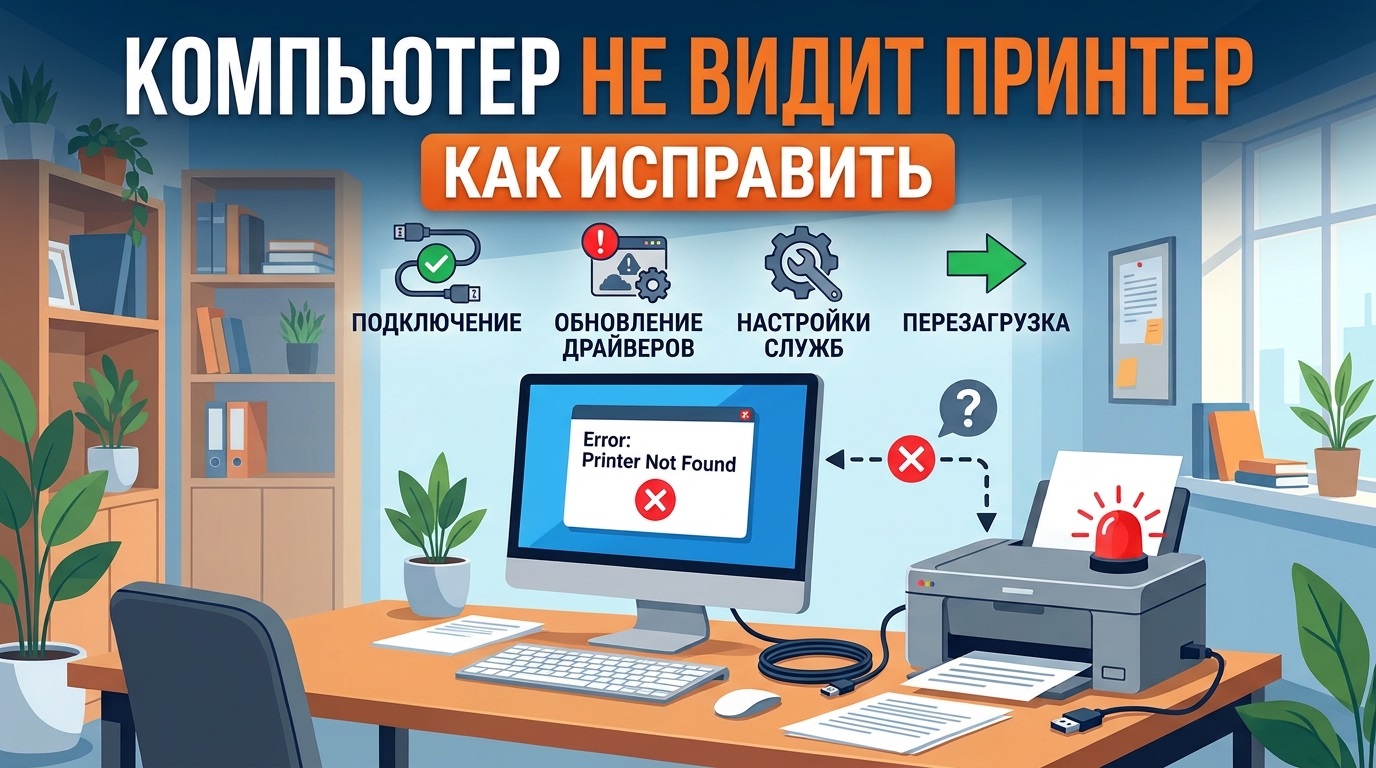
Диагностика отличается в зависимости от типа подключения принтера по USB-кабелю или по сети (Wi-Fi/Ethernet). Разберём оба случая по порядку.
Для принтера, подключённого по USB
Способ 1: проверить кабель и порт
- Попробуйте другой USB-кабель, если проблема воспроизводится постоянно.
- Попробуйте другой порт USB на компьютере.
- Убедитесь, что принтер включён и не находится в режиме энергосбережения/сна.
Способ 2: проверить в диспетчере устройств
- Диспетчер устройств → раздел «Очереди печати» или «Другие устройства».
- Если принтер отображается с восклицательным знаком кликните правой кнопкой → «Обновить драйвер».
- Если принтер отсутствует вообще попробуйте переподключить кабель при открытом диспетчере устройств, чтобы увидеть, появляется ли новое устройство хотя бы кратко.
Для сетевого принтера (Wi-Fi/Ethernet)
Способ 1: проверить, что принтер в той же сети
- Убедитесь, что принтер подключён к той же Wi-Fi-сети, что и компьютер (не к гостевой сети, если на роутере настроены отдельные сети).
- Проверьте IP-адрес принтера через его собственную панель управления (см. отдельную статью на блоге).
Способ 2: проверить службу обнаружения устройств Windows
-
services.msc→ найдите «Обнаружение SSDP» и «Узел универсальных PnP-устройств». - Убедитесь, что обе службы запущены они отвечают за автоматическое обнаружение сетевых устройств, включая принтеры.
Способ 3: добавить принтер вручную по IP-адресу
Если автоматический поиск не находит принтер:
- Параметры → Bluetooth и устройства → Принтеры и сканеры → Добавить устройство.
- Если автоматический поиск не срабатывает, выберите «Добавить принтер вручную» → «Добавить принтер по имени TCP/IP-адресу».
- Введите точный IP-адрес принтера.
Особый случай: служба диспетчера очереди печати не работает
Это системная служба Windows, критичная для работы любого принтера независимо от типа подключения:
-
services.msc→ найдите «Диспетчер печати» (Print Spooler). - Убедитесь, что статус «Работает», а тип запуска «Автоматически».
- Если служба остановлена запустите её и попробуйте обнаружить принтер заново.
Особый случай: принтер виден в списке, но печать не начинается
Это уже отдельная от «не видит» проблема если принтер отображается, но задания зависают в очереди:
- Очистите очередь печати:
services.msc→ остановите «Диспетчер печати» → удалите файлы изC:\Windows\System32\spool\PRINTERS→ запустите службу обратно.
Часто задаваемые вопросы
Может ли антивирус блокировать обнаружение принтера?
В редких случаях да, особенно для сетевых принтеров модуль сетевой защиты некоторых антивирусов может блокировать протоколы обнаружения устройств. Попробуйте временно отключить для диагностики.
Нужен ли отдельный драйвер для каждой модели принтера?
Обычно да, хотя Windows включает базовые универсальные драйверы для многих распространённых моделей для полной функциональности (все настройки печати) часто нужен именно фирменный драйвер с сайта производителя принтера.
Почему принтер виден на одном компьютере в сети, а на другом нет?
Проверьте настройки общего доступа к принтеру, если он подключён к одному из компьютеров как локальный, а не напрямую в сеть возможно, общий доступ не настроен или ограничен определёнными пользователями.
Помогает ли перезагрузка принтера при этой проблеме?
Да, особенно для сетевых принтеров полная перезагрузка (отключение от питания на 10-15 секунд) часто решает временные сбои в сетевом модуле принтера.
Заключение
Для USB-принтеров начните с проверки кабеля и порта, для сетевых с проверки общей сети и IP-адреса. В обоих случаях важно убедиться, что служба «Диспетчер печати» в Windows запущена без неё принтер не будет виден и работать независимо от типа подключения.