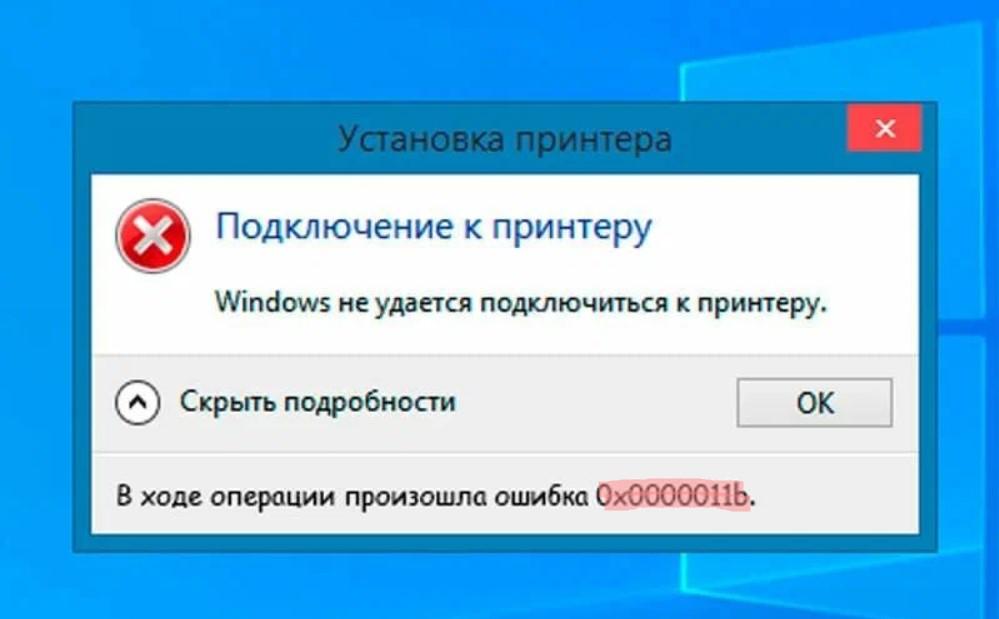
Пытаетесь подключить сетевой принтер, а Windows выдаёт «В ходе операции произошла ошибка 0x0000011b» и всё, дальше ни туда ни сюда. Разбираемся, откуда берётся эта ошибка и как её убрать. Ниже рабочие способы, которые проверены на практике, без лишней теории.
Почему возникает ошибка 0x0000011b
Ошибка 0x0000011b массово появилась после того, как Microsoft выпустила обновления безопасности против уязвимости PrintNightmare (CVE-2021-1678) в службе диспетчера печати. Обновления ужесточили требования к аутентификации при подключении к сетевым принтерам и часть легитимных подключений вместе с уязвимостью тоже перестала работать.
Проще говоря: раньше клиент мог просто «достучаться» до принтера на другом компьютере, а теперь Windows требует более строгой проверки, и если она не проходит вылетает 0x0000011b.
Встречается ошибка чаще всего в трёх ситуациях:
- при первом подключении к сетевому принтеру;
- при попытке напечатать на принтере, который раньше работал нормально;
- сразу после установки очередных обновлений Windows.
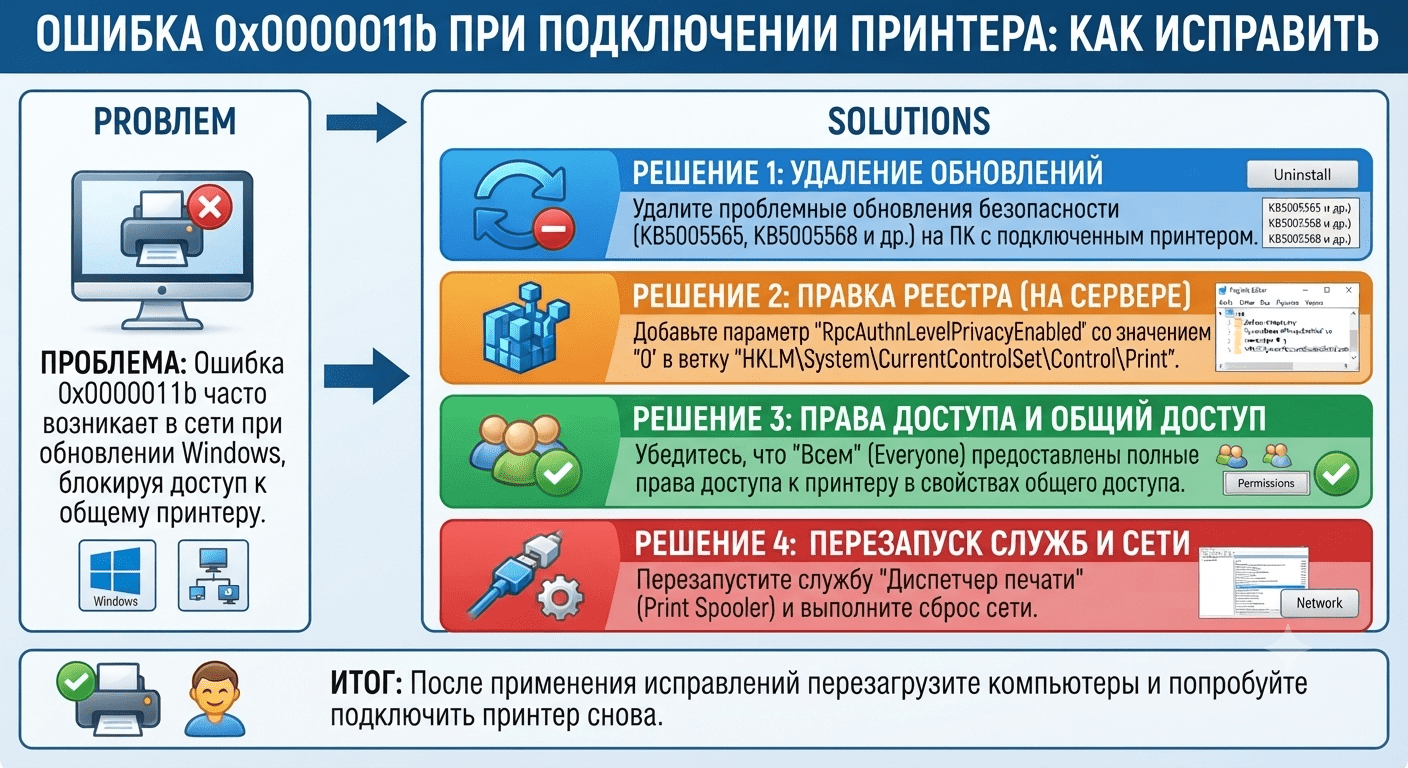
Способ 1. Отключить RpcAuthnLevelPrivacyEnabled в реестре
Это основной и самый рабочий способ. Действие нужно выполнить на компьютере, который раздаёт принтер (принт-сервере), а не на том, с которого вы пытаетесь подключиться.
- Откройте командную строку от имени администратора на компьютере с принтером.
- Выполните команду:
reg add "HKLM\SYSTEM\CurrentControlSet\Control\Print" /v RpcAuthnLevelPrivacyEnabled /t REG_DWORD /d 0 /f- Перезапустите службу печати перезагрузка компьютера не обязательна:
net stop spooler && net start spooler- Попробуйте подключить принтер заново с клиентского компьютера.
Если сделать через реестр удобнее, чем через командную строку:
- Win + R →
regedit→ Enter. - Перейдите в раздел:
HKEY_LOCAL_MACHINE\SYSTEM\CurrentControlSet\Control\Print- Создайте параметр DWORD (32 бита) с именем
RpcAuthnLevelPrivacyEnabledи значением0. - Перезапустите службу печати (см. команду выше).
Важно: это отключает часть защиты от PrintNightmare. Если принт-сервер смотрит в интернет или находится в недоверенной сети после успешного подключения принтера имеет смысл вернуть значение параметра обратно на 1 в целях безопасности.
Способ 2. Разрешить установку драйверов без прав администратора
Второй по частоте случай Windows блокирует установку драйвера принтера обычным пользователем. Выполните на клиентском компьютере (от администратора):
reg add "HKLM\Software\Policies\Microsoft\Windows NT\Printers\PointAndPrint" /v RestrictDriverInstallationToAdministrators /t REG_DWORD /d 0 /fПосле этого повторите подключение к принтеру.
Способ 3. Проверить и удалить политику из реестра
Иногда причина в том, что на компьютере уже задана групповая политика печати, которая мешает подключению. Проверьте раздел:
HKEY_LOCAL_MACHINE\SOFTWARE\Policies\Microsoft\Windows NT\PrintersЕсли внутри есть какие-то параметры или подразделы (по умолчанию раздел должен быть пустым) перед изменениями создайте точку восстановления системы, а затем попробуйте удалить лишние значения.
Способ 4. Удалить и переустановить принтер
Если принтер уже был установлен и подключение обрывается именно сейчас:
- Откройте Панель управления → Устройства и принтеры.
- Удалите проблемный принтер.
- Подключите его заново по сети.
Иногда помогает и полная очистка драйвера через printui.exe /s /t2 — если драйвер повреждён, там его можно удалить вместе с пакетом драйвера, а не просто убрать принтер.
Способ 5. Откатить проблемное обновление Windows (крайняя мера)
Обновления, из-за которых массово появилась ошибка: KB5005565, KB5005652, KB5006670. Удалить их можно командой (пример для одного из них):
wusa /uninstall /kb:5005565Учтите: это открывает ту самую уязвимость PrintNightmare, которую обновление закрывало. Используйте способ только как временное решение, если ничего другое не помогло, и после решения проблемы верните обновления на место.
Если ничего не помогло
- Убедитесь, что дата и время на клиенте и на принт-сервере совпадают расхождение иногда мешает аутентификации.
- Проверьте, что оба компьютера в одной сети или домене и видят друг друга (
pingпо имени и по IP). - Попробуйте подключить принтер не по имени компьютера, а напрямую по IP:
\\192.168.1.10\ИмяПринтера.
Часто задаваемые вопросы
На каком компьютере вносить изменения в реестр на том, где принтер, или на том, куда подключаюсь? На принт-сервере, то есть на компьютере, к которому физически подключён принтер и который раздаёт к нему доступ.
Нужно ли перезагружать компьютер после изменения реестра? Нет, достаточно перезапустить службу диспетчера печати (Print Spooler) командой net stop spooler && net start spooler.
Безопасно ли отключать RpcAuthnLevelPrivacyEnabled? Это временно снижает защиту от уязвимости PrintNightmare. Для домашней сети риск минимален, для корпоративной лучше использовать драйверы Type 4 или включить обратно защиту после настройки.
Если ни один способ не сработал пишите в комментариях модель принтера, версии Windows на клиенте и сервере, и точный текст ошибки: разберёмся вместе.